- Upřednostňuje jeden ovladač a odkládá spuštění FanControl, aby se předešlo konfliktům.
- Použijte Plánovač úloh nebo shell:startup se správnými cestami a vysokými oprávněními.
- Kalibrujte pomocí průvodce, vytvářejte smíšené křivky a omezujte maxima podle svých potřeb.
- Pokud dochází k prudkému nárůstu otáček, deaktivujte ostatní ovládací prvky (Afterburner, Fan Xpert) a jemně dolaďte prahové hodnoty.
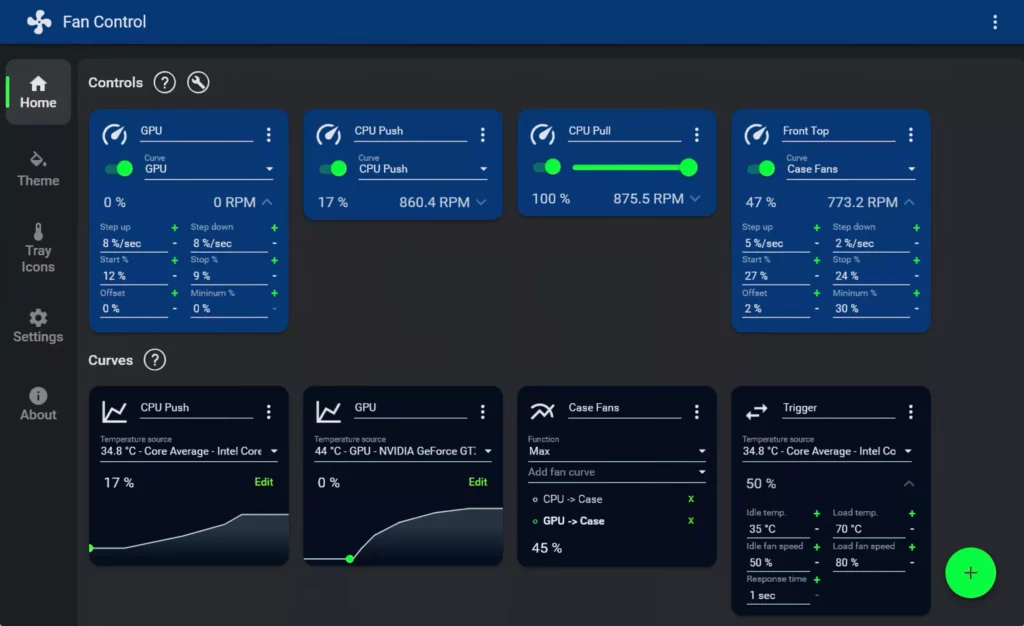
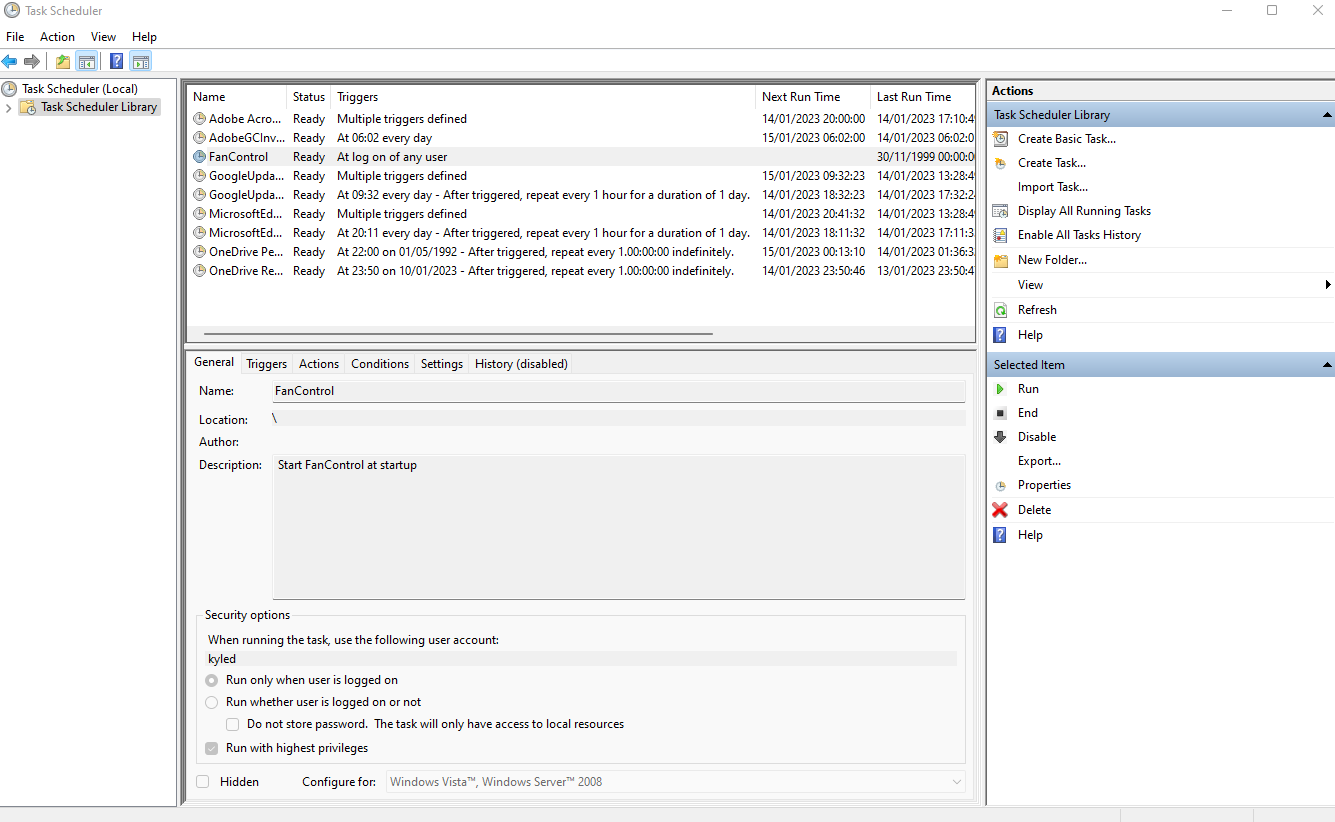
Když FanControl se nespustí s Windows, problém se může zdát jako záhada: aktivujete ji přímo v aplikaci, umístíte ji do složky Po spuštění, vidíte ji označenou ve Správci úloh a dokonce naprogramujete spouštěč v Plánovači úloh… a stále se nespustí. Tato situace je častější, než se zdá, zejména po Přesuňte složku FanControl nebo ji znovu nainstalujte po výměně disku.
Klíčem je pochopit, že FanControl je lehká a přenosná aplikace, vysoce závislý na senzorech a dalších systémových službách, které jsou připraveny v době přihlášení uživatele. Pokud je program spuštěn příliš brzy nebo existuje konflikty s nástroji pro ovládání ventilátorů (MSI Afterburner, Armoury Crate atd.) se nemusí spustit nebo se může spustit pouze částečně. Podívejme se na úhlednou a kompletní metodu, jak zajistit, aby se vždy spustil, a zároveň jak problém vyřešit. chyby detekce a špičky otáček které nahlásili i ostatní uživatelé.
Proč se FanControl nespustí při spuštění Windows
Typickým příznakem je, že po změnách, jako je např. Přesuňte FanControl do jiné složky nebo jej znovu nainstalujte, Windows se spustí, vidíte FanControl v programech po spuštění, dokonce jste vytvořili naplánovanou úlohu, ale okno se nezobrazí ani nereaguje na ventilátory. To je obvykle způsobeno... dvě hlavní příčiny: program je spuštěn dříve, než jsou senzory k dispozici, nebo existuje jiný software, který „blokuje“ stejná ovládací zařízení a Ovládání ventilátoru je ponechán bez přístupu.
Je také běžné, že i když je zaškrtnuto políčko „Spustit s Windows“, cesta provedení již není platná po změně složky nebo jednotky. Proto se FanControl nespustí s Windows. V prostředích s více monitorovacími nástroji je pořadí načítání zásadní: pokud se řízení ujme dříve jiný nástroj, FanControl může selhat na první pokus a nadále se nedaří spustit nebo se připojit k zařízením.
FanControl navíc vyžaduje, aby byl uživatel pro obnovení profilů přihlášen. použít vlastní křivkyPokud se aplikace pokouší spustit příliš rychle, nemusí detekovat všechny ventilátory nebo to může dělat nepravidelně; problémy s konfigurací systému Windows (například jak aktivovat kurzor na mém notebooku Lenovo) někdy vyžadují podobné kroky. Na pomalejších počítačích malé zpoždění při spuštění často dělá rozdíl.
Aktivace a úprava spouštění z FanControl
Pokud se FanControl nespustí s Windows, začněte s interními možnostmi samotné aplikace. V nastavení vyberte „Začněte s Windows“ aby vám navrhl zahájení relace. Je také vhodné aktivovat tuto funkci začíná minimalizováno, takže to při vstupu do Windows vizuálně neruší a na pozadí si můžete zkontrolovat, zda jsou křivky aplikovány správně.
Důležitou funkcí je pole „Spustit při přihlášení uživatele“. Zde můžete definovat zpoždění spuštěníMnoho uživatelů uvádí, že stačí asi 30 sekund, protože během této doby systém Windows dokončí načítání služeb, ovladačů a dalších nástrojů, které by mohly konkurovat senzorům. Pokud se váš počítač spouští pomaleji, prodlužuje tu dobu dokud se FanControl vždy nespustí na první pokus.
Zkontrolujte také, zda jsou cesty k konfiguračnímu souboru a aplikaci správné. být konzistentní s jeho skutečným umístěním. Pokud jste změnili disk nebo složku, ujistěte se, že FanControl ukazuje na správný spustitelný soubor a že nezůstaly žádné poškozené zástupce. Pokud máte podezření, že je konfigurace po změně poškozena, můžete regenerovat profil od nuly, aby se předešlo konfliktům starších systémů.
Spouštěcí složka, Plánovač úloh a další metody spouštění
Alternativně, nebo navíc, můžete přidat zástupce spustitelného souboru do složky Po spuštění uživatele. Stiskněte Win+R, zadejte shell:spuštění a umístěte tam zástupce FanControl. Je to jednoduchý a efektivní způsob; pokud ho již máte, znovu to pro případ, že by stará trasa zastarala.
Pro lépe kontrolovaná prostředí je nejrobustnější možností Plánovač úloh systému Windows. Vytvořte úlohu se spouštěčem.Při přihlášení", značka"Spustit s nejvyššími oprávněními» a ukazuje na spustitelný soubor FanControl s jeho absolutní cestou. Přidejte zpoždění pomocí «Zpoždění úkolu» nebo pomocí pokročilých možností spouštění; 30 sekund je obvykle dobrý začátek. Zaškrtněte také pole «.Začátek v (pracovní trasa)» pro odkaz na složku, kde se nachází exe soubor.
Nakonec se podívejte do Správce úloh, na kartu Po spuštění a ověřte, že Ovládání ventilátoru je povolenoPokud se zobrazí více položek, odstraňte nebo zakažte duplikáty. Udržování jedné metody spouštění snižuje počet chyb a zabraňuje pokusu o restartování aplikace. hodit několikrát najednou.

Vyhněte se konfliktům: MSI Afterburner, Armoury Crate a spol.
Neustálým zdrojem problémů je soupeření více utilit o ovládání ventilátorů a senzorů. Pokud používáte MSI Afterburner, EVGA Precision nebo ASUS Armoury Crate (zejména jejich modul Fan Xpert), FanControl nemusí správně detekovat ventilátory nebo nelze použít křivky zpočátku.
Řešením je zavřít nebo deaktivovat ovládací moduly v těchto nástrojích. Například v Armoury Crate můžete deaktivovat pouze Fan Xpert a zbytek nechte v provozuV programu MSI Afterburner zrušte zaškrtnutí políčka automatické ovládání ventilátoru Pokud chcete, aby FanControl měl kontrolu. Toto doporučují zkušení uživatelé: pokud se oba pokusí regulovat, systém se stane nepředvídatelným.
Zvažte také překryvy nebo monitorovací komponenty z jiných aplikací, které sice aktivně nemonitorují, může rušit čtení senzorů. To vše může vést k situaci, kdy se FanControl nespustí se systémem Windows.
Pokud FanControl nedetekuje některé ventilátory nebo jeho aktivace trvá dlouho
Na moderních počítačích obvykle detekuje vše připojené k základní desce. Někdy se však nic nezobrazí nebo chybí ventilátor a FanControl se nespustí do systému Windows. Co dělat? Zavřete MSI Afterburner, EVGA Precision nebo Fan Xpert a zkuste to znovu. Pokud to stále nefunguje, odložte spuštění FanControl pomocí možnosti „Spustit při přihlášení uživatele“, aby... Dokončeno načítání systému Windows než aplikace prohledá zařízení.
Při prvním spuštění FanControl postupujte podle průvodce, který identifikuje ventilátory a provede testy pro výpočet minimální a maximální rychlostJe například užitečné vědět, že na některých grafických procesorech se ventilátory neaktivují pod 40–45 %. Každou skupinu označte jasnými názvy (např. „Ventilátory CPU“, pokud sdílejí header) a skryje nepoužívané konektory abyste se denně nezmatli.
V sekci „Křivky“ si vytvořte profily pomocí možnosti „Přidat graf křivky ventilátoru“. Můžete si vybrat zdroj teploty (CPU, GPU atd.) a křivku vizuálně upravit. Typický příklad: ponechat 20 % až do 40 °C, při 60 °C zvyšte o 40 % a při 80 °C škálujte až na 100 %. Upravte si podle svých představ s milimetrovou přesností pohybem bodů nebo úpravou číselných hodnot.
Špičkové nárůsty otáček při hraní her na grafických procesorech NVIDIA: příčiny a řešení
Jsou hlášeny případy, kdy při spuštění hry s grafickou kartou, jako je RTX 4080, se otáčky... divoce kolísat V překryvu NVIDIA a také v rámci FanControl dosahují nerealistických hodnot. Přestože ventilátory fyzicky nedosahují „desítek tisíc“ otáček za minutu, nad dočasně nastaveným limitem je slyšet bzučivý zvuk.
V těchto případech se FanControl nespustí s Windows kvůli konfliktům v ovládání nebo nestabilním údajům ze senzorů, když... několik vrstev softwaru interagují současně. Ujistěte se, že se aplikace MSI Afterburner a vlastní aplikace NVIDIA nesnaží ovlivnit křivku GPU; vypněte Ovládání ventilátoru v Afterbureru a nechte FanControl jako jediný regulátor. Zkontrolujte také minimální prahové hodnoty které GPU podporuje: mnoho z nich se nespustí, dokud nedosáhne přibližně 40–45 %.
Pokud se i poté objeví prudké nárůsty, zkuste zadat malé zpoždění při startu FanControl a zabránit současnému spuštění dalších monitorovacích nástrojů. Cílem je eliminovat překrývání během prvních několika sekund, kdy k němu dochází nejčastěji. neshody ve čtení a převzetí.
FanControl se nespustí ve Windows? Praktické tipy pro každodenní použití
- Při prvním spuštění FanControl nechte průvodce spustit testy detekce a kalibraci každý fanoušek a skupinaOznačte panel smysluplnými názvy (CPU, skříň, GPU atd.) a skryjte nepoužívané konektory, aby byl panel čistý. Tím se sníží počet chyb a vše se usnadní. diagnostikovat neobvyklé chování.
- Uspořádejte si Curve podle komponent a pokud potřebujete regulovat ventilátory skříně podle CPU a GPU, vytvořte smíšená křivka která splňuje nejvyšší teplotu. Toto je optimální způsob, jak zabránit nedostatku vzduchu ve skříni, když je grafická karta zatížena vysokým výkonem, nebo hluk utichne zbytečně, když pracuje pouze CPU.
- Pokud máte ventilátor, který nikdy nechcete mít na 100 %, nezapomeňte: navrhněte křivku s strop pod 100 % A pokud uznáte za vhodné, spolehněte se na maximální offset. To v kombinaci s dobrým zpožděním spouštění a eliminací konfliktů s jinými aplikacemi vám poskytne systém předvídatelný a tichý.
Jakmile aplikujete všechny výše uvedené kroky, obvyklým řešením je vyřešit problém s tím, že se FanControl nespustí s Windows, přesnou detekcí každého ventilátoru a s křivkami fungujícími podle očekávání. Tajemství spočívá v dejte systému čas načíst a zabránit dvěma programům v boji o stejnou kontrolu, což jsou přesně dvě příčiny, které v těchto případech způsobují nejvíce bolestí hlavy.

Redaktor specializovaný na problematiku technologií a internetu s více než desetiletými zkušenostmi v různých digitálních médiích. Pracoval jsem jako editor a tvůrce obsahu pro e-commerce, komunikaci, online marketing a reklamní společnosti. Psal jsem také na weby o ekonomice, financích a dalších odvětvích. Moje práce je zároveň mou vášní. Nyní prostřednictvím mých článků v Tecnobits, snažím se prozkoumat všechny novinky a nové možnosti, které nám svět technologií každý den nabízí, abychom zlepšili náš život.