
Vstup do videokonference s vypnutou kamerou je naprosto normální: Dopřejete si pár sekund soukromí, než se objevíte na obrazovceAle jaké je to překvapení, když Google Meet aktivuje vaši kameru, i když jste ji přihlásili s vypnutou! Pokud jste měli tuto nepříjemnou zkušenost, v tomto příspěvku vám řekneme, proč se to děje a jak to opravit.
Google Meet aktivuje kameru, i když ji přijdete mít vypnutou.
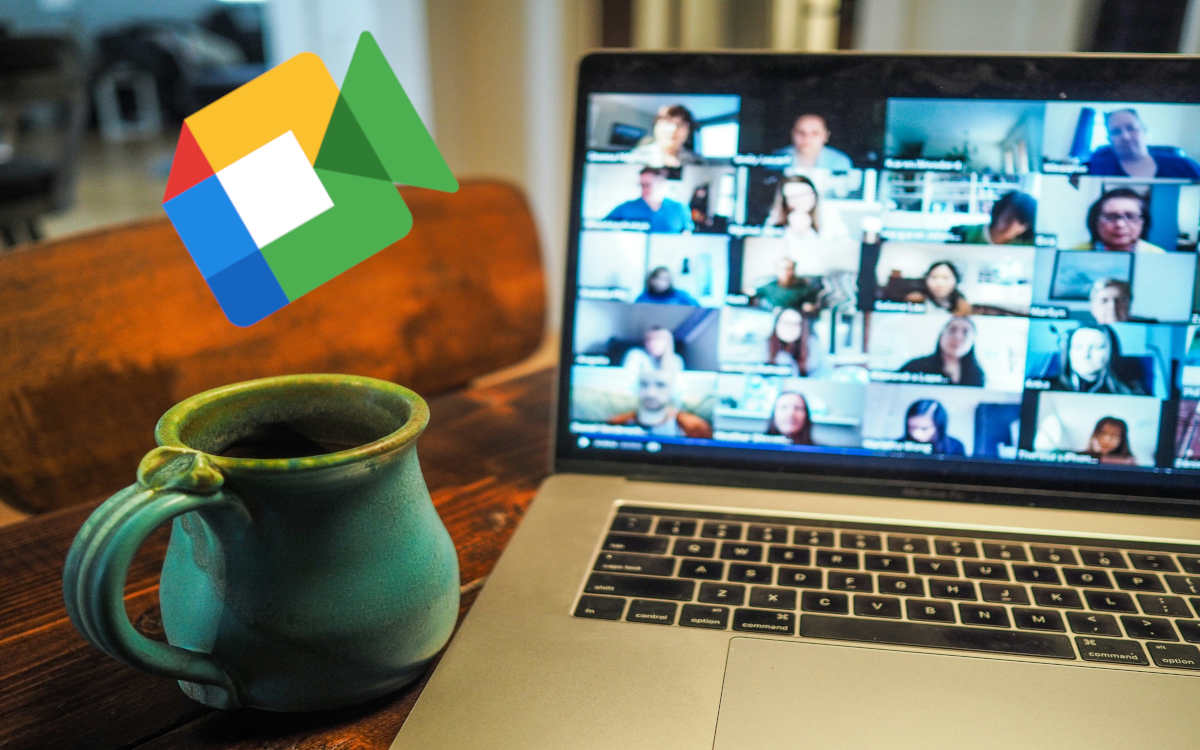
Trapné chvíle během online schůzek jsou k popukání… dokud se nestanou vám. Za předpokladu, že máte vypnutou kameru nebo mikrofon, zatímco vás ve skutečnosti všichni vidí a slyší, Může vás to dostat do problémůProto je tak důležité si před vstupem do schůzky udělat pár sekund na ověření, zda jsou obě možnosti neaktivní.
Ale co když Google Meet aktivuje kameru, i když vstoupíte s vypnutou? Stává se, že uživatelé si před vstupem vypnou kamery, aby… pak zjistil, že je aktivní už docela dlouhoCo způsobuje tento problém? I když se to může jevit jako bezpečnostní chyba, obvykle se jedná o něco méně závažného, co lze snadno vyřešit.
Tento jev, ačkoli alarmující, má obvykle jasné technické vysvětlení. Téměř vždy se jedná o špatná konfigurace prohlížečeTato nastavení někdy kolidují s oprávněními operačního systému. Níže uvádíme, co dělat, když Google Meet aktivuje vaši kameru, i když jste se přihlásili a je vypnutá.
První kroky: zajistěte si fotoaparát hned od začátku
Pokud Google Meet aktivuje kameru, i když ji při vstupu deaktivujete, může to Prohlížeč si pamatuje vaše preference z poslední relaceProto je první věc, kterou je třeba udělat, zkontrolovat nastavení oprávnění prohlížeče. Cílem je přímo zrušit oprávnění Meetu, aby nemohl používat kameru.
Zkuste toto: Otevřít Google Meet a klikněte na ikonu zámku nalevo od adresy URL v adresním řádku. V rozbalovacím okně Vyhledejte sekci Kamera a změňte nastavení na BlokovatKdyž se tedy Meet pokusí aktivovat kameru, prohlížeč požadavek odmítne, což znemožní zapnutí hardwaru.
Další možností je Odeberte přístup prohlížeče k fotoaparátu v nastavení systémuNapříklad ve Windows stačí přejít do Nastavení – Soukromí a zabezpečení – Fotoaparát. Tam uvidíte seznam aplikací a služeb, které mají přístup k fotoaparátu. Vyhledejte si prohlížeč (Chrome, Firefox, Edge) a přístup k fotoaparátu zakažte.
Ale pamatujte si toto: pokud potřebujete během schůzky Meet zapnout kameru, Budete mu muset udělit potřebná oprávnění.Váš prohlížeč se vás zeptá, zda chcete, aby Google Meet používal vaši kameru. Pokud je to na úrovni systému blokováno, budete se muset vrátit do nastavení systému a povolení povolit.
Co dalšího můžete dělat, když Google Meet aktivuje kameru, i když jste ji přihlásili s vypnutou?

Téměř všechny notebooky mají fyzický přepínač soukromí pro kameruJe to fyzická záložka, kterou lze posunout a zakrýt tak nebo zablokovat objektiv. Tuto fyzickou bariéru tedy můžete použít k tomu, abyste zabránili ostatním, aby vás během schůzky Meet viděli. Nic se jí nevyrovná.
Pokud ale váš notebook tuto fyzickou bariéru nemá, co s tím dělat? Ti, kteří se více zajímají o své soukromí, volí... Vypněte kameru na přenosných zařízeníchToto je nejagresivnější, ale nejúčinnější možnost, pokud Google Meet aktivuje kameru, i když jste ji přihlásili s deaktivovanou.
Jediný problém s tím je, že Fotoaparát je deaktivován pro všechny aplikacePokud vám to nevadí, otevřete Správce zařízení a přejděte do sekce Kamery. Tam klikněte pravým tlačítkem myši na kameru a vyberte možnost Zakázat zařízení. Až ji budete potřebovat použít, jednoduše se tam vraťte a znovu ji povolte.
Zkuste v anonymním režimu
Pokud Google Meet aktivuje kameru, i když ji máte vypnutou, zkuste to v anonymním režimu. Otevřít Meet v anonymním okně Pomůže vám zjistit, zda některé z vašich rozšíření způsobuje chybu.
Mohlo by to být doplněk pro produktivitu, funkce ochrany osobních údajů nebo funkce nahrávání obrazovky Osoba, která aktivuje kameru bez vašeho souhlasu. Pokud znovu získáte kontrolu v anonymním režimu, znamená to, že je viníkem rozšíření. V takovém případě, zakázat rozšíření jednoho po druhém, dokud nenajdeme viníka.
Aktualizujte Chrome na nejnovější verzi
Děláš správnou věc. Udržujte Chrome aktualizovaný na nejnovější verziVe starších verzích prohlížečů byly hlášeny případy neobvyklého chování kamery. Například kontrolka v aplikaci Meet mohla zůstat rozsvícená, i když je kamera vypnutá. Aktualizace prohlížeče zajistí, že k těmto chybám nedojde, a přidá další vrstvu zabezpečení vašeho online soukromí.
Pokud se potřebujete připojit k naléhavé schůzce, ale Chrome stále aktivuje vaši kameru, Dočasně přepnout na jiný prohlížečVe Windows můžete použít Microsoft Edge a v macOS všudypřítomný Safari. Dalšími bezpečnými a efektivními alternativami jsou Firefox a Brave. Pokud se kamera neaktivuje v jiném prohlížeči, pak je problém v Chromu, nikoli v Meet.
Preventivní opatření na ochranu vašeho soukromí
Nakonec se podívejme na některá preventivní opatření, pokud Google Meet aktivuje vaši kameru, i když jste ji přihlásili s vypnutou. Smyslem těchto návrhů je zabránit tomu, abyste byli překvapeni, když se vaše kamera náhle aktivuje. Vědět, co dělat, a udělat to rychleMůže to znamenat rozdíl mezi trapným okamžikem a zcela soukromým videohovorem.
Nejprve dodržujte pravidlo pěti sekund. Než se připojíte k jakémukoli hovoru, Vždy si prohlédněte náhled Meet.Pokud vidíte, že je kamera aktivní, počkejte, až se zavře, než stisknete tlačítko „Připojit se“.
To taky hodně pomáhá Používejte klávesové zkratky k zapnutí a vypnutí kameryMísto ztrácení času hledáním ikony kamery myší stiskněte Ctrl + E ve Windows nebo Cmd + E v macOS. Tyto příkazy vám umožňují zapnout a vypnout kameru během několika sekund. Doufáme, že vám tyto tipy pomohou, pokud Google Meet zapíná kameru, i když jste se přihlásili a je vypnutá.
Index

Od mládí mě fascinuje všechno vědecké a technologické, zejména ty pokroky, které nám usnadňují a zpříjemňují život. Rád se seznamuji s nejnovějšími zprávami a trendy a sdílím své zkušenosti, názory a tipy týkající se zařízení a gadgetů, které používám. To mě před něco málo přes pěti lety vedlo k tomu, že jsem se stal webovým redaktorem a zaměřil se především na zařízení Android a operační systémy Windows. Naučil jsem se vysvětlovat složité koncepty jednoduchými slovy, aby jim moji čtenáři snadno porozuměli.