- Použití cloudových nástrojů a OCR k převodu naskenovaných PDF souborů do upravitelných a zvýrazňovatelných dokumentů.
- Nativní alternativy pro Windows a Mac pro rychlé psaní poznámek bez instalace dalšího softwaru.
- Implementace systémů barevného kódování a selektivního zvýrazňování pro optimalizaci uchovávání informací.
- Profesionální možnosti pro firemní prostředí, která upřednostňují zabezpečení dat a kompatibilitu formátů.
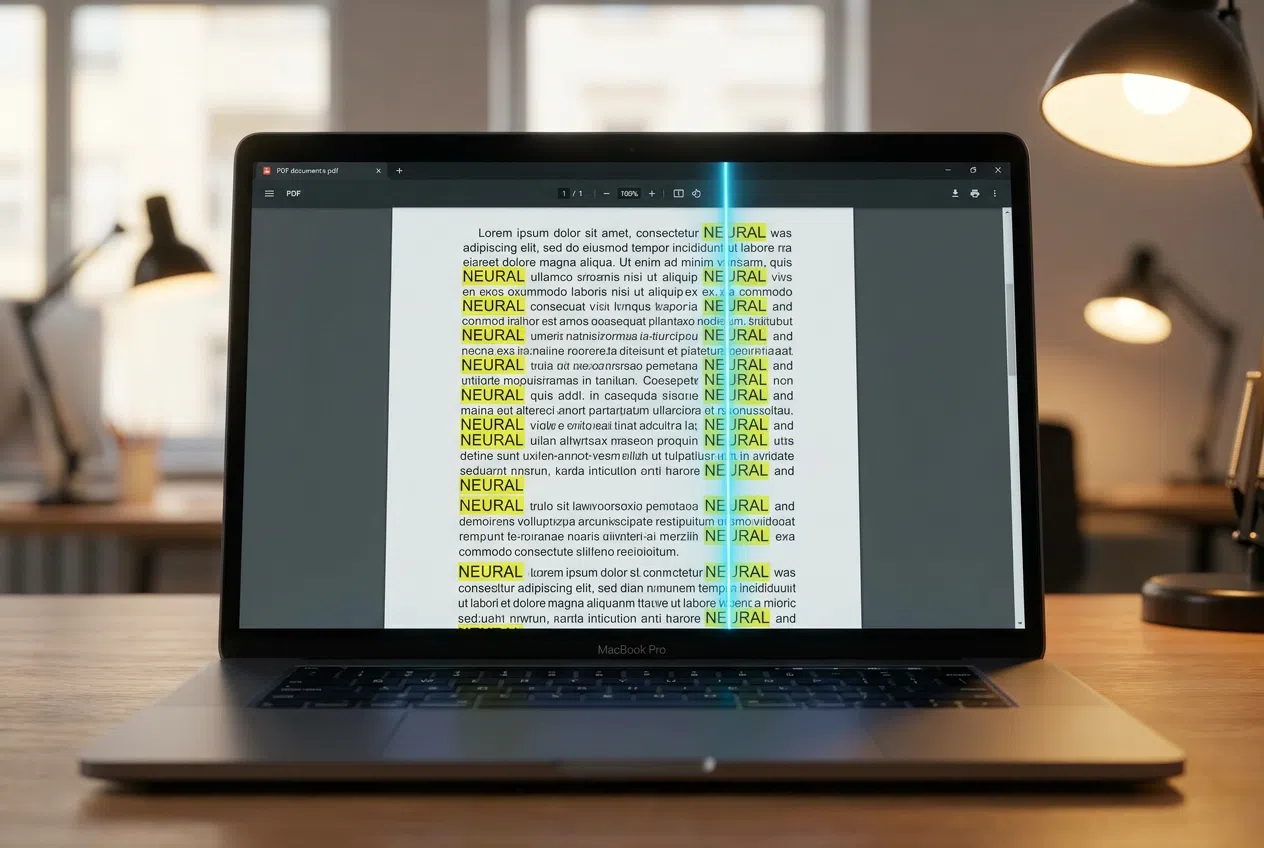
Když se ponoříte do čtení dlouhého dokumentu, ať už se jedná o přípravu na zkoušku, analýzu ustanovení právní smlouvy nebo hlubší akademický výzkum, zvýrazněte klíčové informace Stává se to základním úkolem. Nejde jen o obarvení textu, ale o optimalizaci způsobu, jakým náš mozek zpracovává informace, abychom ušetřili čas a vyhnuli se pětnásobnému čtení stejného odstavce.
Naštěstí v dnešní době existuje spousta alternativ, jak toho dosáhnout, od nástrojů integrovaných do operačního systému až po cloudové platformy Používají umělou inteligenci a OCR, aby za nás udělaly špinavou práci. V této příručce si rozebereme všechny dostupné možnosti, abyste se při hledání perfektního nástroje nezbláznili.
Pokud si nechcete instalovat náročné programy, které zpomalují váš počítač, Lumin PDF je velmi spolehlivou volbou. Jelikož se jedná o webový nástroj, můžete… spravujte své soubory z jakéhokoli zařízení Je to jednoduché. Proces je celkem intuitivní: nahrajete soubor, otevřete panel anotací a vyberete ikonu záložky.
Jakmile si vyberete barvu, jednoduše najeďte myší na fráze, které chcete zvýraznit. Nejlepší na tom je, že platforma automaticky ukládá změnyProto neriskujete ztrátu své práce, pokud se karta zavře. Navíc vám to umožňuje smazat zvýraznění jediným kliknutím, pokud jste zašli příliš daleko nebo jste vstoupili do špatného odstavce.
Nativní řešení pro Mac a Windows

K anotování PDF souboru ne vždy potřebujete internet. Pokud používáte Mac, máte tuto možnost k dispozici. NáhledJednoduše klikněte pravým tlačítkem myši na soubor a otevřete ho v této aplikaci. Aktivací ikony pera můžete začít zvýrazňovat; kliknutím na šipku rozbalovací nabídky můžete dokonce změnit tón. I když je aplikace velmi rychlá, její možnosti spolupráce jsou poměrně základní.
Pro uživatele Windows je nejpřímější možností Microsoft EdgeKdyž v tomto prohlížeči otevřete PDF soubor, v horní části najdete nabídku anotací s vestavěným zvýrazňovačem. Stejně jako na Macu si můžete vybrat barvu a uložit výsledný dokument pomocí klávesové zkratky Ctrl + S. Je to řešení. Efektivní a bezplatný způsob, jak vyniknout ve Windows, ačkoliv postrádá editační schopnosti specializovaných editorů.

PDF Guru: Všestrannost a pokročilé nástroje
Když potřebujete víc než jen jednoduché zvýraznění, PDF Guru je na řadě. Tato platforma vám nejen umožňuje vybrat text, ale také nabízí zvýrazňovač oblastiTohle je záchrana, když je PDF v podstatě obrázek a neumožňuje vám vybírat slova jednotlivě.
Kromě přizpůsobitelných barev a neprůhlednosti můžete přidat lepící papírky, kresby od ruky nebo geometrické tvary pro lepší uspořádání informací. Pokud potřebujete text přeškrtnout nebo podtrhnout tradičním způsobem, editor nabízí specifické nástroje, které se automaticky aktivují po výběru požadované části.
pdfFiller: Profesionální a obchodní přístup
Pro freelancery a majitele malých firem je pdfFiller velmi výkonný nástroj. Jeho zaměření je velmi zaměřeno na... digitalizace pracovních postupůcož vám umožní zvýraznit důležité smlouvy nebo zprávy pomocí šifrování TLS, které zaručuje bezpečnost dat.
Velkou výhodou tohoto softwaru je, že podporuje více formátů, jako například DOCX a RTF, nejen PDF. Jeho rozhraní je extrémně jednoduché: nahrajete soubor, označíte důležité části a exportujete výsledek. Je to skvělá alternativa. mnohem lehčí a přístupnější pro online úpravu PDF souborů že ekosystém Adobe, ideální pro ty, kteří hledají rychlost bez technických komplikací.

Co dělat, když se PDF nezvýrazňuje?
Někdy narazíte na tvrdohlavý PDF soubor, který vám nedovolí vybrat ani jedno písmeno. Obvykle se to stává ze dvou důvodů: soubor má bezpečnostní omezení stanovená autorem, nebo, častěji, je to... naskenovaný dokument kterou počítač rozpozná jako fotografii.
K vyřešení tohoto problému potřebujete technologii tzv. OCR (optické rozpoznávání znaků)Nástroje jako Lumin PDF tuto funkci integrují, analyzuje obrázek a převádí ho na skutečný, volitelný text. Jakmile je soubor zpracován, můžete bez problémů použít libovolný zvýrazňovač. Pokud nemáte OCR, jediným řešením je použití jiných nástrojů. zvýrazněno oblastí nebo kresbou, jako jsou ty, které nabízí PDF Guru, k vizuálnímu označení oblasti, i když text není upravitelný.
Tipy a triky pro chytré zvýrazňování

Aby váš dokument nevypadal jako bezvýznamná duha, ideálním řešením je implementovat systematický barevný kódNapříklad žlutou můžete použít pro hlavní myšlenky, modrou pro sekundární data a červenou pro cokoli, co vyžaduje okamžitou akci. Tím se PDF promění ve vizuální mapu, kde můžete informace najít během několika sekund.
Dalším zlatým tipem je vyhněte se nadměrnému zvýrazňováníPokud zvýrazňujete celé odstavce, vizuální efekt zmizí a ztratíte přehled o tom, co je skutečně důležité. Zaměřte se na klíčové koncepty, kritické postavy a fráze, které shrnují hlavní myšlenku. Chcete-li ušetřit čas u velmi dlouhých dokumentů, můžete použít [funkci...] Výzkum klíčových slov s využitím umělé inteligence hromadně vyhledat a označit všechny výskyty určitého termínu.
Díky úplné kontrole nad úpravou PDF dokumentů, ať už pomocí OCR pro naskenované soubory nebo aplikací systémů barevného kódování, se pasivní čtení promění v aktivní analýzu. Od jednoduchých možností prohlížeče až po výkon specializovaných cloudových editorů existují řešení pro každou potřebu, která zajišťují, že nejcennější informace jsou vždy na první pohled a snadno se vyhledávají. Nyní víte, jak automaticky zvýraznit všechny výskyty slova v PDF pomocí umělé inteligence.
Index
