Tentokrát uvidíme Jak chránit PDF heslem ve Windows 11, bez instalace jakýchkoli programů. Šifrování PDF dokumentu heslem je skvělou volbou, pokud nechcete, aby k němu měly přístup třetí strany bez vašeho svolení. Uvidíme, jak to provést přímo z počítače, ale také jak použít online nástroj. Začněme.
Jak chránit PDF heslem ve Windows 11 bez instalace jakýchkoli programů
Ochrana PDF heslem ve Windows 11 je jednoduché, ale účinné bezpečnostní opatření, které poskytuje klid v duši s vědomím, že jsou vaše informace v bezpečíTaké nastavením hesla chráníte integritu dokumentu, protože k němu nikdo nebude mít snadný přístup, aby mohl jeho obsah upravovat, tisknout nebo kopírovat.
Existuje mnoho nástrojů, které vám mohou pomoci chránit PDF heslem ve Windows 11. Tentokrát však Zaměříme se na to, jak to udělat bez nutnosti stahování dalších programů.Dále si ukážeme, jak můžete chránit PDF heslem pomocí Microsoft Wordu a Smallpdf, přičemž druhý jmenovaný je online nástroj.
Zde je návod, jak chránit PDF heslem ve Windows 11 pomocí aplikace Microsoft Word.
Věděli jste, že můžete PDF v systému Windows 11 chránit heslem pomocí samotného Wordu? Ano. Pomocí tohoto běžného textového editoru, který je předinstalován na vašem počítači s Windows 11. Své dokumenty můžete chránit heslemAť už se jedná o dokumenty PDF nebo .docx, lze je snadno zašifrovat heslem.
Níže jsme uvedli Kroky k ochraně PDF heslem ve Windows 11 pomocí Wordu:
- Vyhledejte dokument PDF, který chcete chránit.
- Klikněte na něj pravým tlačítkem myši a vyberte Otevřít ve Wordu.
- Jakmile otevřete dokument ve Wordu, může se zobrazit výzva ke kliknutí na Povolit úpravy.
- Nyní klikněte na Archiv.
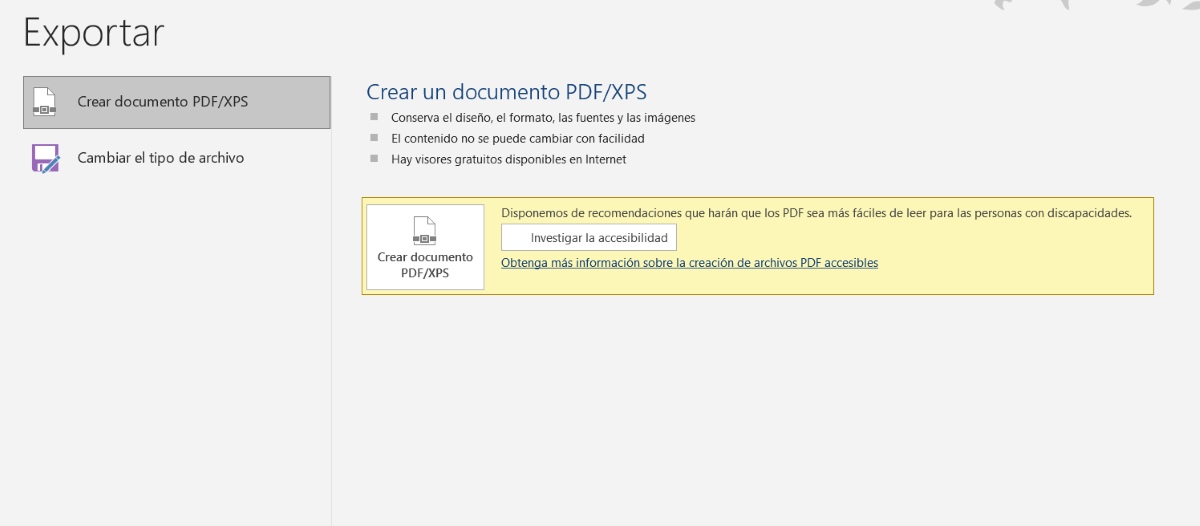
- Dále vyberte možnost Vývozní.
- Vyberte možnost Vytvořit dokument PDF/XPS.
- V rozbalovacím okně vyberte Možnosti.
- Nyní klikněte na možnost „Zašifrujte dokument heslem"a stiskněte Přijmout.
- Vyberte heslo a zopakujte jej v odpovídajícím poli (heslo musí mít 6 až 32 znaků) a klepněte na OK.
- Nakonec vyberte místo, kam chcete dokument uložit, zadejte mu identifikační název a klikněte na Zveřejnit.
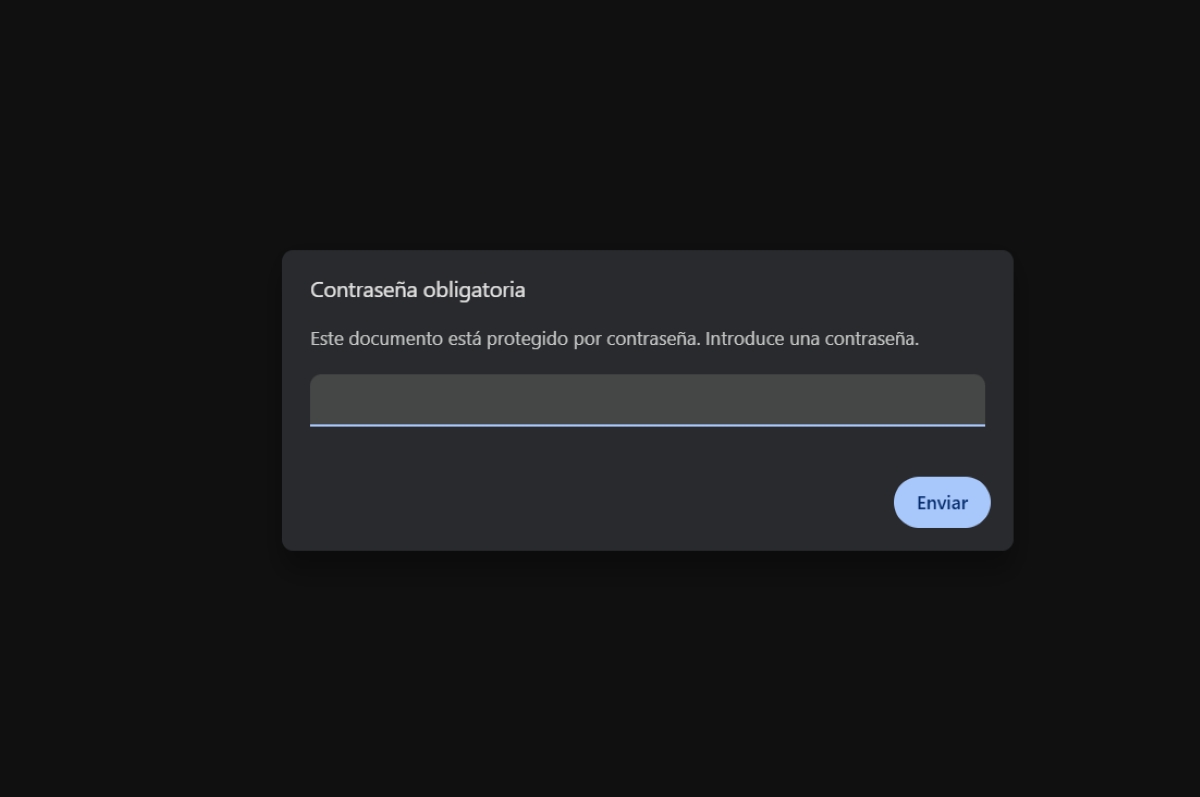
Jakmile dokončíte všechny tyto kroky, zobrazí se vyskakovací okno s upozorněním, že „Soubor nelze otevřít„. To je zcela normální.Je to přesně proto, že jste ho právě zašifrovali heslem. Nyní, abyste ověřili, že je skutečně chráněn, přejděte tam, kam jste ho uložili, a otevřete ho.
Uvidíš, že Pokud je PDF soubor chráněn heslem, není možné jej zobrazit v náhledu.Místo toho se na místě, kde se obvykle zobrazuje náhled, zobrazí zpráva „Náhled není k dispozici“. A pokud vše proběhlo v pořádku, po dvojitém kliknutí na něj budete vyzváni k zadání hesla pro jeho zobrazení.
Můžete také chránit své dokumenty .docx
V případě, že máte Dokument Wordu, který chcete chránit S heslem to můžete provést také ze stejného nástroje. Postupujte podle těchto kroků:
- Otevřete dokument Wordu.
- Klikněte na Soubor.
- Vyberte Informace.
- Klikněte na Zabezpečit dokument – Šifrovat heslem.
- Přiřaďte heslo a potvrďte ho.
- Nakonec klikněte na Uložit jako a vyberte cílové umístění.
- Hotovo. Při příštím otevření dokumentu budete muset zadat heslo pro zobrazení jeho obsahu.
Ochrana PDF heslem ve Windows 11: Použití Smallpdf
Dalším způsobem, jak šifrovat PDF dokumenty heslem bez programů, je pomocí online nástrojeNa internetu je k dispozici spousta těchto nástrojů zdarma. Jedním z nich je Malý PDF a umožňuje nejen chránit dokumenty, ale také je ořezávat, překládat, upravovat atd.
Níže jsou uvedeny kroky k ochraně dokumentů heslem. pomocí online nástroje Smallpdf:
- Přejděte na webové stránky Smallpdf (můžete použít výše uvedený odkaz).
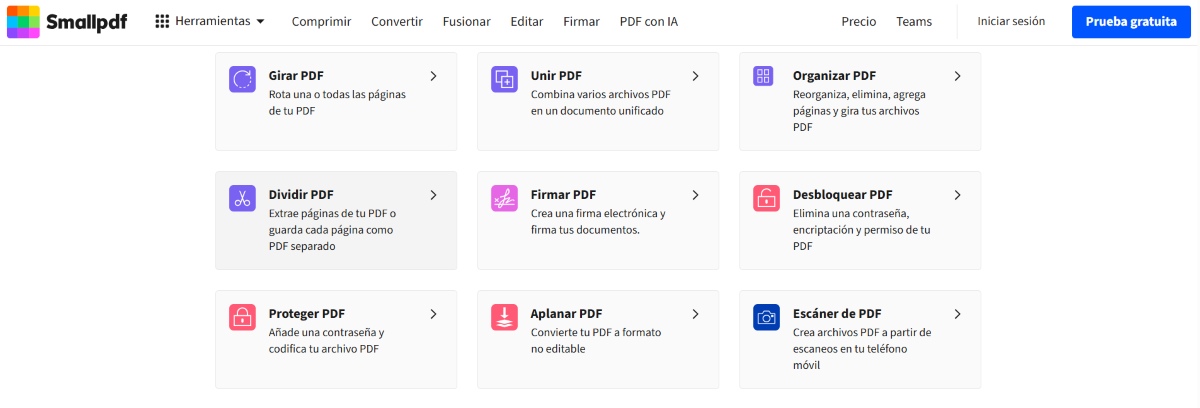
- V části Nejoblíbenější nástroje pro práci s PDF klikněte na možnost Zjistěte více o všech nástrojích pro práci s PDF.
- Přejeďte prstem, dokud nenajdete možnost Chránit PDF.
- Nyní klikněte na možnost Vybrat soubory.
- Vyhledejte a vyberte dokument PDF a klikněte na Otevřít.
- Zvolte si heslo a zopakujte ho.
- Poté klikněte na tlačítko Chránit a počkejte na dokončení šifrování PDF.
- Nakonec klikněte na tlačítko Stáhnout a uložte zabezpečený soubor do počítače.
- Hotovo. Tímto jednoduchým způsobem můžete zabezpečit jakýkoli PDF dokument heslem.
Po stažení dokumentu PDF do počítače se systémem Windows 11 uvidíte, že při jeho otevření budete vyzváni k zadání hesla, které jste si vytvořili. Nezáleží na tom, v jaké čtečce dokumentů jej otevřete (Word, Adobe nebo prohlížeč) budete muset pro zobrazení obsahu zadat heslo.
Výhody ochrany PDF heslem ve Windows 11

Jak vidíte, ochrana PDF heslem ve Windows 11 bez jakéhokoli softwaru je možná. A kdo by neměl na svém počítači nainstalovaný Word? A pokud chcete použít online alternativu, máte možnost použít nástroje jako Smallpdf. Jaký je tedy nejlepší způsob, jak chránit váš PDF?Kdy je skutečně nutné zašifrovat dokument heslem?Jaké jsou výhody, které to přináší?
Pokud uvažujete o ochraně PDF souboru heslem ve Windows 11, pravděpodobně budete chtít chránit informace uvnitř. Můžete si nastavit heslo. Pokud je dokument důvěrný, je součástí vzdělávacího nebo pracovního projektu nebo pokud chcete PDF jednoduše chránit pro větší bezpečnost.
Stručně řečeno, ochrana našich dokumentů heslem má následující výhody výhody:
- Důvěrnost a soukromíHeslem můžete chránit své osobní údaje, finanční informace, právní dokumenty, obchodní informace nebo osobní výzkumné údaje.
- Řízení přístupuSdílením zašifrovaného dokumentu s ostatními můžete kontrolovat, kdo k němu má přístup a kdo ne.
- Integrita dokumentuKromě ochrany heslem některé nástroje (včetně Wordu) umožňují zabránit úpravám, tisku nebo kopírování obsahu dokumentu pro větší ochranu.
- Snadné použitíVětšina nástrojů, které umožňují šifrovat dokument heslem, se snadno používá. Vyzkoušejte si to podle kroků v tomto článku.
Nyní, když víte, jak chránit PDF heslem ve Windows 11 bez instalace jakýchkoli programů, využijte tuto možnost, kdykoli ji potřebujete. K tomu nemusíte stahovat žádné speciální aplikace. přidat další vrstvu zabezpečení k vašim důležitým dokumentům. Postupujte podle kroků v tomto článku a chraňte své soubory před zvědavými zraky.

Od mládí mě fascinuje všechno vědecké a technologické, zejména ty pokroky, které nám usnadňují a zpříjemňují život. Rád se seznamuji s nejnovějšími zprávami a trendy a sdílím své zkušenosti, názory a tipy týkající se zařízení a gadgetů, které používám. To mě před něco málo přes pěti lety vedlo k tomu, že jsem se stal webovým redaktorem a zaměřil se především na zařízení Android a operační systémy Windows. Naučil jsem se vysvětlovat složité koncepty jednoduchými slovy, aby jim moji čtenáři snadno porozuměli.