
Import ručně staženého modelu GGUF do LM Studia vám umožňuje používat jakýkoli LLM stažený z platforem, jako je Hugging Face, bez nutnosti spoléhat se na vestavěný vyhledávač. Můžete jej importovat dvěma způsoby: ručním uspořádáním souborů v lokálním adresáři nebo spuštěním příkazů v terminálu. Dále, Podívejme se krok za krokem, jak integrovat vaše vlastní modely do LM Studia.
Proč importovat ručně stažený model GGUF do LM Studia
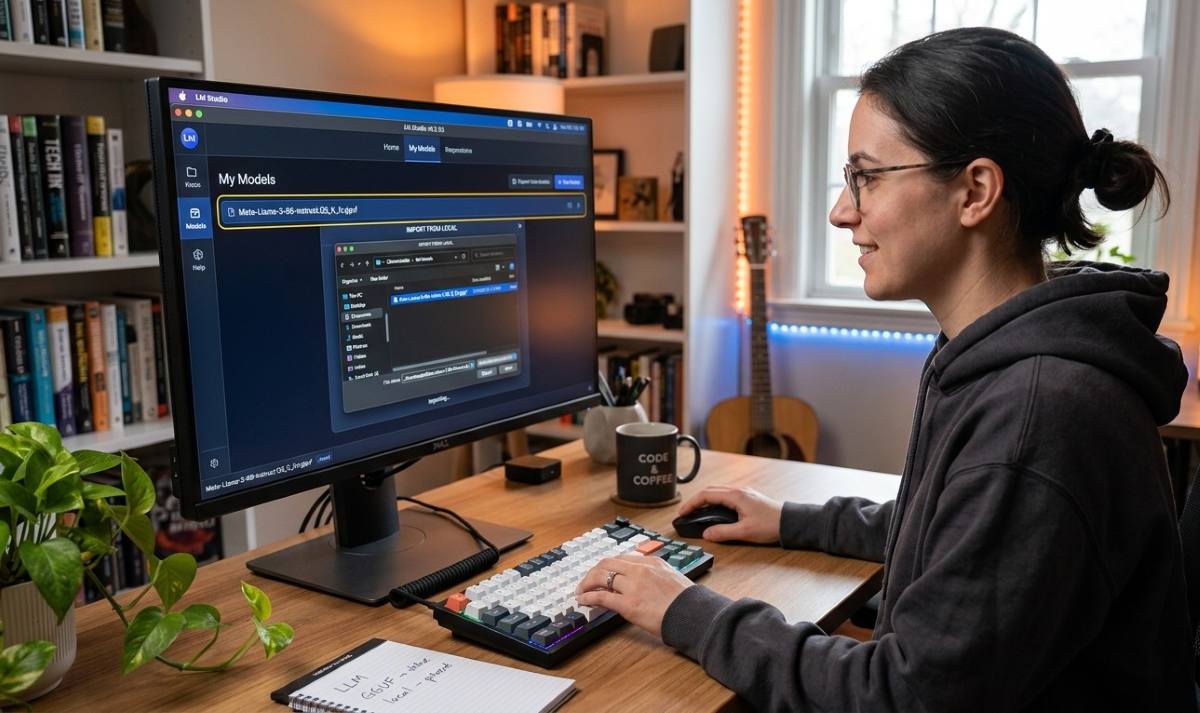
Import ručně staženého modelu GGUF do LM Studia vám pomůže vytěžit maximum z vašeho hardwaru zcela soukromým způsobem. V jakých situacích se doporučuje importovat modely stažené mimo nástroj? Je vhodné to udělat. pokud interní vyhledávání v aplikaci nestačí nebo neodpovídá vašemu skutečnému pracovnímu postupuToto jsou hlavní důvody pro použití:
- Modely neuvedené v Objímající tvář nebo soukromé: Pokud trénujete svůj vlastní model nebo pokud s vámi vývojář sdílel soukromý soubor .gguf, který není publikován ve veřejných repozitářích.
- Přerušené stahování nebo externí správci: Vestavěný správce stahování v aplikacích často selhává při pomalém nebo nestabilním připojení. Použití nástrojů, jako je wget, umožňuje pozastavit/obnovit a stahovat soubory od 10 GB až do 50 GB s větší spolehlivostí.
- Experimentální verze nebo vlastní úpravy: Můžete také zvážit import ručně staženého modelu GGUF do LM Studia, pokud tvůrce modelu vydal varianty s vlastními kvantizacemi.
- Když nemáte připojení k internetu: Pokud se nacházíte na místě bez přístupu k internetu, můžete soubor GGUF přenést pomocí USB disku nebo místní sítě a integrovat jej přímo do LM Studia.
Jak importovat ručně stažený model GGUF do LM Studia.
Dále vysvětlíme Podrobný návod, jak importovat ručně stažený model GGUF do LM StudiaNejprve si ukážeme, jak to provést ručním uspořádáním souborů v interní složce modelů v LM Studiu. Poté si ukážeme, jak je importovat spuštěním příkazu v terminálu.
Ruční uspořádání souborů
Chcete-li importovat ručně stažený model GGUF do LM Studia, musíte Umístěte jej do interní složky modelů s ohledem na strukturu složek požadovanou aplikací.Postupujte takto:
- Otevřete lokální složku modelů: Otevřete LM Studio, přejděte na kartu Moje modely (ikona složky v levém postranním panelu) a klikněte na Otevřít adresář modelů. Pokud dáváte přednost ručnímu procházení z Průzkumníka souborů:
- Windows: C:\Uživatelé\VÁŠ_UŽIVATEL\.cache\lm-studio\models
- macOS/Linux: ~/.cache/lm-studio/models
- Vytvořte strukturu podsložek: LM Studio vyžaduje, aby modely byly ve složce autora a podsložce modelu. Vytvořte složky podle této cesty: models / [Jméno_autora] / [Název_modelu]. Zde je příklad: models/QuantFactory/Llama-3-8B-Instruct-GGUF
- Umístěte soubor .gguf: Přesuňte nebo zkopírujte soubor .gguf přímo do podsložky modelu, který jste právě vytvořili.
- Znovu načtěte a vyberte model: Vraťte se do LM Studia. Na kartě Moje modely nebo v rozbalovací nabídce pro výběr nejlepšího modelu klikněte na ikonu Znovu načíst/Obnovit (nebo restartujte aplikaci, pokud není okamžitě detekována). Model se zobrazí připravený k načtení do paměti.
Někdy, LM Studio nemůže načíst modelV předchozím článku jsme analyzovali Časté chyby a jejich řešení Krok za krokem, který můžete použít. Můžete se podívat, co se děje, když se vám nedaří načíst model, a jak to opravit.
Použít import z LMS
Dalším způsobem, jak importovat ručně stažený model GGUF do LM Studia, je spuštěním následujícího příkazu v terminálu:
- import LMS a postupujte podle interaktivních pokynů k dokončení procesu importu.
- Toto je očekávaná struktura adresářů modelu LM Studia:
- ~/.lmstudio/modely/
vydavatel/
model/
model-file.gguf
- ~/.lmstudio/modely/
- Například pokud máte model s názvem ocelot-v1 publikovaný společností infra-ai, struktura by vypadala takto:
- ~/.lmstudio/modely/
infra-AI/
ocelot-v1/
ocelot-v1-instruct-q4_0.gguf
- ~/.lmstudio/modely/
Používání nativního rozhraní CLI LM Studia
LM Studio obsahuje nástroj příkazového řádku pro spravovat a spouštět modely bez nutnosti otevírat grafické rozhraníChcete-li importovat ručně stažený model GGUF do LM Studia, můžete také provést následující:
- Nainstalujte příkaz lms: Otevřete LM Studio, přejděte na záložku Vývojář / CLI v postranním panelu a klikněte na Instalovat nástroj příkazového řádku 'lms' (nebo spusťte lms Bootstrap v terminálu).
- Načtěte model pomocí LMS: Jakmile je soubor .gguf ve složce models, spusťte: lms load –gpu max.
- Začněte interaktivní konverzaci: Chat v systému LMS.
- Spusťte lokální server kompatibilní s OpenAI: spuštění LMS serveru.
Výhody importu ručně staženého modelu GGUF do LM Studia: Je to možné

Import ručně staženého modelu GGUF do LM Studia nabízí několik možností Klíčové výhody, pokud jde o výkon, přístupnost a přizpůsobeníToto jsou hlavní výhody:
- Rychlejší a stabilnější stahování: Externí stahovací správci zvládají pomalé nebo nestabilní připojení lépe než vestavěný klient. To vám umožňuje pozastavit nebo obnovit velké a objemné stahování bez ztráty postupu.
- Použití vlastních nebo soukromých modelů: Pokud trénujete své vlastní lokální modely, budete je muset importovat ručně pomocí jedné z těchto metod, pokud nejsou hostovány v žádném veřejném repozitáři.
- Kompatibilita s offline prostředím: Umožňuje vám přenášet modely na USB disky nebo do lokálních sítí pro práci na vysoce zabezpečených počítačích nebo na počítačích bez přístupu k internetu.
- Úspora místa na disku: Duplikování souborů se vyhnete, pokud již používáte stejné soubory .gguf v jiných prostředích, jako je llama.cpp, Ollama nebo AnythingLLM. Stačí je přesunout nebo propojit se složkou modelů LM Studia.
- Větší kontrola verzí: Zajistíte použití přesné revize modelu bez rizika jeho změny nebo neočekávané aktualizace ve zdrojovém repozitáři.
Závěrem lze říci, že ruční import modelu GGUF do LM Studia vám dává úplnou kontrolu nad vaším lokálním prostředím. Ať už to provedete uspořádáním souborů do podsložek nebo pomocí terminálu, tento postup vám umožní využít vlastní kvantizace, pracovat offline a efektivně spravovat vaše zdroje. Aplikací nápadů popsaných v tomto článku budete schopni Přizpůsobte si svůj vývojářský zážitek a vylepšete své projekty s umělou inteligencí.
Index

Od mládí mě fascinuje všechno vědecké a technologické, zejména ty pokroky, které nám usnadňují a zpříjemňují život. Rád se seznamuji s nejnovějšími zprávami a trendy a sdílím své zkušenosti, názory a tipy týkající se zařízení a gadgetů, které používám. To mě před něco málo přes pěti lety vedlo k tomu, že jsem se stal webovým redaktorem a zaměřil se především na zařízení Android a operační systémy Windows. Naučil jsem se vysvětlovat složité koncepty jednoduchými slovy, aby jim moji čtenáři snadno porozuměli.