Instalace Roo Code ve VS Code je velmi jednoduchý, ale revoluční proces. integrujte umělou inteligenci přímo do editace kóduV tomto příspěvku vám krok za krokem popíšeme celý proces: od instalace a konfigurace s poskytovatelem modelu až po to, jak jej využít ke zlepšení vašeho pracovního postupu.
Co je Roo Code a proč byste ho měli používat?

Umělá inteligence splnila sen každého programátora: mít autonomní asistent, který píše, navrhuje, upravuje, ladí a testuje kód v reálném časeRoo Code je realizací tohoto snu, rozšířením pro bezkonkurenční editor Visual Studio Code. Na rozdíl od jiných programů, které se omezují na poskytování vysvětlení v chatovacím panelu nebo vyplňování jednoduchých úryvků kódu, je Roo Code navržen tak, aby fungoval jako seniorní asistent vývojáře po vašem boku.
Má mnoho funkcí a výhod. Například dokáže porozumět kompletní struktuře vašeho pracovního prostoru. Dokáže interagovat s vaším souborovým systémem, spouštět příkazy v integrovaném terminálu a dokonce diagnostikovat a opravovat chyby kompilace. Dokáže také... napište kód z instrukcí zadaných v přirozeném jazyce a dokonce plánovat kompletní struktury systémů.
Nástroj také Přizpůsobuje se vašemu pracovnímu postupu pomocí různých provozních režimů.Jediným kliknutím můžete přepínat mezi specializovanými rolemi, jako je Architekt, Kód nebo Ask, a přizpůsobit zaměření modelu projektu, který vyvíjíte. Navíc je kompatibilní s širokou škálou poskytovatelů jazyků, a to jak na straně serveru, tak v lokálním prostředí.
Jak nainstalovat Roo Code ve VS Code
Existuje Několik způsobů, jak nainstalovat Roo Code ve VS CodeNejjednodušší a nejvíce doporučovanou metodou je přes extensions marketplace v rozhraní VS Code. Lze to také provést přes Open VSX Registry (pro VSCodium, Windsurf atd.) nebo instalací souboru .vsix staženého z GitHubu. První doporučenou metodu si podrobně vysvětlíme.
Postup je jednoduchý. Stačí otevřít Visual Studio Code a kliknout na ikonu Rozšíření v levém postranním panelu. Do vyhledávacího pole v horní části zadejte Roo Code. Vyhledávač vyfiltruje výsledky a zobrazí oficiální rozšíření Roo Code jako první možnost. Klikněte na Instalovat Až bude hotovo, uvidíte v pravém postranním panelu novou ikonu Roo Code.
Ruční instalace ze souboru VSIX
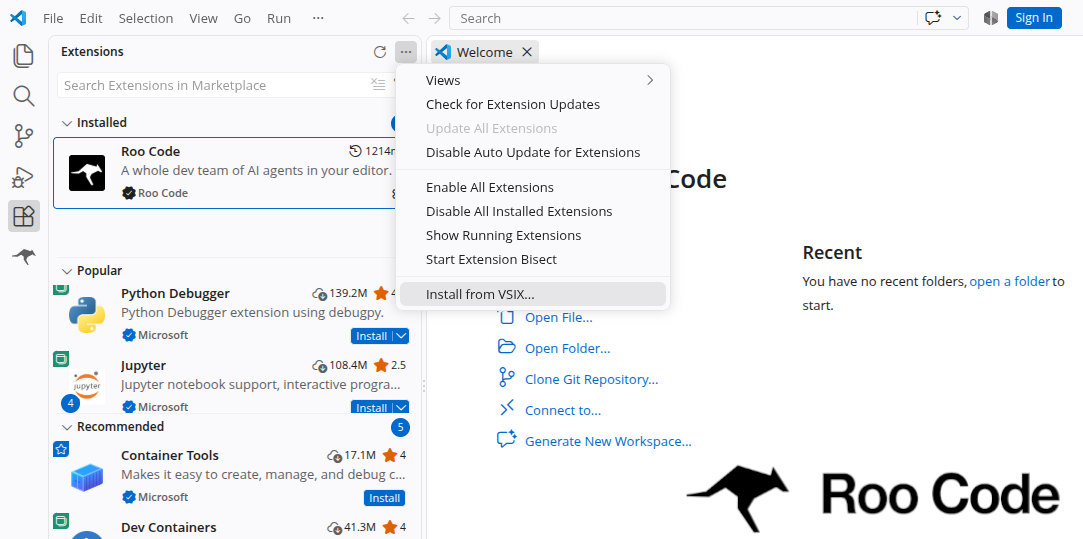
Dalším způsobem, jak nainstalovat Roo Code ve VS Code, je pomocí souboru VSIXTo se hodí, pokud máte potíže s online trhem nebo pokud dáváte přednost instalaci konkrétní verze nástroje. Postup je stejně jednoduchý:
- Jděte na Stránka „Vydání“ Roo Code na GitHubu.
- Stáhněte si soubor .vsix požadované verze.
- Ve VS Code přejděte do sekce Rozšíření a klikněte na tři vodorovné tečky („…“) v pravém horním rohu karty.
- V plovoucí nabídce klikněte na Instalovat z VSIX…
- Vyhledejte stažený soubor .vsix a vyberte ho. Instalace brzy začne.
Alternativní instalace: Otevření registru VSX
Na druhé straně, Pokud používáte VSCodium, Windsurf nebo jiný editor kompatibilní s VS CodeAle bez přístupu na Marketplace je Roo Code k dispozici také v registru Open VSX. Jednoduše otevřete editor, přejděte do sekce rozšíření, vyhledejte Roo Code a nainstalujte rozšíření od RooVeterinaryInc.
Instalace Roo Code ve VS Code: Konfigurace poskytovatele AI (klíče API)
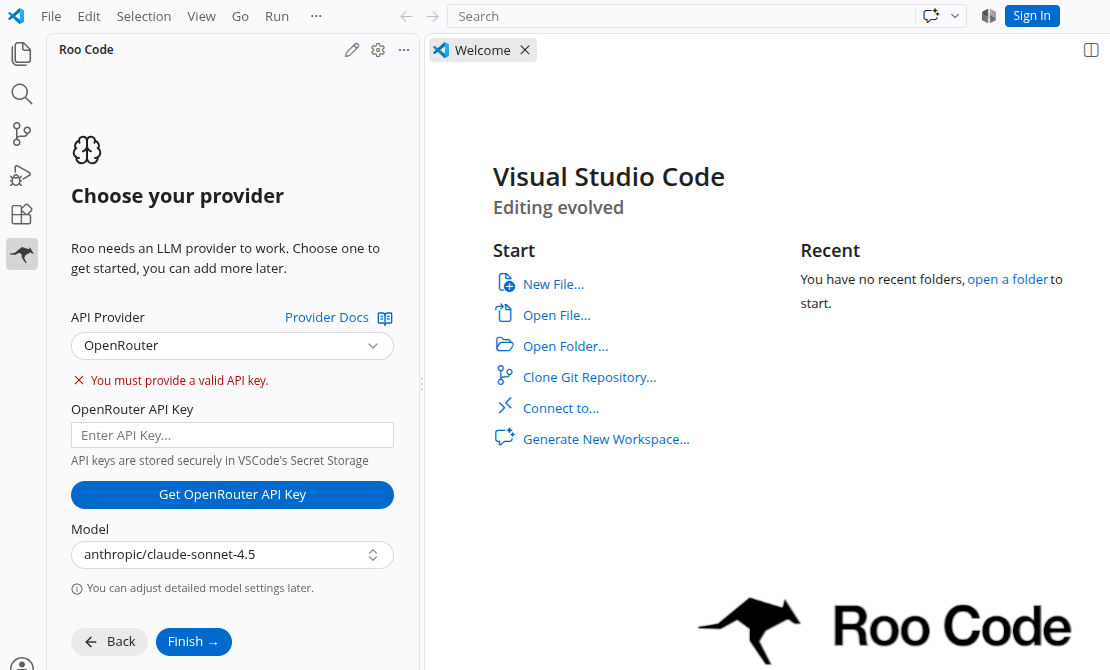
Po instalaci Roo Code ve VS Code je třeba konfigurace poskytovatele umělé inteligence aby nástroj fungoval. Tento proces je velmi intuitivní, ale budete potřebovat klíč API vašeho poskytovatele. V tomto příkladu použijeme klíč API OpenRouteru, což je výchozí poskytovatel, který se zobrazí jako první možnost. (Další podrobnosti naleznete v položce) Jak propojit Roo Code s OpenRouterem a vylepšit tak své programování).
Prvním krokem je otevření Visual Studio Code (po instalaci Roo Code je vhodné restartovat VS Code, abyste se ujistili, že vše funguje správně). Jakmile jste uvnitř, Klikněte na ikonu Roo Code v levém postranním panelu.Tím se otevře boční panel agenta s uvítací zprávou. Klikněte na Začít.
První věc, kterou vás nástroj požádá, je vybrat si poskytovatele umělé inteligence. Rozbalte kartu Poskytovatel API Seznam poskytovatelů kompatibilních s tímto nástrojem naleznete mezi Anthropic, DeepSeek, Google Gemini, LiteLLM, LM Studio, OpenAI, xAI (Grok) a samozřejmě OpenRouter.
Po výběru poskytovatele je třeba vyplnit následující pole, včetně: poznamenejte si klíč APIDále v poli Model najdete záložku se všemi modely, které dodavatel nabízí. Roo Code standardně vybere jeden, ale svůj preferovaný model si můžete vybrat ze seznamu. Nakonec klikněte na Dokončit A to je vše, právě jste nainstalovali Roo Code do VS Code a nastavili ho pro první použití.
Pochopení fungování Roo Code ve VS Code

Po instalaci Roo Code ve VS Code a konfiguraci poskytovatele AI zbývá už jen nástroj otestovat. Za zmínku stojí, že Roo Code organizuje interakci prostřednictvím režimůTo vám umožňuje omezit nebo řídit typ odpovědi agenta podle potřeby. Například:
- El Režim kódu Toto je výchozí nastavení. Je optimalizováno pro psaní kódu, vytváření souborů, refaktoring existující logiky a opravu chyb. Má také oprávnění vyžadovat přímé změny kódu.
- El Režim architekta Je určen pro počáteční fáze návrhu softwaru. Můžete ho použít k plánování struktur souborů, diagramování architektur komponent nebo k diskusi o technických rozhodnutích před psaním kódu.
- El Režim dotazu Je to čistě informativní. Odpovídá na otázky týkající se projektu, vysvětluje úryvky kódu nebo vyhledává informace bez provádění úprav nebo spouštění příkazů.
Můžete to zkusit hned teď! Například můžete Napište instrukci v přirozeném jazyce v panelu chatuNěco jako „Vytvořte skript v Pythonu, který čte konfigurační soubor JSON a konfiguruje základní webový server pomocí FastAPI. Přidejte vysvětlující komentáře a soubor requirements.txt.“
Roo Code analyzuje kontext, naplánuje kroky a zobrazí vám náhled souborů, které navrhuje vytvořit a upravit. Před provedením jakékoli akce se vás program zeptá, zda s ní souhlasíte.Takže si můžete celý proces prohlédnout a řídit. Instalace Roo Code do VS Code je sázka na jistotu. Říkali jsme vám, že je to sen každého programátora!

Od mládí mě fascinuje všechno vědecké a technologické, zejména ty pokroky, které nám usnadňují a zpříjemňují život. Rád se seznamuji s nejnovějšími zprávami a trendy a sdílím své zkušenosti, názory a tipy týkající se zařízení a gadgetů, které používám. To mě před něco málo přes pěti lety vedlo k tomu, že jsem se stal webovým redaktorem a zaměřil se především na zařízení Android a operační systémy Windows. Naučil jsem se vysvětlovat složité koncepty jednoduchými slovy, aby jim moji čtenáři snadno porozuměli.