- Správa písem ve Windows 11 zlepšuje uspořádání a výkon systému
- Nabídka Písma umožňuje snadno vyhledávat, prohlížet, přidávat a mazat písma.
- Smazání písma je nevratné a některá jsou systémem chráněna.

Pokud jste se někdy setkali s nekonečnými nabídkami písem nebo potřebujete vrátit systém do čistšího a efektivnějšího stavu, Odebrání nainstalovaných písem ve Windows 11 Je to dobré řešení. Je to také jednodušší úkol, než se zdá, pokud víte, jak na to správně.
V tomto článku vám poskytneme klíče k přesné správě písem ve Windows 11: od zobrazení nainstalovaných písem, přes vyhledávání a filtrování těch, která nepoužíváte, skrytí těch, která nechcete vidět, až po úplnou odinstalaci těch, které již nepotřebujete. Také se budeme zabývat tím, jak bezpečně přidávat písma, co dělat, když písmo nelze odstranit, a jak vrátit systém do stavu připraveného k výrobě, pokud jde o písma.
Proč je důležité správně spravovat písma ve Windows 11?
Ten/Ta/To zdroje hrají zásadní roli ve vizuální podobě vašeho operačního systému a dokumentů, které vytváříte. Správná správa písem ovlivňuje nejen estetika a čitelnostale také k výkon systému, zejména pokud používáte mnoho rodin písem, například pro grafické práce nebo prezentace.
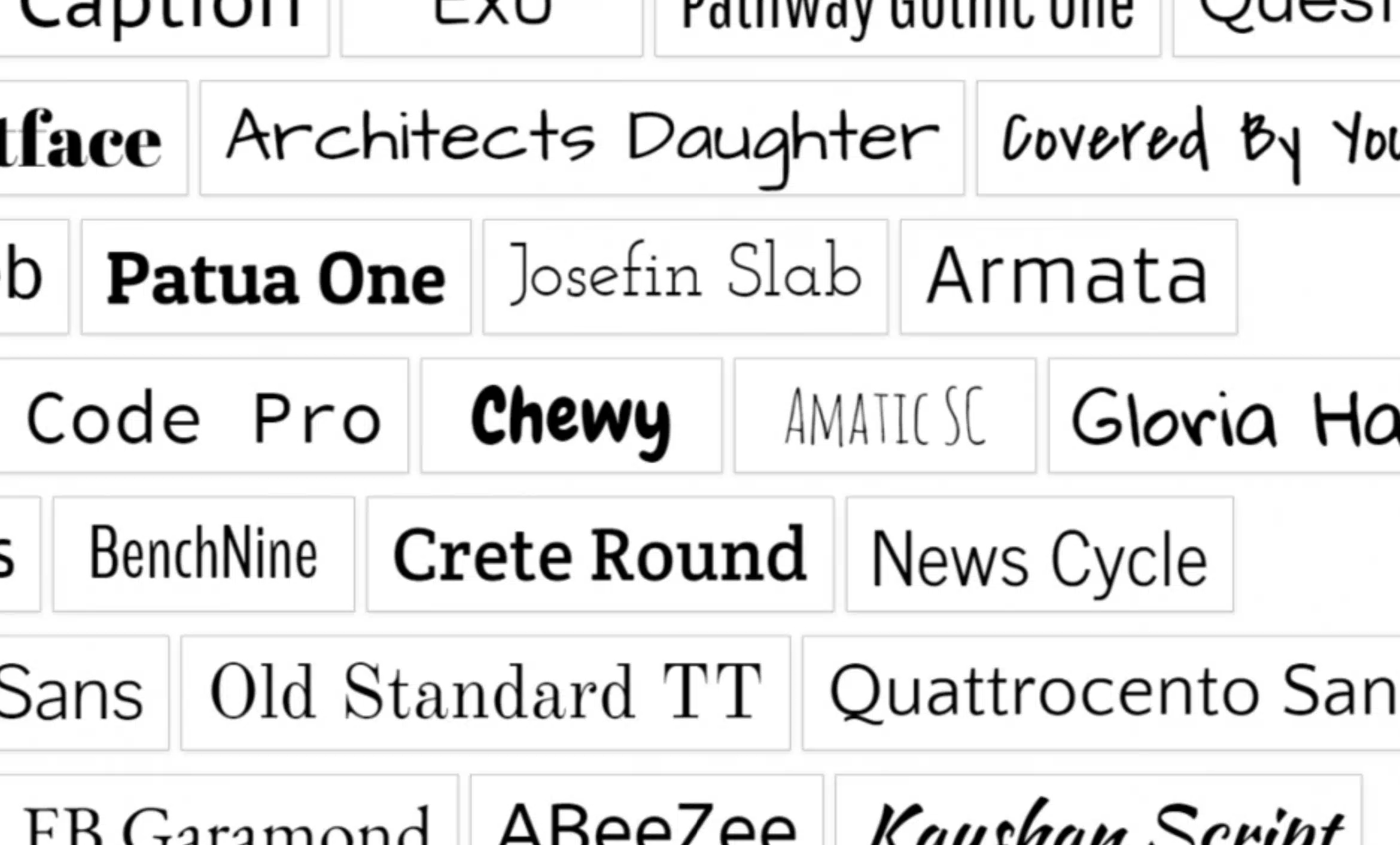
Hromadění nepotřebných fontů může vést nejen k nekonečnému a chaotickému seznamu ve vašich programech, ale také chyby vykreslování chyby v textu, nekompatibility a v extrémních případech zpomalení počítače. Některé aplikace a webové stránky mohou být navíc ovlivněny instalací neobvyklých nebo pochybných písem, jako je například rodina písem „Helvetica“, která často způsobuje problémy se zobrazením v aplikacích, jako je Twitch nebo Amino.
Přístup k nabídce Písma v systému Windows 11
Systém Windows 11 dědí nabídku správy písem zavedenou ve Windows 10, i když s obnovené a modernější rozhraníPřístup je velmi snadný:
- Tisk Windows + I pro otevření Nastavení.
- Vstupte do sekce Personalizace.
- Klikněte na Zdroje v bočním menu.
V této sekci najdete vizuální a uspořádaný seznam všech nainstalovaných písem ve vašem počítači. Můžete si prohlédnout název každého písma, jeho varianty (tučné, kurzíva, zkrácené atd.) a pomocí vyhledávače najít konkrétní písmo během několika sekund.
La okno s fonty Je to mnohem víc než jen jednoduchý seznam. U každého zdroje můžete:
- Viz jeden náhled na požadovanou velikost s vlastním textem, který napíšete.
- Zkontrolujte varianty a styly každé rodiny písma.
- Zkontrolujte podrobnosti, jako například copyright nebo fyzické umístění souboru písma.
To je obzvláště užitečné pro designéry a kreativní uživatele, kteří potřebují na první pohled vidět, jak bude písmo vypadat, než ho použijí v projektu.
Vyhledávání, filtrování a organizování zdrojů: jak si věci uspořádat
Pokud máte nainstalovány desítky nebo dokonce stovky písem, funkce hledač vám pomůže okamžitě najít jakékoli písmo podle názvu. Kromě toho můžete použít filtry a uvidíte pouze rodiny, které vás zajímají, což výrazně zkracuje čas strávený hledáním správného zdroje.
Navíc, pokud existují písma, která často nepoužíváte, ale nechcete je úplně odstranit (možná je budete někdy potřebovat), Windows 11 vám to umožňuje schovat jeJednoduše je podle potřeby zapněte nebo vypněte, díky čemuž bude váš hlavní seznam mnohem přehlednější a lépe organizovaný.
Jak přidat nová písma ve Windows 11
Instalace dalších písem je stejně snadná jako jejich odebrání. Můžete to provést několika způsoby:
- Z obchodu Microsoft Store:
- V nabídce Zdroje uvidíte odkaz na Získejte další písma v obchodě Microsoft StoreKlikněte a otevře se obchod s výběrem písem (některé zdarma, některé placené).
- Vyberte požadované písmo, klikněte na "Získat" a bude automaticky nainstalován.
- Ručně:
- Stáhněte si soubory písem ve formátu .ttf nebo .otf z důvěryhodných stránek, jako jsou Dafont, Google Fonts atd.
- Dvakrát klikněte na stažený soubor a stiskněte "Instalovat" přidat jej pouze uživateli nebo Klikněte pravým tlačítkem myši > „Instalovat pro všechny uživatele“ pokud chcete, aby to bylo dostupné pro všechny.
Nainstalovaná písma se okamžitě zobrazí ve vašem seznamu a budou připravena k použití v jakékoli kompatibilní aplikaci. Chcete-li svou sbírku dále rozšířit, můžete se také podívat na naše pokyny na Jak rozšířit písma na počítači s Windows 10 a 11.
Odebrání písem ve Windows 11: krok za krokem
Pokud potřebujete odinstalovat písma, protože je již nepoužíváte, zabírají místo nebo způsobují konflikty, je postup jednoduchý, ale měli byste vědět, že Smazání zdroje je nevratné pokud později ručně znovu nenainstalujete. Postup je následující:
- Otevřete nabídku Zdroje z Nastavení systému Windows.
- Vyhledejte písmo, které chcete odstranit, pomocí vyhledávacího pole nebo procházením seznamu.
- Klikněte na zdroj a poté stiskněte tlačítko "Odinstalovat" který se zobrazí v horní části karty zdroje.
- Potvrďte akci ve vyskakovacím okně. Písmo a všechny jeho varianty ze systému zmizí.
Buďte opatrní, není vždy možné odstranit písma nainstalovaná ve Windows. Některá písma jsou ve výchozím nastavení chráněna a nelze je přímo odstranit, protože je systém považuje za nezbytná pro správné zobrazení nabídek, textu a aplikací. V těchto případech bude možnost odinstalace zakázána nebo se ani nezobrazí.
Co dělat, když písmo nelze odstranit?
Při pokusu o odebrání nainstalovaných písem v systému Windows 11 se může zobrazit zpráva typu „Nelze odebrat, protože se používá“. To se běžně stává, pokud je písmo aktivní v aplikaci (Word, Photoshop, samotný prohlížeč atd.) nebo je součástí procesu na pozadí.
Chcete-li to vyřešit, zkuste tyto kroky:
- Zavřete všechny spuštěné programy, zejména ty, které pracují s textem nebo obrázky.
- Zkuste prosím písmo znovu odstranit z nabídky Nastavení.
- Pokud chyba přetrvává, restartujte počítač a zkuste to znovu, jakmile se spustí.
- V extrémních případech můžete zkusit odstranit zdroj z Průzkumník souborů přechodem do složky C:\Windows\Fonts, ačkoli systém vám obvykle neumožní tímto způsobem odstranit chráněná písma.
Pokud se jedná o systémové písmo, nelze jej z důvodu stability odstranit. Pokud se jedná o písmo nainstalované uživatelem, mělo by stačit provedení těchto kroků. Některá fóra doporučují jeho odstranění. spuštění Windows v nouzovém režimu odstranit odolná písma, ale to se stává jen zřídka a obvykle stačí ukončit programy a restartovat je.
Jak obnovit všechna písma do původního stavu ve Windows 11
Někteří uživatelé raději jdou ještě dál a vrátí systém do původního stavu, přičemž ponechají pouze předinstalovaná písma. To je užitečné, pokud jste nainstalovali mnoho písem a chcete začít od nuly, nebo pokud vás aktualizace, externí balíček písem nebo konflikt zanechali v chaosu.
Momentálně, Windows 11 nenabízí ani jedno tlačítko „Obnovit výchozí písma“., ale můžete to udělat:
- Ruční odstranění všech přebytečných písem: Přejděte do nabídky Písma a postupně odstraňte všechna nesystémová písma (nezapomeňte, že u základních písem se možnost odinstalace nezobrazí).
- V předchozích verzích systému Windows byla v klasickém Ovládacím panelu funkce s názvem „Obnovit výchozí nastavení písma“, ale ve Windows 11 je nejblíže tomu ručně ji odebrat.
- Další pokročilou možností je obnovit systém do bodu obnovení před hromadnou instalací písem, za předpokladu, že máte záložní body.
V některých případech, pokud jste omylem nahradili systémová písma, může být nutné provést opravu systému pomocí příkazů jako sfc /scannow v terminálu systému Windows (příkazový řádek jako správce) k obnovení důležitých souborů, ačkoliv nahradí pouze ty zdroje, které jsou pro systém kritické.
Správa písem ve Windows 11 je jednoduchý, intuitivní a vysoce flexibilní úkol. Nyní můžete udržovat seznam písem organizovaný, bezpečně přidávat nová písma a mazat písma nainstalovaná ve Windows 11, která již nepotřebujete. Tímto způsobem dosáhnete efektivnějšího systému a profesionálnější prezentace vašich dokumentů a návrhů.


Redaktor specializovaný na problematiku technologií a internetu s více než desetiletými zkušenostmi v různých digitálních médiích. Pracoval jsem jako editor a tvůrce obsahu pro e-commerce, komunikaci, online marketing a reklamní společnosti. Psal jsem také na weby o ekonomice, financích a dalších odvětvích. Moje práce je zároveň mou vášní. Nyní prostřednictvím mých článků v Tecnobits, snažím se prozkoumat všechny novinky a nové možnosti, které nám svět technologií každý den nabízí, abychom zlepšili náš život.