- Technologie NVIDIA Broadcast využívá umělou inteligenci k odstranění nežádoucího šumu na pozadí ze záznamů a živého vysílání, čímž zlepšuje kvalitu zvuku a videa.
- Pro plné využití softwaru je vyžadována grafická karta NVIDIA RTX, ačkoli pro uživatele GTX existují částečné alternativy.
- Program je kompatibilní s hlavními streamovacími a nahrávacími platformami, jako jsou OBS Studio, Streamlabs a Discord, což usnadňuje jeho integraci do jakéhokoli pracovního postupu.
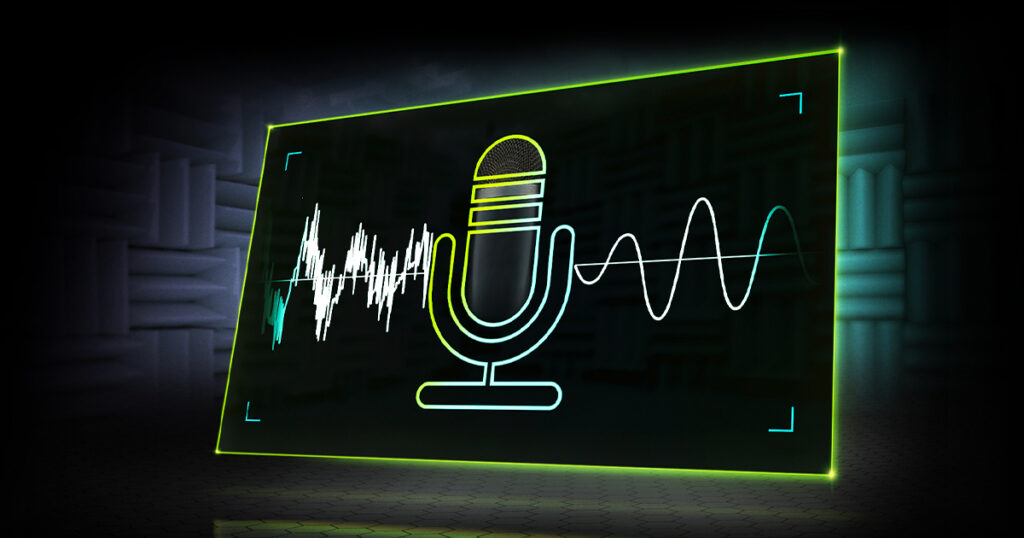
Jak odstranit šum na pozadí z videí pomocí NVIDIA Broadcast? Kvalita zvuku je jedním z nejdůležitějších aspektů při nahrávání nebo živém streamování. Nikdo nechce při sledování svého obsahu slyšet otravný ventilátor, pouliční dopravu nebo hučení počítače. Naštěstí s dnešními technologiemi a nástroji, jako je Vysílání NVIDIA, odstranění šumu na pozadí ve videích je v dosahu kohokoli s kompatibilní grafickou kartou.
V posledních letech společnost NVIDIA způsobila revoluci ve způsobu, jakým mohou tvůrci obsahu, streameři a vzdálení pracovníci zlepšit kvalitu zvuku a videa pomocí chytrých a snadno použitelných řešení. Pokud chcete, aby váš hlas zněl čistě, ostře a profesionálně, aniž byste ho museli nahrávat, můžete toho dosáhnout v reálném čase pomocí několika základních kroků a využitím plného výkonu vaší grafické karty..
Co je NVIDIA Broadcast a jak funguje?
Vysílání NVIDIA Je to bezplatná aplikace vyvinutá společností NVIDIA navrženo pro zlepšení zážitku z nahrávání a streamování videa a zvuku. Díky umělé inteligenci a Tensor Cores přítomné v grafických kartách RTX V řadách 20, 30 a 40 je aplikace schopna automaticky eliminovat okolní hluk, filtrovat nežádoucí zvuky a aplikovat vizuální efekty v reálném čase s malým dopadem na výkon počítače.
Software se neomezuje pouze na filtrování nepříjemných zvuků, jako je ventilátor, klimatizace nebo hluční sousedé, sino que también permite rozostření pozadí obrázku (efekt bokeh), nahraďte jej virtuálním nebo dokonce použijte filtry kamery, vylepšete srozumitelnost hlasu nebo eliminujte ozvěny. Díky tomu všemu je NVIDIA Broadcast velmi všestranným nástrojem jak pro streamery, tak pro uživatele, kteří potřebují kvalitní videohovory nebo nahrávat podcasty..
La clave está en la inteligencia artificialNVIDIA natrénovala své modely tak, aby rozpoznávaly a oddělovaly lidský hlas od ostatních zvuků, což jí umožňuje potlačovat irelevantní zvuky v reálném čase. Veškeré toto zpracování probíhá na grafickém procesoru (GPU) s minimálním dopadem na procesor, takže je ideální i pro notebooky nebo počítače s omezeným výkonem.
Klíčové vlastnosti NVIDIA Broadcast

Program nabízí uživatelům několik funkcí určených k pokrytí všech potřeb v oblasti zvuku a videa. Mezi nejvýznamnější patří:
- Potlačení okolního hluku: Eliminuje zvuky, jako jsou ventilátory počítače, provoz nebo konverzace na pozadí, a ponechává pouze hlas uživatele.
- Vylepšená kvalita zvukuPotlačení ozvěny a zesílení hlasu pro přirozený a příjemný zvuk pro každého posluchače.
- Vizuální efekty v reálném časeOd rozmazání pozadí až po úplné nahrazení virtuálním obrazem nebo úplné odstranění, bez nutnosti chroma efektu.
- Automatické sledování uživatelů: Fotoaparát dokáže sledovat obličej uživatele a zachovat tak záběr i při jeho pohybu.
- Contacto visualUmělá inteligence koriguje polohu vašich zornic tak, aby simulovala, že se neustále díváte do kamery, což je užitečné při profesionálních prezentacích a videích.
Všechny tyto efekty lze aplikovat najednou nebo selektivně, ačkoli Nejlepší je aktivovat pouze ty nezbytné, abyste šetřili zdroje grafické karty.NVIDIA Broadcast také zobrazuje využití GPU v reálném čase, takže znáte dopad každého aktivního filtru.
Požadavky pro používání NVIDIA Broadcast a alternativy pro karty GTX
Největším požadavkem pro využití všech funkcí NVIDIA Broadcast je mít grafickou kartu NVIDIA RTX (libovolný model řady 20, 30 nebo 40, stolní i notebookový). Důvodem je, že Tensor Cores Tyto grafické procesory jsou základem umělé inteligence v reálném čase, což je technologie, která není k dispozici na kartách NVIDIA GTX ani starších modelech.
Pokud máte Grafická karta Nvidia GTX, k některým funkcím máte stále přístup prostřednictvím NVIDIA RTX VoiceTato aplikace vznikla před Broadcastem a zaměřuje se na... redukce šumu na pozadí u mikrofonů a reproduktorů, ačkoliv mu chybí video část nebo pokročilé vizuální efekty.
- Uživatelé NVIDIA RTX: Můžete si nainstalovat a užívat si NVIDIA Broadcast se všemi možnostmi zvuku a videa.
- Uživatelé NVIDIA GTX: Můžete si stáhnout RTX Voice pro filtrování šumu ve zvuku, i když nebudete mít přístup k vizuálním efektům ani efektům kamery.
V obou případech je nezbytné mít drivers actualizados od společnosti NVIDIA a ujistěte se, že váš systém splňuje minimální požadavky zveřejněné na oficiálních webových stránkách.
Jak stáhnout, nainstalovat a nakonfigurovat NVIDIA Broadcast
Proces je poměrně jednoduchý a nezabere více než několik minut:
- Stáhněte si aplikaci: Přejděte na oficiální webové stránky NVIDIA a vyhledejte „Broadcast“. Stáhněte si příslušný instalační program pro váš systém.
- Zařízení: Spusťte stažený soubor a postupujte podle kroků na obrazovce. Program automaticky zjistí, zda máte kompatibilní grafickou kartu RTX, a provede vás celým procesem.
- Počáteční nastavení: Po otevření NVIDIA Broadcast se zobrazí rozhraní rozdělené do tří částí: mikrofon (audio vstup), reproduktory (audio výstup) a kamera (video)V každé sekci vyberte zařízení, které chcete použít (například USB mikrofon nebo webkameru).
- Aplikování efektů: Každá sekce umožňuje aktivovat dostupné efekty. Například na mikrofonu můžete povolit „Potlačení šumu“ a „Eliminace ozvěny“. Experimentujte a uvidíte, jaké výsledky budou fungovat.
- Optimalizace: Nezapomeňte neaktivovat více efektů, než je nutné, protože každý z nich spotřebovává zdroje GPU. Jejich využití si můžete ověřit v nastavení.
V případě RTX Voice je proces podobný, i když omezenější, protože spravuje pouze zvuková zařízení a postrádá pokročilé možnosti videa.
Pokročilá nastavení a tipy: Využijte NVIDIA Broadcast naplno
Správně vyberte vstupní a výstupní zařízeníPokud máte například připojeno více mikrofonů, ujistěte se, že v rozevíracím seznamu vyberete ten správný. Efekty můžete také kombinovat tak, aby vyhovovaly vašemu prostředí – pokud máte hodně ozvěny, aktivujte ji spolu s potlačením šumu; pokud potřebujete pouze vyčistit zvuk, stačí první.
V sekci fotoaparátu je nejpozoruhodnější funkcí efecto desenfoque de fondo, protože vám umožňuje soustředit pozornost na sebe a skrýt, co je za vámi, bez nutnosti chroma klíčování. Výsledky jsou velmi realistické, i když je lze vylepšit, pokud se vyhnete sluchátkům s velkými mezerami (malé detaily se mohou jevit méně rozmazané).
El filtro de oční kontakt Může to být užitečné pro prezentace nebo videozáznamy, kde chcete působit přístupněji a profesionálněji, ale pokud se věnujete neformálnímu streamování nebo živému hraní her, může to působit nepřirozeně, pokud se neustále díváte do kamery. Zapínejte ji pouze tehdy, když ji opravdu potřebujete.
Nakonec vám filtr automatického rámování umožňuje NVIDIA Broadcast sleduje vaši tvář I když se pohybujete před webkamerou, upravte přiblížení a polohu, abyste zachovali zaostření. Je to ideální pro reaktivní nebo živá videa, kde nemůžete zůstat celou dobu v klidu.
Integrace s nahrávacím a streamovacím softwarem: OBS, Streamlabs, Discord a dalšími

Jednou z výhod NVIDIA Broadcast je snadná integrace do jakýkoli nahrávací nebo vysílací programFunguje bez problémů s OBS Studio, Streamlabs, Discord a prakticky všemi aplikacemi pro videohovory a úpravy.
Trik spočívá ve výběru NVIDIA Broadcast jako vstupní zdroj zvuku nebo videa z nastavení používaného softwaru. Například v OBS můžete přidat nový zdroj „Zachycení zvukového vstupu“ nebo „Zařízení pro zachycení videa“ a z rozbalovací nabídky vybrat NVIDIA Broadcast. Tímto způsobem se všechny aktivované efekty a filtry použijí na konečný výstup, ať už se jedná o lokální nahrávku nebo online vysílání.
Tento systém šetří značné množství času v postprodukci a eliminuje nutnost úpravy zvuku za účelem odstranění šumu, protože proces probíhá živě a prakticky bez zpoždění nebo snížení kvality.
Pokud chcete provést rychlé testování, software od NVIDIA obsahuje „testovací zónu“, kde si můžete nahrát hlas nebo video a porovnat, jak zní před a po aktivaci efektů. Budete ohromeni rozdílem, zejména v hlučném prostředí..
Srovnání mezi NVIDIA Broadcast a RTX Voice
Obě aplikace jsou vyvinuty společností NVIDIA a sdílejí filozofii zlepšování kvality zvuku pomocí umělé inteligence, ale mají klíčové rozdíly:
- Vysílání NVIDIA Je to mnohem komplexnější. Nejenže filtruje zvuk, ale také přidává efekty kamery, virtuální pozadí, detekci pohybu, oční kontakt a mnoho dalšího. Exkluzivně pro grafiku RTX.
- RTX Voice Zaměřuje se výhradně na filtrování zvuku (mikrofon a reproduktory) a je kompatibilní s kartami GTX, takže je užitečný i pro starší počítače, ale neobsahuje video efekty.
Takže pokud jeden máte Grafická karta RTX, není pochyb: NVIDIA Broadcast je doporučená volbaPokud máte pouze GTX, RTX Voice je stále skvělým řešením pro vyčištění zvuku v nahrávkách nebo videohovorech.
Další tipy pro zlepšení kvality vašich nahrávek
Přestože NVIDIA Broadcast odvádí vynikající práci, mějte na paměti, že kvalita vašich videí a streamů závisí také na dalších faktorech:
- Používejte kvalitní mikrofonI když software zvuk hodně vyčistí, začít s dobrým základem vždycky pomůže.
- Umístěte zdroj hluku co nejdále od sebeI když zvuk může pronikat, je nejlepší minimalizovat přítomnost ventilátorů, spotřebičů nebo provozu v blízkosti mikrofonu.
- Zkontrolujte osvětlení vaší sestavyPro vizuální efekty kamery, slušná webkamera a dobré osvětlení vylepšují výsledky rozmazání a virtuálního pozadí.
- Udržujte ovladače a aplikace aktualizovanéTímto způsobem si můžete být jisti, že budete mít vždy nejnovější vylepšení a opravy od NVIDIA.
Dobrým tipem je spustit několik testů před důležitým streamem, abyste se ujistili, že vše zní a vypadá tak, jak chcete. Využijte interní nahrávání testů k úpravě filtrů podle vašeho prostředí. Pokud nejste o Nvidia Broadcast přesvědčeni, zde jsou ty nejlepší. programy pro tvorbu videí.
Často kladené otázky o NVIDIA Broadcast a odstranění šumu na pozadí
Níže odpovídáme na některé z nejčastějších otázek uživatelů NVIDIA Broadcast:
- Dá se to použít na jakémkoli PC? Pro všechny funkce jsou podporovány pouze karty NVIDIA RTX (řady 20, 30 a 40). Uživatelé GTX mohou používat RTX Voice.
- Je profesionální mikrofon nezbytný? Ne, ale pomůže mít pořádný. NVIDIA Broadcast funguje i s levnými mikrofony a standardními webkamerami.
- Ovlivňuje to výkon PC? Zpracování probíhá na GPU a má minimální dopad na CPU, ale povolení velkého množství efektů může vyžadovat určité prostředky, zejména na noteboocích.
- Funguje to s nějakým nahrávacím softwarem? S prakticky všemi populárními programy: OBS Studio, Streamlabs, Discord, Skype, Zoom… Stačí si jako zdroj zvuku/videa zvolit NVIDIA Broadcast.
- Co mám dělat, když se tím neodstraní veškerý šum? Zkontrolujte nastavení vstupu, vypněte ostatní filtry a zkuste upravit polohu mikrofonu. I když jsou výsledky obecně vynikající, ve velmi hlučném prostředí může přetrvávat určité rušení.
- ¿Kde si můžu oficiálně stáhnout aplikaci? V Oficiální stránky Nvidie.
NVIDIA Broadcast představuje významný pokrok pro tvůrce, streamery a uživatele, kteří hledají profesionální nahrávky a vysílání s jednoduchým a efektivním nastavením. Integrace umělé inteligence do těchto systémů umožňuje rychlá a snadná vylepšení, odstraňuje technické bariéry a umožňuje vám soustředit se na váš obsah, aniž byste se museli starat o technické detaily.

Již od mala byl nadšený pro techniku. Miluji být aktuální v oboru a především o něm komunikovat. Proto se už řadu let věnuji komunikaci na technologických a videoherních webech. Najdete mě, jak píšu o Androidu, Windows, MacOS, iOS, Nintendo nebo o jakémkoli jiném souvisejícím tématu, které vás napadne.