- Umělá inteligence umožňuje odstraňovat objekty, text a drobné nedokonalosti na Androidu s přirozenými výsledky.
- Fotky Google a galerie vašeho telefonu nabízejí vestavěné koncepty; pro složitější případy existují specializované aplikace.
- Kombinuje automatické mazání a klonování pro problematická pozadí; exportuje do formátů JPG, PNG, HEIC nebo WEBP dle potřeby.
¿Jak odstranit objekty z fotografie pomocí umělé inteligence na Androidu? Možná jste při focení mobilním telefonem narazili na něco, co se nevešlo do záběru a zkazilo vám to snímek; v těchto případech se používají současné nástroje pro Umělá inteligence pro mazání objektů v systému Android Jsou to opravdová záchrana. Nemusíte být expert: dnes je možné odstranit rušivé elementy, odstranit osoby z fotografií, textu nebo drobné nedostatky během několika sekund, a to přímo z telefonu.
Existují také situace, kdy chcete odstranit prvky, jako jsou vodoznaky, loga nebo textové překryvy, abyste zachovali jednotnou estetiku nebo splnili určité požadavky. V těchto případech je nejlepší jednat moudře: vždy respektujte autorská práva A v případě potřeby se ujistěte, že máte povolení. V této příručce si krok za krokem projdeme, jak to udělat s Google Photos a dalšími aplikacemi, a také se podíváme na alternativy a tipy pro dosažení přirozeně vypadajících výsledků.
Co znamená mazat objekty pomocí umělé inteligence a jak to váš telefon dělá?
Když slyšíte lidi mluvit o „magické gumě“ nebo „magickém editoru“, ve skutečnosti používají různé techniky, aby nežádoucí prvek zmizel a pozadí se znovu vytvořilo. Na jedné straně se nástroje typu gumy spoléhají na algoritmy, které zaplňují mezeru s informacemi odvozenými z blízkých pixelů. Na druhou stranu, klonování umožňuje ručně „malovat“ s použitím jiné oblasti obrazu jako zdroje, což vám dává větší kontrolu výměnou za více času.
Moderní umělá inteligence výrazně zlepšila vyplňování prázdných oblastí: dnes je schopna integrovat textury, barvy a světla takže výsledek není zřejmý. Alternativně někteří editori detekují hlavní objekt a odstraní celé pozadí jedním tahem – což je velmi užitečné pro produkty nebo portréty, když se rušivý obraz nachází kolem objektu, nikoli nad ním.
Výhoda je jasná: pro úkoly tohoto typu již nepotřebujete počítač s profesionálním softwarem. S moderním smartphonem s Androidem můžete retušujte a exportujte fotografii během několika minut a sdílejte je okamžitě, bez složitého učení.
Používání Magického editoru Google Photos v systému Android
Google ve své aplikaci Fotky Google zavádí „Magický editor“, který využívá umělou inteligenci k odstraňování nežádoucích prvků, jejich přemisťování nebo… automaticky obnovit fondTato funkce byla původně k dispozici exkluzivně pro Pixel 8 a Pixel 8 Pro, ale postupně se rozšiřuje i na další modely, včetně předchozí generace Pixelů a vybraných modelů Samsung Galaxy.
Nejprve otevřete Fotky Google a přejděte na obrázek, který chcete upravit. Klepnutím zobrazte ovládací prvky a klikněte na „Upravit“. V dolní části editoru uvidíte ikonu . Magický editor (fotografie se symbolem +), nalevo od návrhů. Pokud se v telefonu nezobrazuje, není pro vaše zařízení nebo oblast zatím k dispozici.
Jakmile jste uvnitř, vyberte objekt, který chcete odstranit: můžete na něj klepnout, zakroužkovat ho prstem nebo ho přetáhnout malbou. Systém detekuje obrys a umožní vám upravit výběr. přidávání nebo odebírání zón dokud to nebude perfektní. Až budete připraveni, stiskněte tlačítko „Smazat“ pro zahájení procesu.
Výsledek uvidíte během několika sekund. Fotky Google obvykle zobrazí několik návrhů, takže je můžete porovnat přejetím prstem mezi nimi a vybrat si ten, který vám nejlépe vyhovuje. Jednoduše přijměte verzi, která vám nejlépe vyhovuje, a uložte si vydání do knihovnyMějte na paměti, že společnost nabízí tento Magic Editor jako prémiovou funkci vázanou na Google One, ačkoli nabízí bezplatnou možnost, která vám umožňuje provádět až 10 úprav měsíčně.
Důležité: Stejně jako každý nástroj umělé inteligence, i tento dokáže zázraky, ale není to magie. V závislosti na velikosti objektu, typu pozadí a možnostech telefonu se výsledek může lišit. Přesto jsou výsledky ve většině případů… více než slušné pro každodenní použití.
Mazání objektů z galerie Androidu pomocí Magic Eraser
Kromě Google Photos mnoho výrobců zahrnuje retušovací nástroje přímo do mobilní galerie, které umožňují odstraňte objekty několika klepnutímiStojí za to se na to podívat, protože to už možná máte, aniž byste museli instalovat cokoli dalšího.
Obvyklý postup je podobný: otevřete galerii, přejděte na fotografii, klepněte na „Upravit“ a přejděte do sekce nástrojů. Tam obvykle uvidíte možnost s názvem „Mazací guma“ nebo „Odstranit objekty“. Jakmile ji aktivujete, přejeďte prstem po oblasti, kterou chcete odstranit, a nechte umělá inteligence se postará o zbytek.
V závislosti na velikosti prvku a složitosti pozadí může výsledek vyžadovat druhý průchod nebo drobné úpravy. Obecně platí, že to ale překvapivě dobře funguje a Ušetří vám to spoustu bolestí hlavy k odstranění rušivých detailů.
Pokud vaše galerie tuto funkci neobsahuje, můžete vždy použít Fotky Google (které jsou obvykle předinstalovány) nebo jednu ze specializovaných aplikací, na které se podíváme níže a které pokrývají vše od rychlých úprav až po detailnější práci. Doporučujeme si tento článek uložit na později: Jak odstranit objekty z obrázku pomocí jiskrového postu?
Doporučené aplikace pro mazání objektů (Android a iOS)
Existuje široká škála editorů, které integrují návrhy s umělou inteligencí a klonování, každý s vlastním přístupem. Abychom vám pomohli s výběrem, zde je výběr jejich silných a slabých stránek. orientační ceny, na základě toho, co dnes funguje nejlépe:
1) Pixelcut: rychlost a jednoduchost s umělou inteligencí
Pixelcut se zaměřuje na rychlost a snadné použití. Jeho „Magická guma“ umožňuje označit prvek prstem a během několika sekund ho odstranit a výplň pozadí je obvykle vypadají napoprvé velmi přirozeněNavíc můžete automaticky odstranit pozadí a uložit obrázek s bílým pozadím, jednobarevným pozadím nebo jej nahradit jinou fotografií, a to i s přístupem do knihovny fotografií.
Aplikace také obsahuje šablony připravené pro sociální média a elektronické obchodování, což vám usnadní pracovní postup, když chcete exportovat výsledky bez potíží. cenaZkušební verze zdarma; neomezené úpravy a plné funkce za 59,99 USD/rok.
2) Adobe Photoshop Express: Kompletní úpravy na mobilu
Je to telefonní verze klasického Photoshopu, určená pro úpravy na cestách bez nutnosti obětovat výkonné nástroje. Pro vymazání malých objektů můžete použít funkci „Opravit“ (určenou pro nedokonalosti), zatímco pro větší prvky máte k dispozici funkci „Retušovat“, která funguje jako… nástroj pro ruční klonováníJe velmi všestranný, i když pro dosažení dokonalých výsledků vyžaduje trpělivost a trochu cviku.
cenaPrémiové předplatné od 7,99 USD/měsíc nebo 56,99 USD/rok.
3) Snapseed: Nejlepší bezplatná možnost pro retušování
Snapseed, vlastněný společností Google, nabízí robustní sadu nástrojů zdarma. Jeho funkce retušování účinně odstraňuje malé předměty klepáním prstem a spoléháním se na interní umělou inteligenci. Pro velké položky to může být nedostatečné, ale pro občasné úpravy je to vítězná alternativa.
cena: volný, uvolnit.
4) TouchRetouch: Specialista na odstraňování
Na rozdíl od jiných se TouchRetouch zaměřuje na odstraňování objektů a retušování portrétů. Vyniká svými specifickými nástroji pro... odstranit elektrické vedení, ploty nebo přírodní defekty, vyčistit překrývající se text a dokonce pracovat s 360° fotografiemi. Je snadno použitelný a velmi efektivní, i když nečekejte univerzální editor s tisíci nastaveními.
cenaJednorázová platba ve výši 3,99 USD.
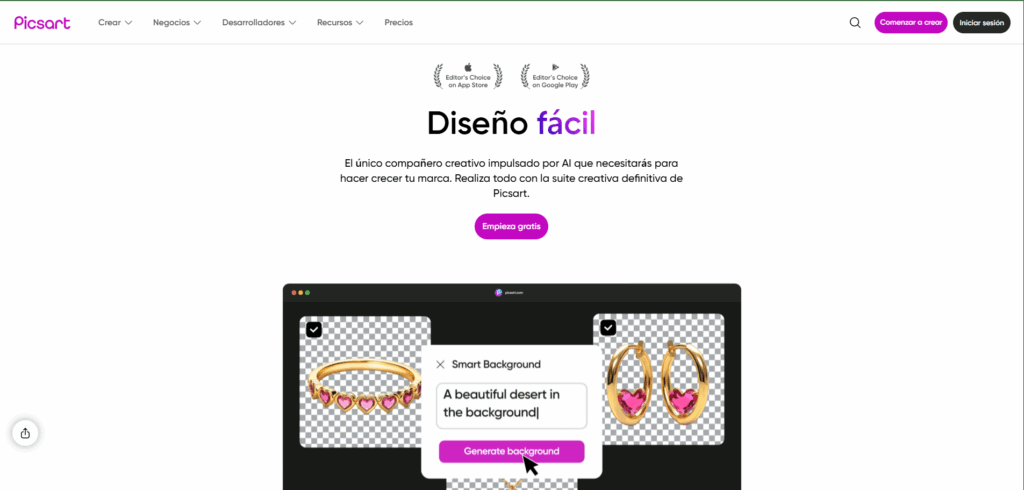
5) Picsart: kreativita nade vše
Picsart je kreativní všestranný program s filtry, samolepkami, editorem videa, kolážemi, fonty a dalšími funkcemi. Zahrnuje mazání objektů a odebrání finančních prostředků, i když někdy se vyplatí operaci opakovat pro dosažení jemného výsledku. Pokud hledáte rychlost, může to být ohromující, ale pokud rádi experimentujete, nabízí to obrovský ekosystém.
Cenyod 11,99 USD/měsíc nebo 55,99 USD/rok (Picsart Gold).
6) YouCam Perfect: ideální pro selfie
Ačkoli funguje pro jakoukoli fotografii, YouCam Perfect je optimalizován pro portréty a selfie. Umožňuje vám vybrat a smazat objekty klepnutím nebo izolovat objekt od pozadí pomocí nástroje pro oříznutí. Jeho největší výhodou je velká sada pro retuš obličeje (nedokonalosti, vrásky, rysy) s vysoce nastavitelnými výsledky.
CenyBezplatná verze s reklamami; 5,99 USD/měsíc nebo 29,99 USD/rok.
7) Pixelmator Photo: profesionální nastavení (iPhone)
Pixelmator Photo, dostupný pouze na iPhonu, je jedním z nejvýkonnějších editorů na mobilních zařízeních. Chcete-li odstranit rušivé elementy, použijte nástroj pro léčbu, podobný „léčivému štětci“, s velmi efektivními výsledky. Jeho slabinou je, že neobsahuje klonování ani specializovaný editor fondu.
Cenyod 4,99 USD/měsíc, 23,99 USD/rok nebo 54,99 USD na celý život.
8) TouchRemove: Jednoduché a cenově dostupné (Android)
Možná to není nejhezčí aplikace, ale svůj účel plní. Exkluzivně pro Android nabízí dva nástroje: „Smazat“ (nástroj pro opravu, který umožňuje odstraňovat osoby, objekty a…) malé nedostatky) a „Klonování“ (ruční maskování). Pro obnovení starých fotografií pomáhá klonování bez problémů odstranit prach a škrábance.
cena: 0,99 dolarů.
Retuš: Chytrá guma s užitečnými doplňky
Retouch je aplikace pro mazání s umělou inteligencí, která jde nad rámec pouhého odstraňování objektů. Systém jednoduše zvýrazní nežádoucí oblast a odstraní ji. automaticky obnoví pozadíJeho návrh však zahrnuje další nástroje, které rozšiřují škálu kreativních možností.
- Smazat objekty: Odstraňte z fotografie prstem osoby, samolepky, text nebo jakýkoli nežádoucí obsah.
- Nahradit pozadí: Automaticky ořízne objekt a umožní vám umístit postavu přes jiný obrázek nebo pozadí z vaší galerie.
- Vložit obrázekPřesně vystřihněte část, která vás zajímá, a nalepte ji na jiné pozadí; ideální pro rychlé fotomontáže.
- Klonovat obsahDuplikujte prvky nebo si vytvořte klony pro kreativní efekty v několika krocích.
- Odstraňte skvrnyOdstraňte pupínky, vrásky, skvrny nebo tmavé kruhy pod očima klepnutím pro čistší portréty.
- Obecné vydání: ořezávání, filtry, fonty, samolepky a úpravy expozice, kontrastu, světlů, stínů, sytosti, teploty a odstínu, stejně jako rámečky pro sociální média a rychlé ukládání.
Filozofií aplikace je, že nahrajete svou fotku a „necháte ji dělat kouzla“, ale nezapomeňte na právní rámec: vývojáři zdůrazňují, že duševní vlastnictví musí být respektováno, používejte software pro osobní potřebu a v případě potřeby si vyžádejte povolení. Pokud tak neučiníte, nesete odpovědnost.
Online nástroje: výběr štětců a formáty ke stažení
Pokud dáváte přednost prohlížeči před aplikacemi, existují také online editory s chytrými návrhy. Postup je obvykle velmi přímočarý: použijte štětcem označte oblast chcete-li odstranit, upravte velikost pomocí posuvníku a pro větší přesnost obrázek přibližte. Po zpracování zkontrolujte výsledek a v případě potřeby postup opakujte.
Jakmile máte fotografii takovou, jakou chcete, můžete si ji stáhnout do telefonu nebo počítače. V závislosti na službě a použité úpravě ji můžete exportovat do JPG, JPEG, PNG, HEIC nebo WEBP, mimo jiné, což usnadňuje přizpůsobení souboru zamýšlenému použití (sociální sítě, web, světelný tisk atd.).
Praktické tipy pro perfektní mazání
Přestože umělá inteligence posunula svět vpřed, existují malé triky, které mění svět k lepšímu. Začněte tím, že budete pracovat s zoom je velmi vysoký když je objekt připojen ke složitým hranám nebo texturám; zabráníte tak „pohlcení“ oblastí hlavního objektu.
Pokud je pozadí velmi jednotné (obloha, hladká zeď, tráva), nástroj guma obvykle vyplní výplň hned napoprvé. U opakujících se vzorů nebo povrchů s čarami (mřížky, dlaždice) však můžete chtít nástroj střídat s... klonování pro úpravu detailů a zarovnat okraje.
Rozdělte velké objekty do více kroků, místo abyste se je snažili odstranit všechny najednou. Tento postupný přístup pomáhá algoritmu... lépe interpretovat kontext a zachovat konzistenci textur a stínů.
Pokud je výsledek přijatelný, ale ne dokonalý, může druhý tah menším štětcem vyhladit okraje. Podobně lze na jakékoli artefakty nebo zbytkové skvrny aplikovat trochu „opravy“. zanechává ten nejjemnější povrch aniž by byla úprava patrná.
A konečně, pokud chcete obrázek zveřejnit, přemýšlejte o jeho konečném umístění: pro Instagram nebo web obvykle postačí optimalizovaný JPG; pokud potřebujete průhlednost nebo chcete zachovat… maximální ostrost v rovných plocháchLepší volbou může být PNG nebo WebP. Na moderních iPhonech a Androidech nabízí HEIC také dobrou kompresi ve vysoké kvalitě.
Kdy použít Fotky Google, galerii telefonu nebo specializovanou aplikaci

Pokud již máte Magický editor ve Fotkách Google, je to skvělá první možnost: je rychlý, nabídne několik alternativ a je integrován do vaší knihovnyNavíc pro drobné rozptýlení nebo jednorázové úpravy může stačit 10 bezplatných měsíčních edic.
Nativní galerie vaší značky (pokud obsahuje „magickou gumu“) je velmi praktická, pokud nechcete nic instalovat a hledáte vyřešit to dvěma dotekyJeho výkon se liší v závislosti na modelu a verzi, ale obecně je schopen odstraňovat střední a malé předměty.
Pokud budete pracovat se složitými prvky, náročnými vzory nebo chcete speciální nástroje (čáry, ploty, překrývající se text), poskytne vám to specializovaná aplikace jako TouchRetouch nebo všestranný editor jako Photoshop Express. jemné ovládání s klonováním a lokalizované opravy.
Pro ty, kteří upřednostňují rychlost a výstupní šablony (e-commerce, sociální média), je Pixelcut skvělou volbou. A pokud hledáte nulové náklady bez obětování výkonu v občasné úpravy, Snapseed si zaslouží trvalé místo ve vašem telefonu.
S celou touto řadou – Google Photos Magic Editor, gumy v galerii telefonu a aplikace s umělou inteligencí nebo klonovací aplikace – máte po ruce řešení pro téměř každou situaci: od vymazání té „malé modré lahvičky“, která sklouzla na parapet, až po úklid otravných textových zpráv nebo kabelů na obzoru. Kombinací osvědčených postupů, respektování autorských práv a správných nástrojů je snadné toho dosáhnout. čisté a přirozené fotografie aniž byste museli opustit Android. Doufáme, že to už víte Jak odstranit objekty z fotografie pomocí umělé inteligence na Androidu.

Již od mala byl nadšený pro techniku. Miluji být aktuální v oboru a především o něm komunikovat. Proto se už řadu let věnuji komunikaci na technologických a videoherních webech. Najdete mě, jak píšu o Androidu, Windows, MacOS, iOS, Nintendo nebo o jakémkoli jiném souvisejícím tématu, které vás napadne.