- Použití mazání objektů a Galaxy AI na Samsungu k odstranění nežádoucích položek.
- Klíčové rozdíly mezi pořízením jednoduché fotografie a provedením profesionálního skenování.
- Doporučené nástroje jako Google Drive a Fotoscan pro optimalizaci digitalizace.
- Podrobné postupy pro převod fyzických dokumentů do PDF z Androidu a iOS.
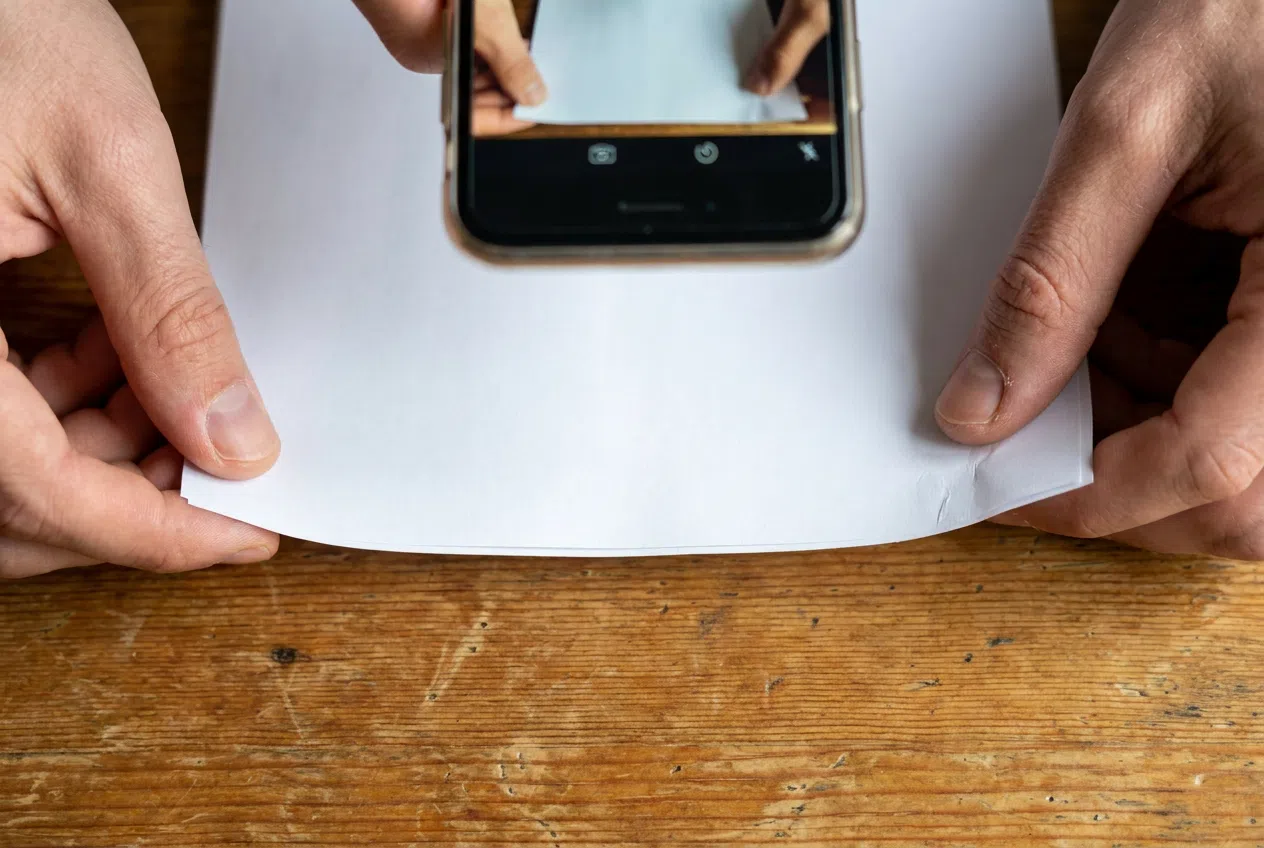
Jak odstraním otisky prstů z fotografie při skenování dokumentů pomocí Samsungu? Už jste se někdy pokusili digitalizovat důležitý dokument a nakonec na něm zůstaly otisky prstů? prsty držící rohy Na obrázku? Je to otrava, zvláště když potřebujete, aby dokument vypadal perfektně pro oficiální proceduru. Naštěstí, pokud máte telefon Samsung, nemusíte fotku tisíckrát znovu fotit ani se zbláznit s hledáním stojanu, protože existují vestavěné nástroje, které za vás udělají špinavou práci.
Nošení smartphonu je dnes jako mít Kompletní kancelář ve vaší kapseUž se nemusíte potýkat s těmi gigantickými, hlučnými multifunkčními tiskárnami, abyste převedli dokument do PDF. Stačí pár klepnutí na obrazovku a využijete… Umělá inteligence Galaxy AISkenované snímky si můžete vyčistit a nechat dokument v centru pozornosti, čímž odstraníte veškeré stopy po rukou nebo nepříjemné stíny.
Jak odstranit nežádoucí otisky prstů a předměty na Samsungu
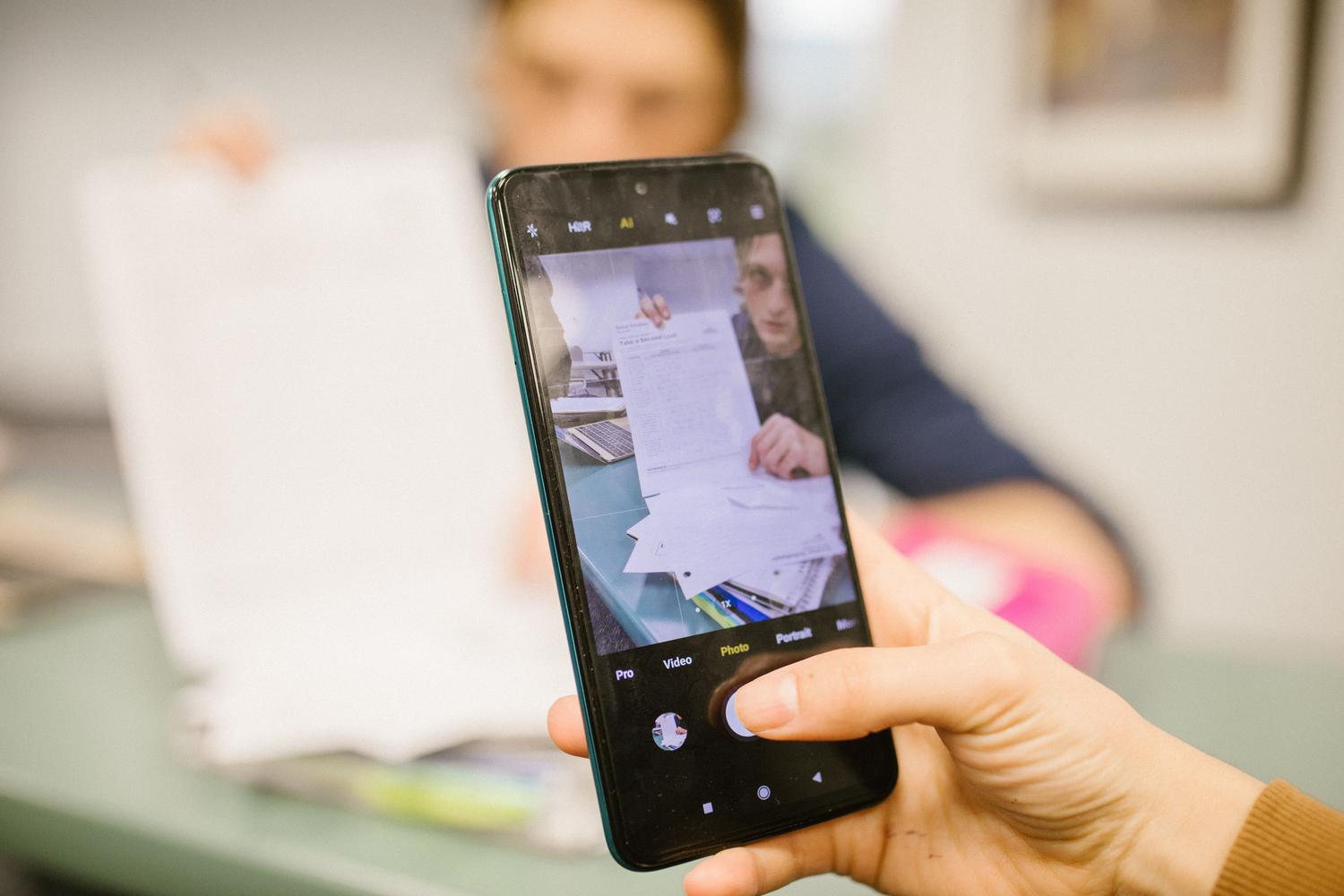
Pokud jste již fotografii pořídili a zjistili jste, že máte v záběru prsty, řešení spočívá v aplikaci Galerie. Samsung obsahuje funkci s názvem Guma objektů což je v těchto případech skutečný zázrak. Stačí otevřít obrázek, přejít do editoru a vybrat nástroj pro odstranění nepotřebného prvku.
Nejúžasnější věc se stane, pokud je vaše zařízení jedním z nejnovějších modelů a má Galaxie s umělou inteligencíV tomto případě umělá inteligence nejen maže, ale také vyplňte prázdná místa analýzou okolí fotografie. Výsledek je tak přesný, že se zdá, jako by tam objekt nebo prsty nikdy nebyly, a dosahuje se tak profesionálního výsledku bez komplikací.
Alternativy a aplikace pro vysoce kvalitní skenování
Přestože je nativní fotoaparát skvělý, existují aplikace speciálně navržené tak, aby výsledkem nebyla jen obyčejná fotografie, ale dokument správně digitalizovánRozdíl je klíčový: sken upraví perspektivu, narovná papír a optimalizuje kontrast, aby byl text čitelný. Mezi nejspolehlivější možnosti patří Adobe Scan, Microsoft Lens nebo CamScanner.
- Disk Google: Je předinstalován na většině zařízení Android a je velmi praktický pro ukládání souborů přímo do cloudu.
- Skenování z Google Fotek: Je to ideální nástroj, pokud chcete digitalizovat staré fotografie bez odlesků od skla nebo blesku.
- Poznámky k Apple: Pro ty, kteří používají iOS, je to nejrychlejší způsob, jak vytvořit PDF bez nutnosti instalace jakéhokoli externího softwaru.
Podrobný návod k digitalizaci dokumentů
Pokud chcete ze svého zařízení Android vytěžit maximum, Disk Google Je to sázka na jistotu. Chcete-li začít, otevřete aplikaci a klepněte na tlačítko Přidat (+). Vyberte možnost skenování a pořiďte snímek. Zde je důležitá část: můžete použít funkci Oříznout podle okrajů a odstraňte vše, co není papír, nebo pokud se něco pokazí, snímek zopakujte.
Pro dosažení konečného efektu si můžete pohrát s barevnou paletou. Máte možnost ponechat ji v původní barvě, změnit ji na černá a bílá pro větší přehlednost Nebo použijte možnost barevné kresby, která vybělí pozadí a text mnohem více zvýrazní. Jakmile budete spokojeni, dejte souboru jasný název a uložte jej jako PDF.
Pro uživatele iPhonu je proces stejně jednoduchý prostřednictvím aplikace. Poznámky nebo složka SouboryJednoduše vyberte možnost skenování dokumentu, zarámujte stránku a nechte systém automaticky detekovat okraje. Po uložení je dokument během několika sekund připraven k odeslání e-mailem nebo přes WhatsApp.
Možnost převést jakýkoli dokument, od průkazu totožnosti až po poznámky z výuky, do čistého a bezchybného digitálního souboru, výrazně zjednodušuje osobní organizaci. Ať už používáte Síla umělé inteligence od Samsungu Pro odstranění otisků prstů nebo pro korekci perspektivy pomocí specializovaných aplikací se digitalizace dokumentů stala rychlým, bezplatným a dostupným procesem pro kohokoli.
Index

Již od mala byl nadšený pro techniku. Miluji být aktuální v oboru a především o něm komunikovat. Proto se už řadu let věnuji komunikaci na technologických a videoherních webech. Najdete mě, jak píšu o Androidu, Windows, MacOS, iOS, Nintendo nebo o jakémkoli jiném souvisejícím tématu, které vás napadne.