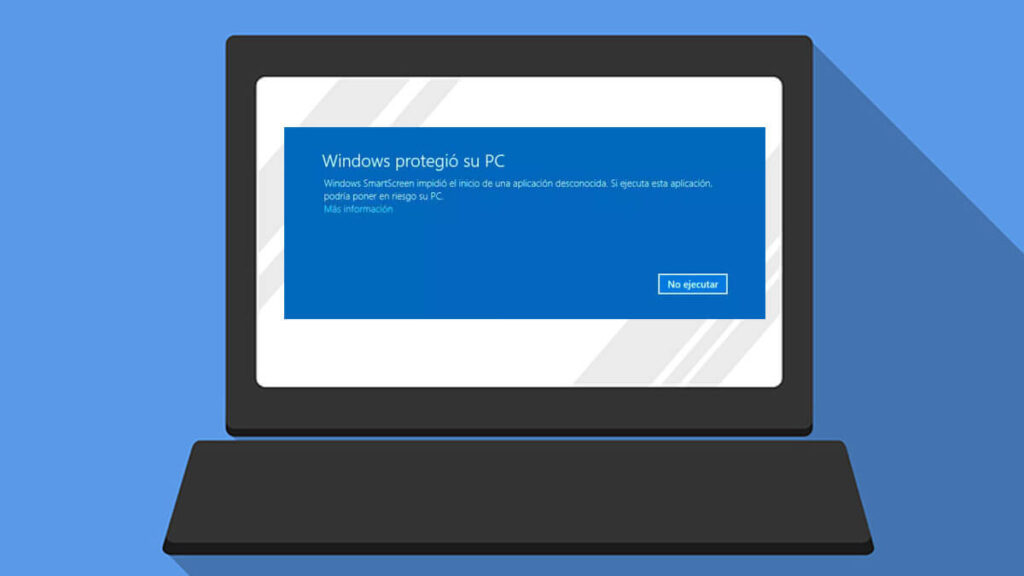
Pokud jste někdy viděli zprávu „Windows zablokoval tento software, protože nemůže zkontrolovat výrobce“ Při pokusu o instalaci programu nejste sami. Tento typ varování se zobrazuje jako bezpečnostní opatření v operačních systémech Windows, které chrání váš počítač před možnými riziky, jako jsou škodlivé soubory nebo neověřený software.
Toto blokování může být frustrující, zvláště když jste si jisti, že software, který chcete nainstalovat, je bezpečný. Je však důležité pochopit, že Windows, ať už prostřednictvím Internet Exploreru nebo SmartScreen v novějších verzích, se stará o to, aby byl váš počítač bez hrozeb. Níže vám nabízíme kompletního průvodce s různými metodami a způsoby, jak odemknout tento typ softwaru v různých systémech Windows.
Proč Windows blokuje neověřený software?
Důvod této zprávy souvisí s bezpečnostními ovládacími prvky zabudovanými do operačního systému. Na starších verzích Windows, jako je XP nebo Vista, Byl použit Internet Explorer a ActiveX ověřit původ vývojářů. Pokud software neměl platný digitální podpis, byl automaticky zablokován.
V novějších verzích, jako je Windows 10, tato úloha byla přenesena do SmartScreen, bezpečnostní nástroj integrovaný do operačního systému pod záštitou Windows Defender. Tato vrstva ochrany analyzuje webové stránky i soubory, které stahujeme, aby se zabránilo instalaci potenciálně škodlivého softwaru.
Jak odblokovat software v Internet Exploreru
Pokud používáte starší verzi systému Windows, například Windows 7 nebo 8, a stále používáte Internet Explorer ke stahování souborů nebo implementaci ActiveX, lze blokování zakázat přímo v nastavení prohlížeče. Zde vám řekneme, jak na to.
- Otevřete Internet Explorer a přejděte na Možnosti internetu v nabídce nástrojů.
- Přejděte na kartu Zabezpečení a vyberte možnost Vlastní úroveň.
- V tomto okně vyhledejte sekci Ovládací prvky ActiveX a pluginy a najděte možnost, která říká Stáhnout nepodepsané ovládací prvky ActiveX. Změňte jej na „Povolit“.
- Povolte také možnost Inicializujte a skriptujte nebezpečné ovládací prvky ActiveX.
- Proveďte změny, restartujte prohlížeč a můžete pokračovat v instalaci zablokovaného softwaru.
Je důležité si uvědomit, že po provedení těchto změn vás prohlížeč upozorní, že konfigurace není bezpečná. Přestože vám tento krok umožňuje nainstalovat potřebný software, musíte si dávat pozor na to, jaké programy se rozhodnete na svém počítači spouštět.
Zakázat SmartScreen ve Windows 10
Ve Windows 10 je ochrana SmartScreen zodpovědná za blokování neověřeného softwaru. Přestože můžete program dočasně odblokovat, Je také možné zcela zakázat SmartScreen. Tuto možnost je však třeba brát s rezervou, protože vypnutím této ochrany bude váš počítač zranitelný vůči externím útokům.
Chcete-li zakázat SmartScreen z vyskakovacího okna, postupujte takto:
- Když se zobrazí zpráva o blokování, klikněte na odkaz Více informací.
- Poté vyberte možnost Přesto spustit. Tato akce umožňuje instalaci blokovaného softwaru bez nutnosti trvale deaktivovat SmartScreen.
Pokud chcete SmartScreen deaktivovat trvale, postupujte takto:
- Otevřete nabídku Konfigurace z Windows a přejděte na Aktualizace a zabezpečení.
- Vybrat Zabezpečení systému Windows a pak Ovládání aplikací a prohlížeče.
- V možnosti Ochrana založená na reputaci, deaktivujte tuto možnost Zkontrolujte aplikace a soubory.
- Také deaktivujte možnosti pro SmartScreen v Microsoft Edge pokud používáte tento prohlížeč.
Bezpečnostní aspekty Windows
Vypnutí těchto ochran vám může usnadnit instalaci softwaru, ale Otevírá také dveře možným rizikům. SmartScreen a ActiveX jsou navrženy tak, aby zabránily škodlivým souborům kompromitovat váš počítač, takže je nezbytné, abyste instalovali software pouze z důvěryhodných zdrojů.
U ovládacích prvků ActiveX, které jsou běžnější v podnicích a starších systémech, je důležité zajistit, aby pocházely z legitimního zdroje, než učiníte rozhodnutí, jako je úprava nastavení zabezpečení.
I když to vypadá jako rychlá oprava deaktivovat SmartScreen natrvalo, většina bezpečnostních expertů to uvádí měli byste to dělat pouze dočasně nainstalovat software, kterému plně důvěřujete.
Co dělat, když se blokáda stále objevuje?
V některých případech, i když provedete všechny uvedené kroky, systém Windows nadále blokuje instalaci softwaru. To může být způsobeno jinými vrstvami zabezpečení v systému, jako je antivirus. Některé programy popř antivirový program třetí strany Mohou interpretovat uzamčený soubor jako hrozbu.
- Přejděte do nastavení antiviru a přidejte adresu URL nebo soubor jako výjimku, abyste jej v budoucnu nezablokovali.
- Pokud problém přetrvává a nechcete antivirus deaktivovat, zkuste soubor spustit v nouzovém režimu.
Pamatujte však, že přidávání výjimek do antiviru také přináší rizika, protože ve svém systému odstraníte důležitou vrstvu zabezpečení.
Nakonec, pokud se rozhodnete deaktivovat ochrany jako SmartScreen nebo ActiveX, ujistěte se, že je znovu zapněte po instalaci potřebného softwaru, protože jejich udržování v činnosti je klíčové pro každodenní ochranu vašeho počítače před možnými hrozbami malwaru a dalšími zranitelnostmi.

Jsem technologický nadšenec, který ze svých „geekovských“ zájmů udělal profesi. Strávil jsem více než 10 let svého života používáním nejmodernějších technologií a vrtáním se všemi druhy programů z čisté zvědavosti. Nyní se specializuji na počítačovou techniku a videohry. Je to proto, že již více než 5 let píšu pro různé webové stránky o technologiích a videohrách a tvořím články, které se vám snaží poskytnout informace, které potřebujete, v jazyce, který je srozumitelný všem.
Pokud máte nějaké dotazy, mé znalosti sahají od všeho, co se týká operačního systému Windows a také Androidu pro mobilní telefony. A můj závazek je vůči vám, jsem vždy ochoten strávit pár minut a pomoci vám vyřešit jakékoli otázky, které můžete mít v tomto internetovém světě.