- Identifikujte vzorec: voicemeeterpro.exe a WpnUserService se dohromady zvýší o ~6 % a restartování zvukového enginu to eliminuje.
- Sjednocuje frekvenci na 48 kHz, používá WDM a zvyšuje počet vyrovnávacích pamětí pro stabilizaci zvukové cesty při zátěži.
- Snížení rušení: Zakažte oznámení, překryvy, ukládání na USB a agresivní nastavení afinity.
- Upravte Discord/gaming a RDP, abyste minimalizovali přepínání koncových bodů a dodatečné zpracování, které způsobuje drobné zádrhele.
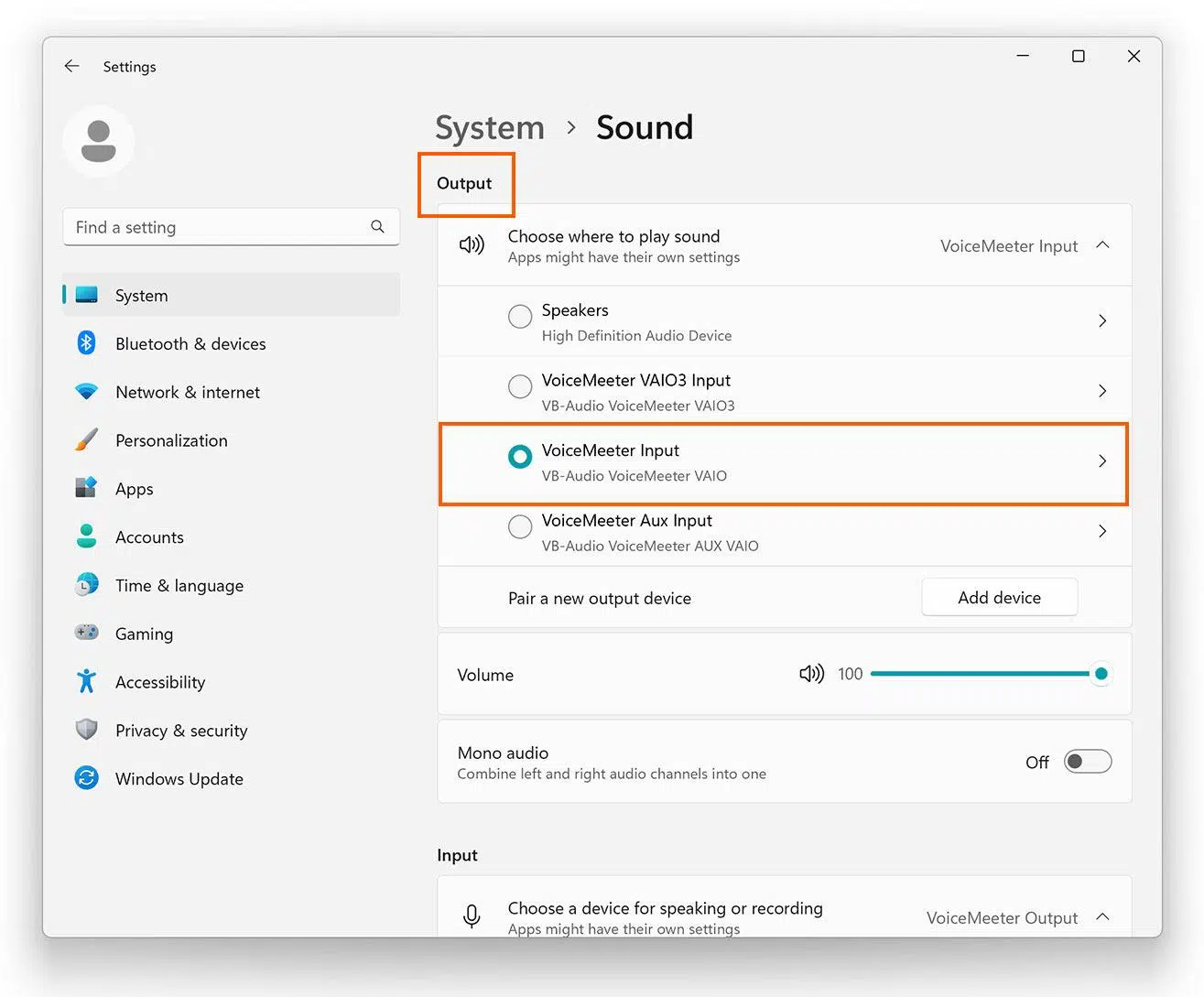
¿Jak opravit vysoké využití CPU u Voicemeeteru ve Windows? Pokud používáte Voicemeeter k mixování zvuku ve Windows a všimli jste si neobvykle vysokého využití CPU, nejste sami: někteří uživatelé se setkávají s procesy jako voicemeeterpro.exe a svchost.exe, které jsou propojeny se službami Windows a mají negativní vliv na výkon a latenci. Tento jev může způsobit ztrátu plynulosti, poklesy v benchmarkech a zasekávání ve vzdálených aplikacích nebo hrách., a ačkoli jeho původ není vždy zřejmý, existují úpravy, které jej spolehlivě zmírňují.
V reálných situacích bylo pozorováno, že voicemeeterpro.exe a svchost.exe (konkrétně WpnUserService_xxxxx) společně trvale zatěžují CPU přibližně o 6 %, jako by se o využití procesoru dělily rovnoměrně. I když se 6 % může zdát málo, na procesorech se 16 vlákny se jedná o neustálé sousto, které zhoršuje latenci. A je to vidět: od poklesů v benchmarku WinRAR přes nepatrná zpoždění v relacích Vzdálené plochy (RDP) až po občasné výpadky zvuku ve hrách a na Discordu.
Příznaky a symptomy, které odhalují problém
Jasnou indicií je vidět, jak voicemeeterpro.exe a svchost.exe (WpnUserService_XXXX) zatěžují CPU přibližně o 6 %.Tato situace není v klidu normální a často se shoduje s drobnými zvukovými nestabilitami.
Další měřitelný příznak: Benchmark WinRARu klesl z 44 000–45 000 KB/s na 27 000–35 000 KB/s při zachování využití CPU, což odráží soupeření o zdroje nebo latence přerušení, které ovlivňují celkový výkon.
Na dálku trpí také RDP: Zpoždění je vnímáno i při dobrém připojeníJe zajímavé, že ukončení relace RDP obvykle nesnižuje využití CPU, takže se nejedná o ojedinělý spouštěč, ale spíše o přitěžující faktor.
Praktická rada: Restartování zvukového enginu Voicemeeter obvykle vrátí využití CPU na 0.Pokud to uděláte, zatímco je problematická relace stále aktivní, efekt je okamžitě patrný a naznačuje konflikt zvukového streamu, který se vyřeší restartováním zvukového zásobníku aplikace.
Existují případy, kdy se po přeinstalování Windows 11 a Voicemeeter Potato a importu konfigurace pomocí XML objeví náhodné zvukové sestřihyZvýšení priority AudioDG a omezení jeho afinity k jednomu jádru, nastavení všech zdrojů na 48 kHz (a poté 44 kHz), postupné zvyšování vyrovnávací paměti nebo přepínání sluchátek – to vše bylo vyzkoušeno bez konzistentního úspěchu. K výpadkům dochází většinou při hraní her. Apex Legends nebo RuneScape, zatímco nahrávky v nástrojích, jako je Medal, zní normálně, což naznačuje, že problém ovlivňuje zpětnou vazbu/monitorování v reálném čase, nikoli nahrávaný stream.
Proč se to děje: Interakce mezi Voicemeeterem, WpnUserService a audio stackem
Služba WpnUserService (Windows Push Notification User Service) běží uvnitř souboru svchost.exe a správa oznámení a událostí aplikacíNa některých počítačích se jejich probuzení shoduje s probuzením zvukového enginu, což způsobuje latence DPC/ISR nebo změny v plánování v podprocesech MMCSS, což vede k pádům svchost.exe a voicemeeterpro.exe. se zdají být „spárované“ spotřebováním CPU.
Svou roli hraje i řízení priorit. Vynucování audiodg.exe přiřadit k určitému jádru (afinita) nebo jej bez rozdílu zvýšit na vysokou prioritu přerušit distribuci vláken v reálném čase že Windows dělá, zejména pokud o stejné jádro soupeří i jiné úlohy s nízkou latencí (například zvuková fronta Voicemeeteru).
Ten/Ta/To desynchronizace vzorkovací frekvence způsobit neustálé převzorkování. Pokud jsou některé zdroje ve sdíleném režimu na 48 kHz a jiné na 44,1 kHz, systém Windows musí převádět zvuk za chodu a VoiceMeeter kompenzuje takt a vyrovnávací paměti, což zvyšuje zátěž, když systém běží s maximálním zatížením.
Existuje také globální složka zátěže: náročné hry (a jejich systémy proti podvádění, překryvy a filtry) aktivují fronty GPU/CPU a s GPU na 100 % – jak uvádí podpora komunity Microsoftu ohledně náročných titulů – se zvyšuje tlak na plánovač. Zde se objevují mikrosekundy a špičky v procesech zpracování zvuku.
Pomocí RDP vytváří přesměrování zvuku virtuální zařízení a koncové body s možností výměny za provozuPokud relace vytvoří/zničí zařízení nebo změní výchozí trasu, Voicemeeter se může na pozadí překonfigurovat a některá vlákna zůstanou zablokovaná, dokud nerestartujete engine.
Rychlé opravy, které již fungovaly
Nejúčinnější věc v krátkodobém horizontu je to, co jste již osvědčili: restartujte zvukový engine VoicemeeterTím se vymažou mezilehlé stavy, znovu vyjednají vyrovnávací paměti a v mnoha případech se okamžitě sníží konfliktní využití CPU.
- Nastavení zkratky a Restartujte Audio Engine v nabídce Voicemeeter, abyste jej aktivovali při prvním příznaku.
- Valora usar MacroButtons z Voicemeeteru pro automatizaci restartu, pokud zjistíte chvění nebo stisknutí klávesové zkratky.
- Pokud často používáte RDP, restartujte počítač ihned po připojení pro stabilizaci relace před zahájením.
Tento „reset“ je užitečným paliativním opatřením, ale je vhodné jej zaútočit na základní příčinu s úpravami ve Voicemeeteru a Windows, aby se snížila pravděpodobnost jeho opětovného objevení.
Stabilní konfigurace Voicemeeteru
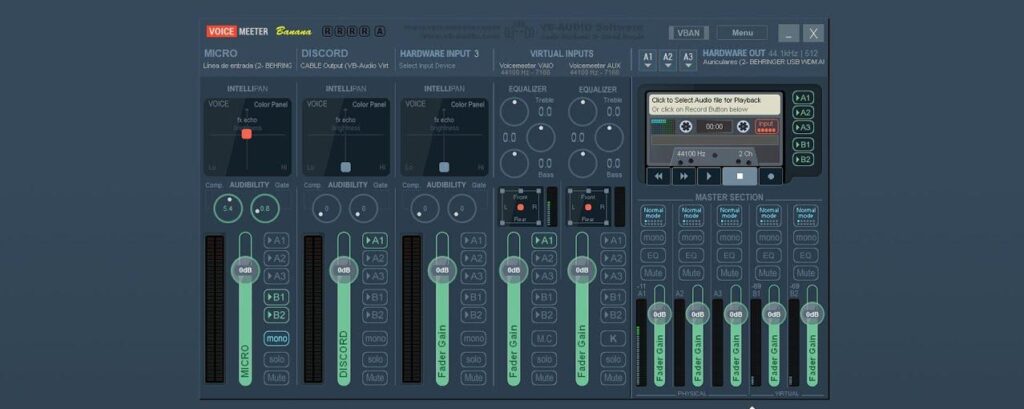
Ve Voicemeeteru otevřete Nastavení systému/Možnosti a ujistěte se, že celý řetězec pracuje na stejné frekvenci. Obecně platí, že 48 kHz je nejkompatibilnější volbou s hrami, Discordem a moderními kartami pro zachycení.
Pro hardwarová zařízení (A1, A2, A3) vyberte ovladače WDM, kdykoli je to možné a upravte latenci. Začněte s 256–384 vzorky; pokud klikání přetrvává, zvyšte na 512 nebo 768. Vyhněte se MME s výjimkou testování a KS/ASIO používejte pouze tehdy, pokud to vaše rozhraní podporuje a nedochází k žádným konfliktům.
Sjednocuje frekvence a formátyNastavte všechna zařízení pro přehrávání/nahrávání ve Windows na 48 kHz (a 24bitovou, pokud je k dispozici) a vypněte možnost „Povolit aplikacím převzít výhradní kontrolu“, abyste omezili přepínání sdíleného/výhradního režimu během hraní.
Zvyšuje počet vyrovnávacích pamětí Voicemeeter Pokud se řezy objeví pod zatížením. V možnostech můžete klepnout na Ukládání do vyrovnávací paměti WDM; vyšší hodnoty obětují určitou latenci výměnou za robustnost. Pokud jsou k dispozici, zaškrtněte možnosti „nouzového režimu“.
Pokud používáte více fyzických zařízení (např. USB DAC a USB mikrofon), povolte mechanismy ukládání do vyrovnávací paměti. synchronizace/posun hodin a při hraní se vyhněte míchání koncových bodů s velmi odlišnými hodinami.
Klíčová nastavení ve Windows: zvuk, napájení a služby
Vrátit zpět agresivní změny afinity. Nepřipojujte audiodg.exe k jednomu jádru; nechte MMCSS distribuovat vlákna. Zvýšení priority může pomoci, ale pouze pokud to neubírá čas ostatním vláknům Voicemeeteru v reálném čase.
Ve vlastnostech zvuku systému Windows vypněte exkluzivní režim, pokud to není nezbytné, a rovno 48 kHz všechna výchozí zařízeníTím se snižuje převzorkování a otevírání/zavírání streamů, které nutí Voicemeeter se znovu přizpůsobovat.
Plán napájení by měl být nastaven na Vysoký výkon nebo Vyvážený s minimem 100 % při hraní her. Zakázat úsporu energie USB (Selektivní pozastavení) a rozbočovač, ke kterému připojujete DAC/sluchátka. Udržujte ovladače zvuku a čipovou sadu aktuální.
Pro WpnUserService zkuste dočasně vypnout oznámení (Nastavení > Systém > Oznámení) a zastavit notifikační službu Pouze pro diagnostické účely. Pokud se tím odstraní 6 % sdílených s voicemeeterpro.exe, identifikovali jste spouštěč. V takovém případě vypněte oznámení během kritických relací nebo zjistěte, která aplikace spouští nejvíce událostí.
Vyhněte se překrývání a prvkům, které zvyšují zatížení: Zakázat herní panel, překryvy GPU a snímání na pozadí během hraní, pokud nejsou nezbytné.
Discord a hraní her: Jak minimalizovat pády
Discord přidává zpracování (Krisp, potlačení ozvěny, normalizace), které někdy brzdí Voicemeeter. Čím přímočařejší je proudění, tím méně skoků uvidíte. bajo carga.
- V Discordu > Hlas a video vyberte jako vstupní/výstupní zařízení koncový bod Voicemeeter správně (VAIO/AUX).
- Vypněte Krisp, potlačení ozvěny, redukci šumu a útlum pro testování stability.
- Vypnout Hardwarová akcelerace a překryvy, pokud si všimnete trhnutí, které se shoduje s vrcholy GPU.
Ve hrách jako Apex nebo RuneScape omezte FPS, povolte V-Sync nebo Frame Rate Target, abyste snížili špičky GPU/CPU. Snížení trvalého zatížení GPU o 100 % uvolní plánovač a vyhladí zvukovou frontu.
Pokud Medal nahrává „čistý“ zvuk, ale slyšíte ho s přerušovaným zvukem, problém je pravděpodobně v... výstupní monitoring (sluchátka) nebo na koncovém boděZkuste jiné USB porty, jiný DAC nebo změňte zařízení A1 ve Voicemeeteru, abyste izolovali problematický segment.
RDP a vzdálené scénáře: jak se vyhnout rušení
Před připojením přes Vzdálenou plochu otevřete Připojení ke vzdálené ploše > Místní zdroje a v části Vzdálený zvuk zaškrtněte políčko „Reproducir en este equipo„nebo dle potřeby zcela vypněte vzdálený zvuk. Během relace se vyhněte přepínání koncových bodů.
Pokud často používáte RDP, udržujte zvukovou cestu stabilní: vybrat jedno výstupní zařízení ve Voicemeeteru a vyhněte se přesouvání výchozího nastavení systému, když jste přihlášeni. Pokud si po přihlášení všimnete 6% podílu, restartujte v tomto okamžiku zvukový engine.
Zakažte nepotřebné zachycení/sdílení v RDP (schránka, tiskárny atd.) snížení hluku z provozu na pozadí, které by mohlo znovu aktivovat WpnUserService.
Diagnóza: Kontrola, měření a potvrzení
Otevřete Správce úloh a Sledování zdrojů pro sledování souborů voicemeeterpro.exe a svchost.exe (WpnUserService_XXXX). Pokud jdou nahoru a dolů současně, potvrzuje, že čelíte popsanému vzoru.
Pro detekci proveďte LatencyMon během hry/sezení na Discordu Ovladače DPC/ISR s vysokou latencíJádrem problému by mohla být špatná síť, ovladače GPU nebo USB.
Zkontrolujte Prohlížeč událostí (Protokoly systému Windows > Systém a aplikace) Chyby zvuku, restartování zařízení nebo změny koncových bodů odpovídající střihy.
Kontrolovaným způsobem reprodukujte problém: spusťte Discord, hru, RDP (pokud je to možné) a měnit jednu proměnnou najednou (vyrovnávací paměti, frekvence, zakázání oznámení) k identifikaci toho, co tento jev snižuje.
Mějte po ruce základní data, jak doporučuje komunita Microsoftu: Výrobce/model počítače, procesor, RAM, grafická karta, verze systému Windows a herní platformaS těmito informacemi můžete doladit řešení a v případě potřeby požádat o efektivnější pomoc.
Pokud nic nefunguje: alternativní trasy a škálování
Pokud to vaše rozhraní umožňuje, zkuste to. ASIO s ASIO můstkem VB-Audio izolovat zvukový stream od sdíleného režimu Windows. Někdy to zcela eliminuje výpadky při velkém zatížení.
Aktualizujte nebo přeinstalujte ovladače zvuku (Realtek, USB DAC, rozhraní), čipset a grafickou kartu. Konfliktní ovladač USB nebo síťového zařízení může být skutečným zdrojem chvění zvuku.
Proveďte čisté spuštění systému Windows (msconfig) vypnutím programů po spuštění, abyste zjistili, zda některé aplikace třetích stran spouští WpnUserService nebo ruší zvukový engine.
Při přeinstalaci se vyhněte importu starých nastavení: vytvořte si profil Voicemeeter od začátku. XML přetahují jemné úpravy které ne vždy pasují na novou instalaci nebo nové ovladače.
Pokud potřebujete podporu pro vývojáře, otevřete si prosím tiket na VB-Audio. Protokoly, verze Voicemeeteru, konfigurační XML a kroky k reprodukciJejich Discord je také užitečný, ale podrobně popisuje vzorec 6 % a testy, které provedli.
Voicemeeter může běžet hladce i s hrami a RDP: Sjednocuje frekvence, zvyšuje počet vyrovnávacích pamětí, zabraňuje vynuceným afinitám, snižuje počet oznámení a překrytía mějte po ruce restart motoru jako bezpečnostní síť. Stabilizací prostředí zmizí sdílených 6 % a mikrošroty, které vám kazily tréninky.


Již od mala byl nadšený pro techniku. Miluji být aktuální v oboru a především o něm komunikovat. Proto se už řadu let věnuji komunikaci na technologických a videoherních webech. Najdete mě, jak píšu o Androidu, Windows, MacOS, iOS, Nintendo nebo o jakémkoli jiném souvisejícím tématu, které vás napadne.