- Formát MOV je široce používaný, ale systém Windows 11 jej ne vždy podporuje.
- Existují bezplatné přehrávače a kodeky pro snadné otevírání souborů MOV.
- Nástroje pro opravu a konverzi řeší problémy s nekompatibilitou nebo poškozením.
- Výběr softwaru závisí na vašich potřebách: od VLC až po profesionální možnosti.
Snažíte se otevřít soubory .mov na počítači s Windows 11 a nevíte, kde začít? Je to častější situace, než se zdá, zvláště pokud přijímáte videa ze zařízení Apple nebo jste si stáhli materiál v tomto formátu. Mnoho uživatelů se cítí ztraceno, když se setká s typickou nekompatibilitou mezi určitými video formáty a systémy Microsoft. Pokud je to váš případ, zde najdete dokonalého průvodce, jak jim porozumět. co přesně je Soubor MOV, proč je někdy obtížné hrát na Windows a jaké jsou efektivní (a bezplatné!) metody, jak si ho prohlédnout bez bolestí hlavy.
V tomto článku najdete praktická a podrobná řešení, jak se vyhnout problémům s každým dalším problémem s MOV souborem. Také si probereme... Hlavní kompatibilní programy, bezplatné a placené možnosti a také tipy na řešení nejčastějších chyb, od chybějících kodeků až po poškození samotného videa.
Co je soubor MOV a proč často způsobuje problémy ve Windows?
Formát MOV je jedním z nejpoužívanějších multimediálních kontejnerů, zejména v produktech Apple. Tyto soubory, původně vyvinuté pro přehrávání s QuickTime, mohou ukládat video, zvuk a dokonce i titulky na různých stopách v rámci stejného souboru. Jejich kvalita je obvykle vynikající, což je činí ideálními pro nahrávání ve vysokém rozlišení z iPhonů a profesionálních fotoaparátů.
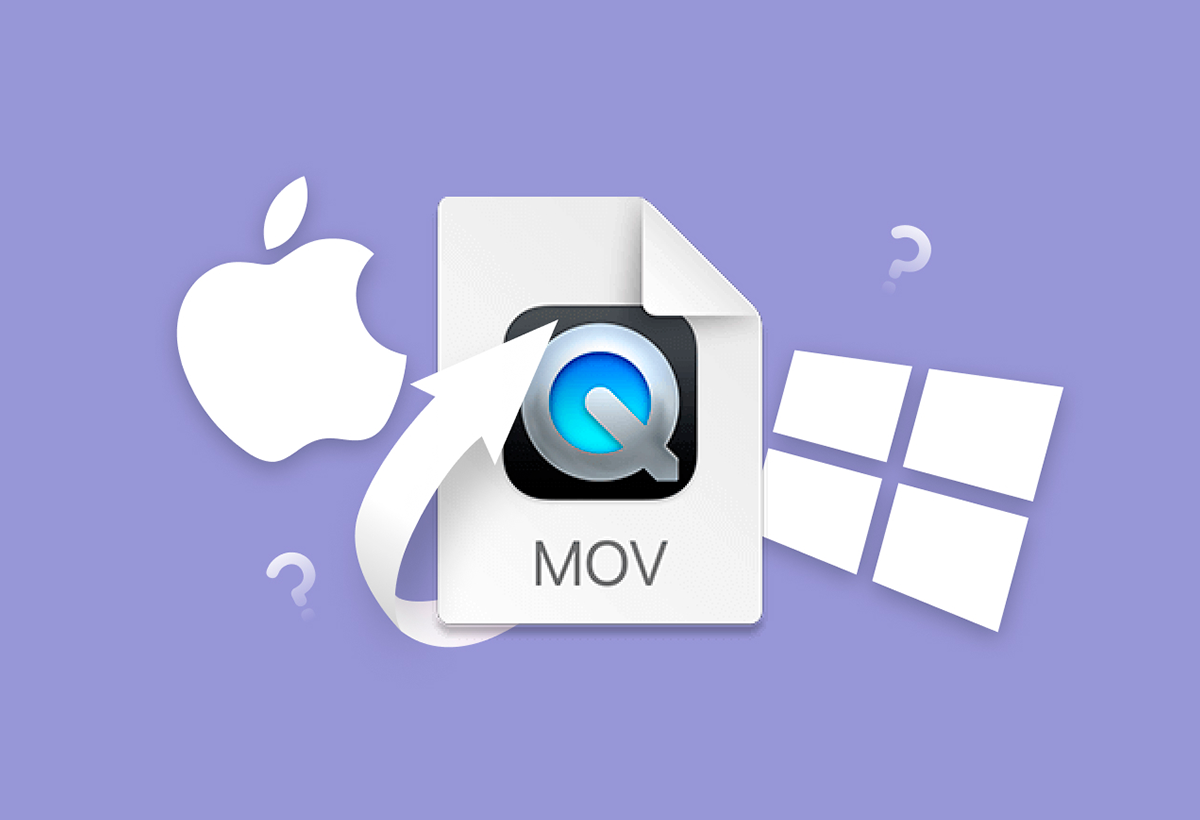
Však, Formát MOV není nativní pro Windows a může mít konflikt s kompatibilitou s některými přehrávači. Mnoho lidí si klade otázku, zda je soubor .mov totéž co soubor .mp4. Ačkoli oba sdílejí podobnosti (a jsou založeny na standardu QTFF od společnosti Apple), MOV upřednostňuje kvalitu před kompatibilitou, zatímco MP4 obětuje určitou věrnost, aby bylo možné jej přehrávat prakticky na jakémkoli zařízení bez nutnosti instalace dalšího softwaru.
Proč nemohu otevřít soubor MOV ve Windows 11?
Hlavní překážkou při otevírání souborů MOV ve Windows 11 je... absence určitých kodeků nebo neschopnost aktualizovat nativní přehrávače. Ve skutečnosti je běžné dostávat chybové zprávy, jako například:
- „Neplatný formát souboru“
- „Nelze přehrát, protože chybí kodek“
- „Soubor MOV se nepodařilo otevřít“
To se děje proto, že Přehrávač Windows Media Player a další dodávané programy neobsahují všechny moderní kodeky ani plnou podporu MOV ihned po vybalení. Nejčastější příčiny jsou:
- Soubor MOV je komprimován kodekem, který systém Windows nepodporuje.
- Přehrávač médií je zastaralý
- Soubor je poškozený nebo neúplný
- Potřebné balíčky kodeků nejsou k dispozici.
Efektivní metody pro otevírání souborů MOV ve Windows 11
Dobrou zprávou je, že pro sledování videí MOV ve Windows máte k dispozici několik jednoduchých a bezplatných možností, ale i pokročilejší pro uživatele, kteří hledají maximální kontrolu.
1. Používejte nativní aplikace systému Windows
Systém Windows 11 obsahuje dva hlavní přehrávače, které vám mohou pomoci:
- Filmy a televizeToto je výchozí aplikace systému Windows pro přehrávání většiny moderních formátů, včetně MOV. Stačí dvakrát kliknout na soubor nebo zvolit „Otevřít v programu > Filmy a TV“.
- Přehrávač médií WindowsAčkoli byl nahrazen novějšími aplikacemi, stále podporuje MOV ve svých nejnovějších verzích (zejména 12).
Výhody: Nemusíte instalovat nic navíc a integrace s Windows je kompletní. Nevýhody: Funkce jsou základní a v některých případech je podpora určitých MOV omezená.
2. Aktualizujte přehrávač médií a kodeky
Pokud soubor nemůžete otevřít ve stávajících programech, je klíčová aktualizace. V případě programu Windows Media Player se ujistěte, že máte verzi 12 nebo vyšší. Zkontrolujete to tak, že spustíte program a přejdete do sekce „Nápověda > O programu Windows Media Player“. V případě potřeby můžete přehrávač aktualizovat nebo nainstalovat balíček. Balíček kodeků K-Lite, který přidává podporu pro mnoho formátů, včetně MOV.
Jak to udělat?
- Otevřete Přehrávač médií Windows.
- Tisk Alt + H a klikněte na „O programu Windows Media Player„Zkontrolujte verzi.“
- V případě potřeby aktualizujte z nabídky nebo z oficiálních stránek společnosti Microsoft.
- Nainstalujte si balíček kodeků, například K-Lite Codec Pack pro rozšířenou kompatibilitu.
3. VLC Media Player: Nejspolehlivější a nejvšestrannější možnost
VLC Media Player je nejoblíbenější bezplatný a open source přehrávač médií, který podporuje téměř všechny video a audio formáty. Přehrává MOV bez instalace dalších kodeků, nabízí plnou podporu titulků, streamování a jednoduché rozhraní. Je to tak snadné jako:
- Stáhněte si VLC z oficiální webové stránky (ujistěte se, že si stáhnete verzi pro Windows).
- Nainstalujte a spusťte program.
- Přetáhněte soubor MOV do okna VLC nebo jej vyberte z „Média > Otevřít soubor"
Poznámka: V obchodě Microsoft Store (UWP) je k dispozici verze VLC, která je vhodnější pro dotykové obrazovky, ale má omezené funkce. Pokud hledáte maximální kompatibilitu, použijte desktopovou verzi.
4. Další bezplatné a placené alternativy
Mezi další doporučené možnosti pro otevírání souborů MOV ve Windows 11 patří:
- QuickTime pro Windows: Oficiální aplikace od Applu pro přehrávání souborů MOV, ačkoli byla ukončena a může být méně bezpečná nebo kompatibilní s novějšími formáty.
- Kodi: Pokročilé mediální centrum, ideální pro správu celých videoték. Vynikající pro pokročilé uživatele.
- Přehrávač Blu-ray AnyMP4: Vhodné pro ty, kteří hledají profesionální kvalitu, schopné přehrávat MOV, Blu-ray, DVD a další náročné formáty.
Pamatujte: Před instalací programů třetích stran si vždy stahujte z oficiálních zdrojů a ověřte, zda je aplikace bezpečná a aktuální.
Co když se vám soubor MOV nedaří zobrazit? Hlavní problémy a jak je řešit

I po vyzkoušení několika metod se vám soubor MOV může stát, že stále nebudete moci přehrát. Nebojte se: řešení je většinou na dosah ruky.
1. Soubor vyžaduje kodek, který není nainstalován.
Kodek je „překladač“, který umožňuje přehrávači správně číst formát videa. Pokud chybí správný kodek, zobrazí se chyby, jako například „Soubor nelze přehrát, protože chybí kodek“.
Řešení:
- V programu Windows Media Player přejděte na „Nástroje > Možnosti > Přehrávač„a aktivujte políčko“Stáhněte si kodeky automaticky"
- Zkuste soubor přehrát znovu; pokud se o to požádá, nainstalujte doporučený kodek.
- Jako poslední možnost, nainstaluje kompletní balíček který pokrývá většinu potřeb.
2. Video je poškozené nebo narušené
Někdy problém není v počítači ani v přehrávači, ale v samotném souboru MOV. Může být neúplný, mohl být stažen nesprávně nebo poškozen z jiných důvodů. Těchto příznaků si všimnete, pokud ostatní soubory fungují správně, ale problémy se vyskytují pouze u souboru MOV.
Řešení:
- Stáhněte soubor znovu z původního zdroje.
- Zkuste to otevřít v různých přehrávačích.
- Pokud to stále nefunguje, zkuste to opravit pomocí jiných programů.
Tyto programy dokáží obnovit soubory MOV, které se nepřehrávají, mají černou obrazovku, přeskakují, zobrazují chyby, chybí jim zvuk nebo jsou pixelované. Postup je velmi jednoduchý:
- Nainstalujte nástroj pro opravu.
- Přidejte problematický soubor MOV.
- Nechte aplikaci analyzovat soubor a automaticky jej opravit.
- Uložit výsledek a zkuste to přehrát ve VLC nebo jiném kompatibilním přehrávači.
3. Problémy s oprávněními nebo zamykání souborů
Někdy Soubor může být uzamčen souborovým systémem nebo mají oprávnění pouze pro čtení, což brání jejich smazání nebo otevření.
Řešení:
- Klikněte pravým tlačítkem myši na soubor a přejděte na „Nemovitostia zrušte zaškrtnutí políčka „Pouze pro čtení“.
- Pokud zůstane zablokovaný, zkuste se přihlásit s účtem správce nebo přesuňte soubor zpět do původního adresáře, ze kterého jste jej zkopírovali.
Jak převést soubory MOV do jiných kompatibilnějších formátů?
Pokud byste raději převedli svá videa MOV do formátu kompatibilního s Windows, jako je MP4 nebo AVI, máte k dispozici několik výkonných a bezplatných aplikací, které vám to umožní.
Než se pustíte do konverze, nezapomeňte: Převod z MOV do MP4 obvykle zahrnuje mírnou ztrátu kvality., ale získáte plnou kompatibilitu i na starších zařízeních.
Nejlepší nástroje pro převod MOV ve Windows 11
- Přehrávač médií VLC: Kromě přehrávání můžete videa převádět do formátů MP4, AVI a dalších. Stačí otevřít „Média > Převést“, přidat soubor, vybrat výstupní formát a uložit.
- AVS video konvertor: Specializovaný program pro převod MOV do MP4, AVI, MKV, WMV a dalších formátů. Umožňuje dokonce extrahovat obrázky z videa, upravovat barvy a přidávat efekty.
- Převodník AnyVideo: Je kompatibilní se všemi rozlišeními (včetně 4K), takže je ideální, pokud potřebujete upravovat, konvertovat a optimalizovat svá videa pro jiná zařízení.
- Ruční brzda: Jeden z nejpopulárnějších open-source video převodníků, plný pokročilých možností pro ty, kteří chtějí mít kontrolu nad každým detailem převodu.
- Avidemux: Umožňuje snadno převádět a upravovat videa, ořezávat, přidávat titulky nebo upravovat zvuk v souborech MOV.
Vyberte si nástroj podle toho, co potřebujete: Pro rychlé použití je VLC více než dostačující; pokud hledáte doplňky a vylepšení, Handbrake nebo Any Video Converter by mohl být tou nejlepší volbou.
Kterého hráče byste si měli vybrat? Výhody a nevýhody jednotlivých možností
Výběr přehrávače bude záviset na vašich potřebách, zvyklostech a preferencích rozhraní. Zde je rychlé srovnání toho, co nabízejí hlavní programy:
- Filmy a televizeVelmi snadné použití a dodává se s Windows 11. Ideální pro otevírání souborů MOV bez komplikací, i když s omezenými funkcemi ve srovnání s VLC nebo Kodi.
- Přehrávač médií WindowsKompatibilní s MOV v novějších verzích, ale méně aktualizované a s menší podporou pro novější formáty.
- Přehrávač médií VLCNejstabilnější, nejkompatibilnější a nejflexibilnější. Je často aktualizován a má velmi aktivní komunitu.
- KodiIdeální, pokud si chcete v obývacím pokoji uspořádat kompletní mediální knihovnu. Jeho rozhraní může být pro začátečníky složité.
- Blu-ray přehrávač AnyMP4Profesionální volba, vynikající pro ty, kteří hledají prémiovou kvalitu a kompatibilitu.
Často kladené otázky o otevírání souborů MOV ve Windows 11
- Co mám dělat, když Windows 11 neotevře mé soubory MOV? Zkuste aktualizovat přehrávač, nainstalovat kodeky a použít VLC nebo převést soubor.
- Je možné používat QuickTime ve Windows? Ano, i když podpora byla ukončena a je lepší zvolit moderní alternativy.
- Mohu sledovat MOV na jiných zařízeních? Ano, ale kompatibilita závisí na přehrávači a na tom, zda má příslušné kodeky.
- Jak opravit poškozený soubor MOV? Používejte speciální opravné programy, které analyzují a obnovují poškozené soubory.
- Proč se mi video přehrává, ale nefunguje zvuk (nebo naopak)? Obvykle je to způsobeno chybějícím zvukovým nebo video kodekem. K vyřešení problému nainstalujte balíček K-Lite nebo použijte VLC.
Další tipy pro maximalizaci kompatibility a vyhnutí se chybám
- Vždy udržujte své přehrávače a balíčky kodeků aktuální.
- Nestahujte přehrávače médií z neoficiálních zdrojů, mohou obsahovat malware.
- Před pokusem o opravu nebo konverzi si zálohujte důležité soubory MOV.
- Pokud pracujete s velkým množstvím videí, zvažte programy jako Kodi nebo AnyMP4 pro pokročilejší správu.
Výběr nejlepšího nástroje a metody pro Otevírání souborů MOV ve Windows 11 hodně závisí na vaší úrovni zkušeností a na tom, čeho chcete dosáhnout.Zatímco běžní uživatelé se mohou spokojit s nativními možnostmi nebo VLC, náročnější uživatelé mají k dispozici skutečná multimediální centra schopná spravovat, opravovat, konvertovat a optimalizovat všechny typy videí. Důležité je, že dnes, Není důvod nechávat soubor MOV ve Windows 11 bez sledování.Díky těmto řešením se váš počítač bez námahy a bez ztráty času hledáním zázračné aplikace přizpůsobí jakémukoli formátu.

Jsem technologický nadšenec, který ze svých „geekovských“ zájmů udělal profesi. Strávil jsem více než 10 let svého života používáním nejmodernějších technologií a vrtáním se všemi druhy programů z čisté zvědavosti. Nyní se specializuji na počítačovou techniku a videohry. Je to proto, že již více než 5 let píšu pro různé webové stránky o technologiích a videohrách a tvořím články, které se vám snaží poskytnout informace, které potřebujete, v jazyce, který je srozumitelný všem.
Pokud máte nějaké dotazy, mé znalosti sahají od všeho, co se týká operačního systému Windows a také Androidu pro mobilní telefony. A můj závazek je vůči vám, jsem vždy ochoten strávit pár minut a pomoci vám vyřešit jakékoli otázky, které můžete mít v tomto internetovém světě.