
Úprava orientace obrazovky na vašem počítači může usnadnit práci v různých situacích, ať už z nutnosti nebo náhodně. Některé specifické úkoly, jako je programování, úprava dokumentů nebo dokonce použití sekundárních monitorů, mohou těžit z vlastního uspořádání zobrazení. Pokud se divíte Jak otočit obrazovku ve Windows 11Zde najdete nejlepší možnosti, jak snadno a efektivně změnit orientaci obrazovky. Znalost těchto metod je také užitečná v případě, že se vaše obrazovka neočekávaně otočila kvůli neúmyslné kombinaci kláves nebo nesprávnému nastavení.
Proč otáčet obrazovku ve Windows 11?
Vědět, jak otočit obrazovku ve Windows 11, je to, co vám řekneme v tomto článku, ale existuje také několik důvodů, proč možná budete muset změnit orientaci obrazovky počítače a neznáte je nebo se neobjevily, takže vám je vysvětlíme, než přejdeme k tomu, jak otočit obrazovku ve Windows 11:
- Použití vertikálních monitorů: Mnoho uživatelů nastavuje své monitory do režimu na výšku, aby bylo čtení dokumentů nebo programování pohodlnější.
- Požadavky na design a úpravu: Někteří profesionálové dávají přednost úpravě obrazovky, aby zlepšili svůj pracovní postup.
- Náhodné opravy chyb: Někdy může být obrazovka otočena neúmyslnou kombinací kláves.
- Prezentace nebo ukázky: V určitých případech změna orientace usnadňuje vhodnější zobrazení obsahu.
- Nejlepší herní zážitek: Některé tituly si nejlépe vychutnáte ve vertikálním nebo obráceném uspořádání.
Mimochodem, vždy vám připomínáme, ale Tecnobits Je plná návodů založených na našich zkušenostech, a proto, protože víme, že jste uživatelem Windows 11, přinášíme vám tento další návod na Jak uvolnit RAM v systému Windows 11 bez restartování: 8 jednoduchých metod. Poté, co jsme to řekli a vysvětlili situace, ve kterých byste měli být schopni otočit obrazovku Windows 11, vysvětlíme každou ze známých metod otáčení obrazovky.
Metody otáčení obrazovky v systému Windows 11
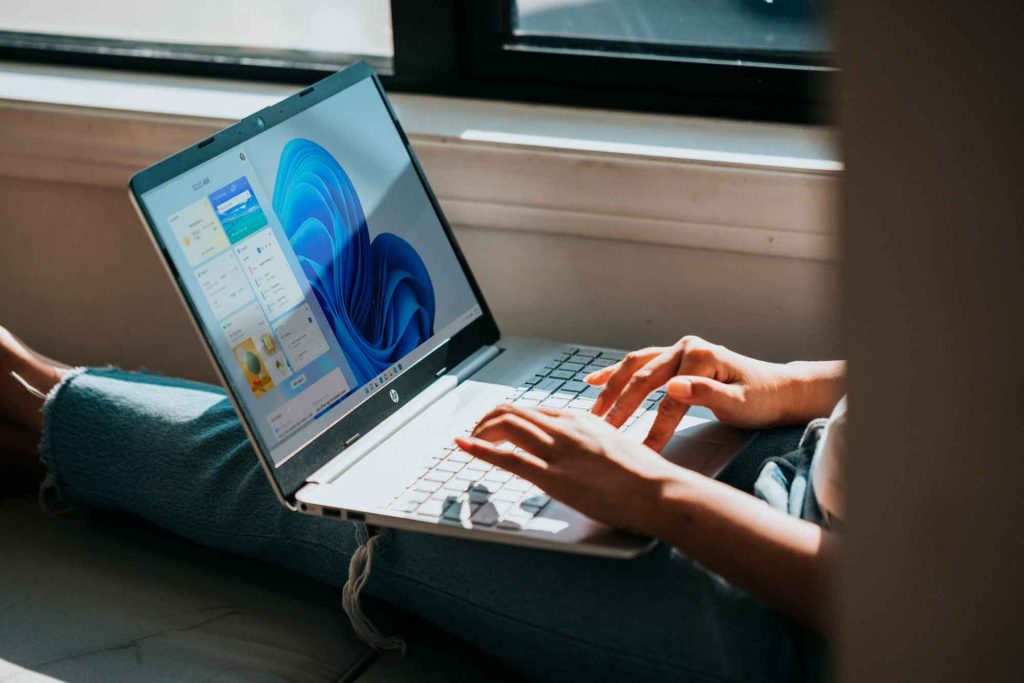
Existuje několik způsobů, jak změnit orientaci obrazovky v systému Windows 11. Níže vysvětlíme ty nejúčinnější.
- Použití klávesové zkratky
Nejrychlejší způsob, jak změnit orientaci obrazovky, je pomocí kombinace kláves:
- Ctrl + Alt + šipka nahoru: vrátí obrazovku do normální polohy.
- Ctrl + Alt + šipka dolů: otočit obrazovku o 180 stupňů.
- Ctrl + Alt + šipka doleva: Otočte obrazovku o 90 stupňů doleva.
- Ctrl + Alt + šipka vpravo: změní orientaci o 90 stupňů doprava.
Pokud zkratka nefunguje, může být deaktivována v nastavení grafiky.
- Upravte z Nastavení zobrazení
Pokud dáváte přednost vizuální možnosti otočení obrazovky:
- Klikněte pravým tlačítkem myši na plochu a vyberte „Nastavení zobrazení“.
- Přejděte dolů do části „Měřítko a rozvržení“.
- V části Orientace obrazovky vyberte mezi:
Horizontální (standardní režim).
Vertikální (ideální pro monitory v režimu na výšku).
Horizontálně převráceno (pro převrácené obrazovky).
Vertikálně převráceno (opačná možnost vertikálního pohledu).
- Změny potvrďte kliknutím na „Použít“ a poté na „Uložit změny“.
- Změna nastavení grafiky
Některá zařízení mohou vyžadovat úpravy v nastavení grafiky:
- Klepněte pravým tlačítkem myši na plochu a vyberte „Nastavení grafiky“ nebo „Vlastnosti grafiky“.
- Hledejte možnost „Otočení obrazovky“.
- Vyberte požadovanou orientaci a uložte změny.
- Upravte z ovládacího panelu
Orientaci můžete změnit také pomocí ovládacího panelu:
- Otevřete „Ovládací panely“ z nabídky Start.
- Přejděte na „Vzhled a přizpůsobení“ a vyberte „Zobrazení“.
- V části „Upravit rozlišení“ vyberte preferovanou orientaci.
- Použijte změny a potvrďte konfiguraci.
- Nastavení automatického otáčení (pro zařízení 2 v 1)
Pokud používáte konvertibilní notebook nebo tablet s Windows 11:
- Otevřete „Nastavení“ a přejděte na „Systém“.
- Přejděte na „Zobrazení“ a vyhledejte možnost „Zámek otáčení“.
- Zapněte nebo vypněte možnost podle toho, zda chcete automatické otáčení povolit nebo zakázat.
- Resetovat ovladače zobrazení
Pokud výše uvedené metody nefungují, můžete resetovat ovladače grafiky:
- Tisk Win + Ctrl + Shift + B.
- Obrazovka krátce zabliká a ovladače se resetují.
- Zkuste znovu změnit orientaci obrazovky.
Řešení běžných problémů

Pokud se vám nedaří otočit obrazovku, zkuste následující:
- Zkontrolujte kompatibilitu hardwaru: Některé monitory nepodporují otáčení.
- Aktualizujte ovladače grafické karty: Přejděte do „Správce zařízení“ a aktualizujte ovladače displeje.
- Restartujte počítač: Někdy restartování opraví dočasné chyby.
- Obnovit nastavení displeje: Pokud se změny nepoužijí, vraťte se k výchozímu nastavení.
- Zkuste jinou metodu: Pokud jedna možnost nefunguje, zkuste jiný postup, abyste dosáhli požadované rotace.
Další tipy
- Použijte nastavitelný stojan monitoru: Pokud často měníte orientaci, ergonomický stojan vám může přechod usnadnit.
- Zkontrolujte nastavení usnadnění: některá nastavení mohou narušovat automatické otáčení.
- Před provedením změn uložte svou práci: V určitých případech může rotace způsobit neočekávané ukončení programu.
- Zaručuje dobrý výhled: Některé programy se nemusí správně přizpůsobit nové orientaci, po provedení změn zkontrolujte nastavení.
Nyní, když víte, jak otočit obrazovku Windows 11, můžete snadno změnit její orientaci, kdykoli budete potřebovat. Tato funkce je užitečná pro více scénářů, od zlepšení produktivity u konkrétních úkolů až po opravu náhodných chyb. Díky celé řadě dostupných možností si můžete vybrat metodu, která nejlépe vyhovuje vaší situaci, ať už se jedná o použití klávesových zkratek, úpravy nastavení nebo úpravu pokročilých možností grafiky. Znalost těchto možností vám také pomůže bez komplikací vyřešit jakékoli problémy související se zobrazením vašeho počítače.
Ještě jednou připomeňte, že v Tecnobits Máme stovky tutoriálů a návodů, jako je tento jak otočit obrazovku v systému Windows 11, někdy složitější a někdy ne tolik, ale vždy se snažíme poskytnout nejlepší možné vysvětlení na základě našich zkušeností v technologii jako blog, kterým jsme. Nezapomeňte použít náš vyhledávač v horní části webu a zadat klíčová slova toho, co potřebujete najít, a pokud to nemůžete najít, zeptejte se nás! Uvidíme se v dalším článku Tecnobits!

Již od mala byl nadšený pro techniku. Miluji být aktuální v oboru a především o něm komunikovat. Proto se už řadu let věnuji komunikaci na technologických a videoherních webech. Najdete mě, jak píšu o Androidu, Windows, MacOS, iOS, Nintendo nebo o jakémkoli jiném souvisejícím tématu, které vás napadne.