Při této příležitosti uvidíme Jak posílat velké soubory přes WhatsApp Web a jaká jsou s tím spojená omezení k tomu. I když to není něco, co potřebujeme moc často, existují situace, kdy potřebujeme tímto způsobem odeslat velký soubor. Zkusili jste to a nefungovalo to? Zde je důvod a jak to snadno opravit.
Je možné posílat velké soubory přes WhatsApp Web?

Posílání velkých souborů přes WhatsApp Web Může to být docela náročné, pokud nevíme, jaký postup dodržet.Zkoušeli jste odesílat velké zvukové nebo video soubory? WhatsApp Web vám to neumožnilJe to proto, že jak aplikace, tak webová verze mají maximální limit pro nahrání tohoto typu souboru.
Ve skutečnosti, Pokud je soubor, který se pokoušíte odeslat, větší než 32 MB, nebude možné jej sdílet prostřednictvím možnosti Fotografie a videa v aplikaci WhatsApp Web (jak to obvykle děláme, když chceme posílat tyto typy souborů). To však neznamená, že není možné posílat velké soubory přes WhatsApp Web. Existuje trik, který si vysvětlíme níže.
Jak posílat velké soubory přes WhatsApp Web a jaká jsou omezení?
Jak tedy posílat velké soubory přes WhatsApp Web? Co když soubor, který chcete poslat, není jen přes 32 MB, ale 1 nebo dokonce 2 GB? I když je pravda, že běžné soubory obvykle nebývají tak velké, existuje způsob, jak posílat i velké soubory. Chcete-li to udělat, Postupujte podle níže uvedených kroků:
- Otevřete web WhatsAppu na vašem počítači (propojte nové zařízení s hlavním účtem WhatsApp v telefonu).
- Jakmile otevřete WhatsApp Web, Otevřít konverzaci kam chcete soubor odeslat.
- Teď udělej klikněte na ikonu + pro připojení souboru.
- Dalším krokem je výběr možnosti Dokument, bez ohledu na to, zda se jedná o fotografii, video, dokument nebo cokoli jiného.
- Hledat ysvyberte soubor velké, které chcete odeslat.
- Počkejte, až WhatsApp Web načte soubor, a nakonec klikněte na Poslat.
Takže možnost posílat velké soubory přes WhatsApp web (nebo z telefonu) je nejvíce doporučená je to udělat prostřednictvím dokumentuVe skutečnosti se tato metoda nepoužívá pouze ke sdílení velkých souborů, ale také k zachování původní kvality a jejich odesílání bez nutnosti komprese.
Jaká jsou omezení pro odesílání souborů přes WhatsApp Web?
Zvládli jste to? Pokud jste postupovali krok za krokem, s největší pravděpodobností jste soubor sdíleli. Ale počkejte, jaká jsou omezení při odesílání velkých souborů přes WhatsApp Web? V současné době, Maximální velikost souboru k odesílání je 2 GB, pokud jej odešlete jako dokument a nikoli jiným způsobem.
Když soubor přesáhne 2 GB
Věci se trochu komplikují, když je soubor, který chcete odeslat, větší než 2 GB. Možná chcete poslat film, sbírku fotografií nebo dlouhý zvukový soubor. Co tedy můžete udělat pro sdílení souboru většího než 2 GB přes WhatsApp Web? Teď je čas začít. zvažte použití cloudové úložné služby.
Existuje mnoho možností, jak sdílet velké soubory v cloudu. Vysvětlíme si je však níže. Jak používat Disk Google k odesílání velkých souborů přes WhatsApp Web (ty větší než 2 GB). Můžete si být jisti, že budete moci sdílet jakýkoli soubor, bez ohledu na jeho velikost. Podívejme se.
Používejte cloudovou službu, jako je Disk Google
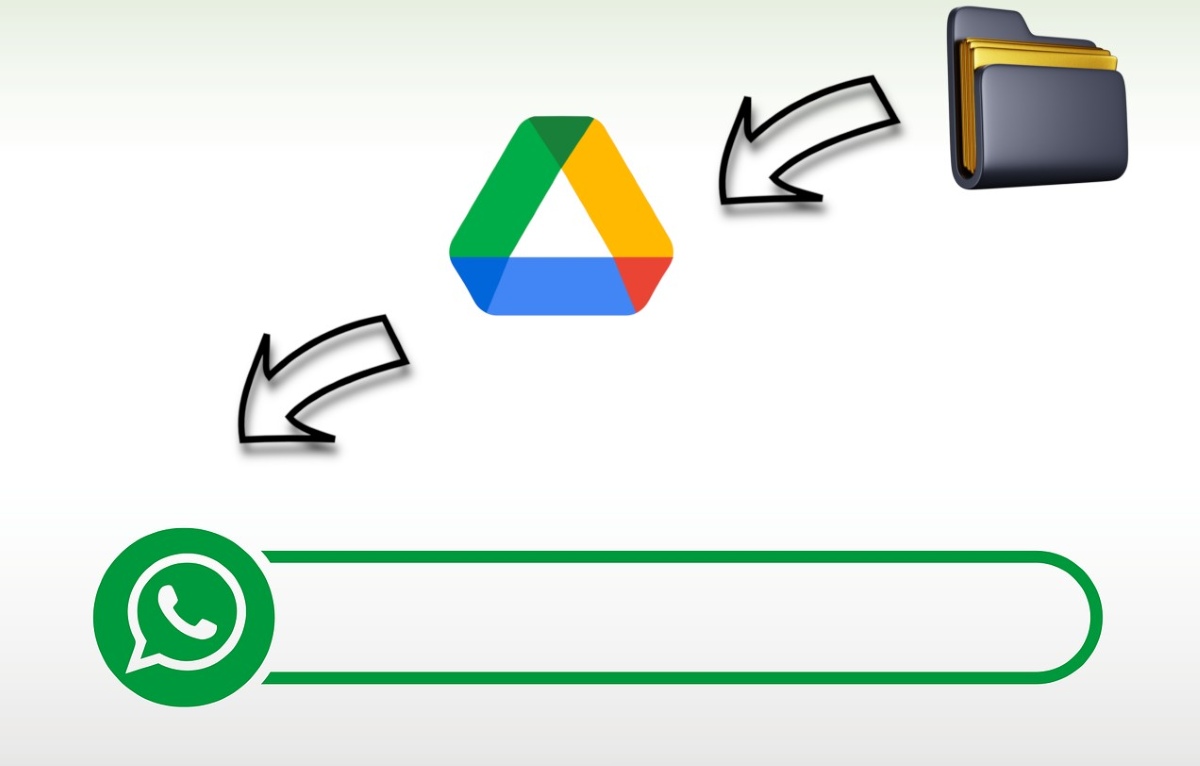
Pokud z jakéhokoli důvodu potřebujete Odeslání souboru většího než 2 GB přes WhatsApp WebJednou z možností je sdílení pomocí cloudové služby, jako je Google Drive, jako prostředníka. Nejlepší na této službě je, že má maximální velikost souboru 5 TB, takže můžete odeslat prakticky cokoli.
To znamená, že místo přímého odeslání souboru přes WhatsApp uděláte toto: Nejprve to nahrajte do této cloudové služby, aby si to odtud mohla stáhnout druhá osoba.Abyste toho dosáhli, zde je podrobný návod, jak posílat velké soubory přes WhatsApp Web pomocí Disku Google:
- Otevřete prohlížeč GoogleChrom.
- Klikněte na Aplikace Googleklepnutím na devět teček v rohu (pole vedle vaší profilové fotky).
- Vybrat Řídit.
- Klikněte na + Nové.
- Nyní klikněte na Nahrát soubor.
- Vyberte soubor a klikněte na OTEVŘENO.
- Počkejte tak dlouho, jak je potřeba, než se soubor načte.
- Dále vyberte soubor a kliknutím na tři tečky na konci názvu otevřete nabídku.
- Vybrat Podíl – Kopírovat odkaz.
- Teď Otevřete WhatsApp Web a vložte odkaz. které jste zkopírovali.
- Nakonec klikněte na Poslat.
A teď tedy, Co by měl daný člověk udělat, aby si soubor stáhl? Protože je soubor v cloudu, musíte kliknout na odkaz a stáhnout si ho. Tímto způsobem si mohou soubor, který jste sdíleli, stáhnout do svého zařízení bez ohledu na jeho velikost.
Odesílání velkých souborů přes WhatsApp Web: rozdělení souboru

Pokud nechcete používat cloudovou službu, zbývající možností pro odesílání velkých souborů přes WhatsApp Web je rozdělit soubor na několik částí nebo jej zkomprimovatTuto možnost byste samozřejmě měli považovat za poslední možnost, protože proces je o něco delší.
Rozdělení velkého souboru na menší soubory Budete potřebovat nástroj jako WinRARPrvní věc, kterou byste měli udělat, je stáhněte si program do počítačeDále budete muset najít soubor, který chcete odeslat, a kliknout na něj pravým tlačítkem myši. V ikoně WinRAR vyberte možnost Přidat soubor.
V tu chvíli se otevře okno WinRARu, kde budete muset kliknout na možnost „Rozděleno na svazky…„a vyberte požadované množství. Počkejte, až program soubor rozdělí. Nakonec sdílejte rozdělený soubor přes WhatsApp Web, aby si ho druhá osoba mohla stáhnout, a poté jej rozbalte na svém počítači, aby získala celý soubor.

Od mládí mě fascinuje všechno vědecké a technologické, zejména ty pokroky, které nám usnadňují a zpříjemňují život. Rád se seznamuji s nejnovějšími zprávami a trendy a sdílím své zkušenosti, názory a tipy týkající se zařízení a gadgetů, které používám. To mě před něco málo přes pěti lety vedlo k tomu, že jsem se stal webovým redaktorem a zaměřil se především na zařízení Android a operační systémy Windows. Naučil jsem se vysvětlovat složité koncepty jednoduchými slovy, aby jim moji čtenáři snadno porozuměli.