- Stable Diffusion 3 udržuje otevřený ekosystém pro spouštění a úpravu modelů na vašem PC s plnou kontrolou.
- S 8 GB VRAM nebo více dosáhnete lepšího výkonu; CPU je také možné použít pro základní testy.
- Rozhraní umožňuje upravit sampler, kroky, pokyny a VAE pro jemné doladění stylu, detailů a konzistence.
- Nainstalujte si modely (.ckpt/.safetensors) z důvěryhodných zdrojů a využijte hypersítě a upscale pro profesionální výsledky.
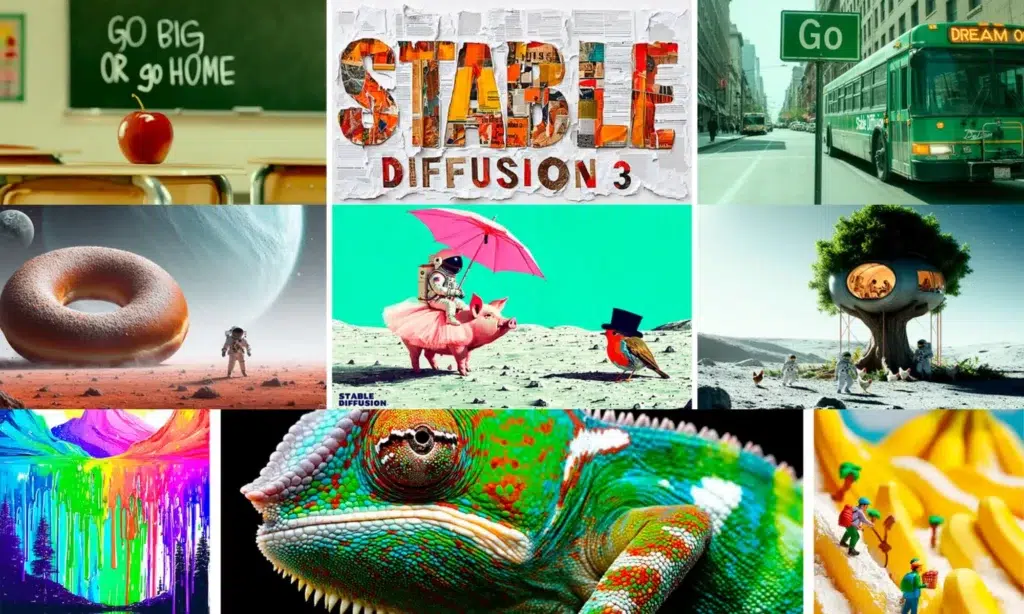
na vytvářejte úžasné snímky s umělou inteligencí z vašeho počítače, Stabilní difúze 3 Díky své flexibilitě, kvalitě a ekosystému modelů je to jedna z nejzajímavějších možností. V této příručce vám krok za krokem vysvětlím, jak ji zprovoznit na vašem počítači, co potřebujete pro její plynulý chod a jak z jejího rozhraní vytěžit maximum, abyste se od první minuty cítili jako doma.
Co je Stabilní difúze 3 a proč se vyplatí?
Stabilní difúze je modelem generování obrázků z textu který se stal de facto standardem díky své otevřené povaze, kvalitě a množství nástrojů, které ho obklopují. S vývojem na Stable Diffusion 3 (SD3) se filozofie, že kdokoli může Stahování modelů, jejich kombinování a lokální spouštěnícož poskytuje nezávislost a kontrolu nad uzavřenými alternativami.
Velkou výhodou Stable Diffusion 3 zůstává možnost provozu lokálně, bez závislosti na externích serverech: Modely spouštíte na svém PCSami si vyberete, co chcete nainstalovat, co chcete aktualizovat a jak chcete uložit výsledky. Ekosystém vám navíc umožňuje pracovat s… vlastní modely (vyškolené pro specifické styly, žánry nebo témata) a s doplňkovými nástroji pro zdokonalení obličejů, očí nebo zvýšení rozlišení.
Abychom vám to usnadnili, tato příručka bude používat jednoduché a vizuální rozhraní, jako například Snadná difúzecož zjednodušuje instalaci a použití. Ačkoli Stable Diffusion 3 může vyžadovat specifickou kompatibilitu v závislosti na zvoleném rozhraní, pracovní postup a koncepty, které zde uvidíte, budou fungovat jak pro SD3, tak pro podobné verze modelu, s tou výhodou, že nepotřebujete pokročilé znalosti začít s generováním obrázků od prvního dne.
Minimální a doporučené požadavky
Instalace s Easy Diffusion je velmi příméPodobně jako u jakéhokoli desktopového programu. Nicméně je vhodné si nejprve prostudovat požadavky, abyste se vyhnuli překvapením a správně řídili svá očekávání ohledně výkonu a kvality.
Minimálně budete potřebovat procesor (CPU), 8 GB paměti RAM a alespoň 25 GB úložného prostoru Zdarma. Nástroj může fungovat i bez dedikované grafické karty, protože je možné vynutit vykreslování pomocí CPU, i když rychlost bude velmi nízká; pro testování a výstup do nízké rozlišení může být dost.
Pokud používáte integrovanou grafiku, ujistěte se, že má alespoň 2 GB grafické pamětiJinak můžete chtít vynutit režim CPU, abyste se vyhnuli chybám způsobeným nedostatkem paměti, s ohledem na to, že generační časy Budou delší.
Pro plynulý výkon a vyšší rozlišení je ideální dedikovaná grafická karta (NVIDIA nebo AMD). Realisticky se doporučuje systém s dedikovanou grafickou kartou. 8 GB VRAM nebo víceČím více VRAM máte, tím rychleji můžete pracovat, tím vyšší rozlišení můžete podporovat v každém průchodu a tím více pokročilých možností můžete povolit bez úzkých hrdel. Také je užitečné mít rychlá paměťová sběrnice v grafu.
Postupná instalace s Easy Diffusion (Windows)
I když můžete použít i Linux nebo macOS, zde se zaměříme na Windows, protože se jedná o nejběžnější prostředí. Postup je velmi jednoduchý a vyžaduje to pouze několik obrázků instalačního programu.
- Stáhněte si instalační program. Navštivte repozitář Easy Diffusion (například na GitHubu) a vyberte balíček, který odpovídá vašemu operační systémV našem případě vyberte verzi pro Windows. Uložte soubor ve snadno dohledatelné složce.
- Provedení a instalace. Otevřete instalační program a pokračujte pomocí tlačítka. "Další" Chcete-li přijmout kroky. Nejsou zde žádné triky: jednoduše postupujte podle pokynů průvodce a ponechte výchozí nastavení, pokud nemáte specifické požadavky.
- Vyberte správné místo. Je důležité jej nainstalovat do složka v kořenovém adresáři z disku (například C:/Easy-Diffusion). Instalační program během procesu stáhne další závislosti, takže ho nechte dokončit, i když to chvíli trvá. Po dokončení vyberte možnost vytvoření zástupce na ploše aby se vám usnadnilo spuštění nástroje.
Po dokončení instalace můžete spustit rozhraní z ikona na ploše nebo otevřením instalační složky a spuštěním skriptu s názvem „Spustit stabilní uživatelské rozhraní Diffusion“Odtud systém připraví vše potřebné k otevření aplikace v prohlížeči.
První spuštění a rozhraní: co uvidíte
Po spuštění se otevře černé okno CMD který zůstane aktivní, dokud program používáte. Nezavírejte jej, protože je to hlavní proces zodpovědný za Načítání modelů a správa fronty renderování.
Jakmile je backend připravený, vaše navegador por defecto s rozhraním. Někdy to může chvíli trvat, pokud je potřeba ověřit nebo přeinstalovat komponenty.
Rozhraní je uspořádáno do několika záložek. Dvě hlavní jsou "Generovat" (kde budete vytvářet obrázky) a "Nastavení" (Obecná nastavení). Uvidíte také „Pomoc a komunita“ (odkazy na dokumentaci a zdroje), „Sloučení modelů“ (pro kombinaci modelů umělé inteligence) a "Co je nového?" (Seznam změn Easy Diffusion). Postupem času se obvykle přidávají další záložky s novými funkcemi.
V pravém horním rohu se obvykle objeví indikátor stavu Díky tomu zjistíte, zda systém generuje, zda je připraven nebo zda došlo k nějakým chybám. Je to dobrý referenční bod pro zjištění, co se v daném okamžiku děje na pozadí.
Základní nastavení v části „Nastavení“
Než začnete generovat, je dobré si rychle zkontrolovat nastavení. Změna těchto možností může znamenat rozdíl mezi plynulým chodem a procesem plným čekání. Zde jsou ty nejrelevantnější.:
- Automatické ukládání obrázků: Umožňuje automatické ukládání všeho, co vytvoříte. Můžete si vybrat cílovou složku a formát metadat pro zachování informací o generování.
- Blokovat obrázky NSFW: aktivuje efekt rozmazání pro obsah pro dospělé to se může objevit; užitečné, pokud sdílíte vybavení nebo se chcete vyhnout překvapením.
- Využití paměti GPU: Upravte velikost paměti VRAM: Nízké (2–4 GB), vyvážený (4–8 GB) nebo rychlý (>8 GB). Pokud vám dochází paměť, začněte s nastavením „Nízká“.
- Použijte CPU: Vynucuje vykreslování pomocí procesoru. Doporučuje se pouze pro systémy bez dedikované grafické karty a pro testovací účely, protože je velmi pomalýPokud máte grafickou kartu, neaktivujte ji.
- Potvrďte nebezpečné akce: Vyžaduje potvrzení při mazání souborů nebo provádění operací, které zahrnují ztráta dat v rámci rozhraní.
- Zpřístupněte ve své síti funkci Stabilní difúze: Otevřete službu ve vaší místní síti, abyste k ní měli přístup z jiných zařízení. Viz „Adresy serverů“ Přesnou adresu a port naleznete ve spodní části stránky.
Po dokončení úpravy nastavení nezapomeňte stisknout "Uložit" použít změny. Hned pod nimi také uvidíte souhrn detekován hardware aplikací.
Generování obrázků pomocí Stabilní difúze 3
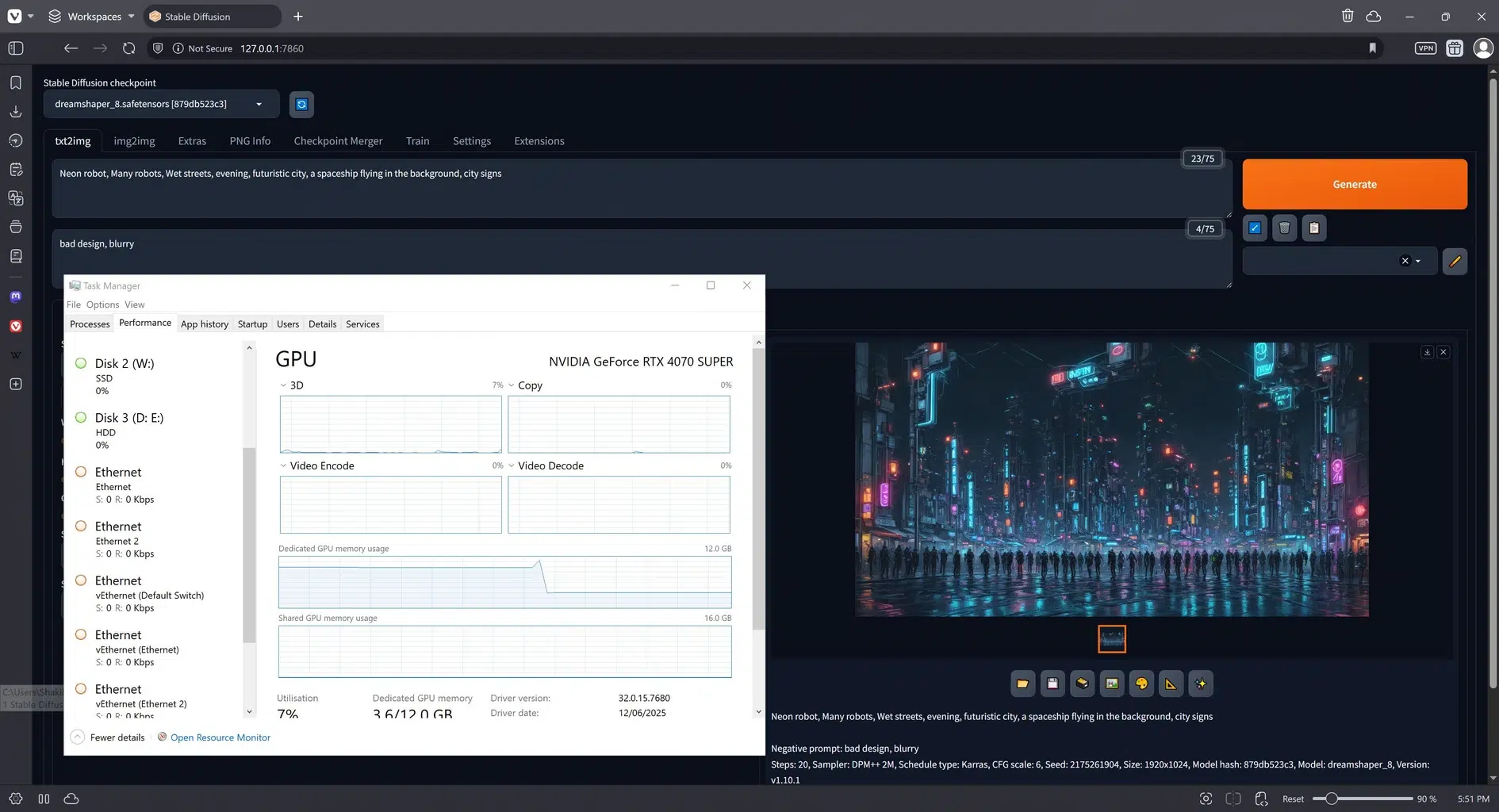
Už na kartě "Generovat"Pod položkou „Zadejte výzvu“ se zobrazí velké textové pole. Tam napíšete popis toho, čeho chcete dosáhnout. Doporučuje se napsat výzvu v Angličtina Pro dosažení nejlepších výsledků použijte překladač, zkopírujte anglickou frázi a vložte ji tak, jak je.
Jakmile je vaše výzva připravena, stiskněte fialové tlačítko. „Vytvořit obrázek“ pro zařazení generování do fronty. Hned pod ním najdete „Záporný dotaz“, který se používá k označení co NECHCEŠ která se objeví (například: „rozmazané, nekvalitní, deformované ruce“).
Kdybyste tohle jen udělali, už byste mohli vytvářet zajímavé kousky. Kouzlo Stable Diffusion 3 a jeho ekosystému však spočívá v pokročilých parametrech generování. Pod tlačítkem pro vytvoření obrázku uvidíte několik rozbalovacích nabídek s… velké množství úprav které modifikují chování, styl, ostrost atd. modelu.
Nezapomeňte, že umělá inteligence je citlivá na vstupní text, nastavení sampleru a kroky. Neexistuje univerzální řešení. experimentujte a dělejte si poznámky co funguje s každým tématem nebo stylem, a neváhejte iterovat změnou jediné proměnné, abyste pochopili její skutečný dopad.
Postupné úpravy obrazu
Tyto ovládací prvky definují, jak jsou vaše obrázky konstruovány. Používejte je moudře a pokud se zaseknete, vyzkoušejte nejprve výchozí hodnoty a postupně je zvyšujte. Nejdůležitější Zvuk:
- Semínko: semeno, které živí stochastický proces. Můžete nechat "Náhodný" Chcete-li získat variace v každém renderu. Pokud chcete výsledek opakovat, uložte si seed.
- Počet obrázků: Určete, kolik obrázků se generuje a kolik se zpracovává paralelně. Poznámka: počet zpracovaných paralelně musí být násobek celkového počtuPokud tomu tak není, vykreslování se nemusí dokončit a budete muset aplikaci restartovat.
- Model: vyberte si model Stabilní difúze kterou chcete použít. Pokud máte více verzí (SD3, SDXL, specializované kontrolní body atd.), vyberte ji zde.
- Vlastní VAE: Přidejte specifickou VAE pro zlepšení určitých vlastností (například oči nebo obličeje). Je to velmi užitečný doplněk pro specifické styly.
- Vzorník: Toto je algoritmus, který odstraňuje šum a „konverguje“ výsledný obraz. Změna vzorkovače může změnit charakter výsledku; některé jsou rychlejší a jiné pomalejší. deterministé.
- Velikost obrázku: Definujte šířku a výšku v pixelech. Pro začátek zachovejte poměr 1:1 Obvykle poskytuje spolehlivé výsledky a vyhýbá se problémům s VRAM.
- Kroky odvozování: Počet kroků vzorkování. Více kroků má tendenci zlepšovat calidadNicméně nastává bod, kdy se výnosy snižují. Upravte podle zvoleného vzorkovače.
- Pokynná stupnice: Určuje, jak přesně obrázek sleduje výzvu. Vyšší hodnoty sledují text. doslovněNízké hodnoty umožňují větší tvůrčí svobodu.
- Hypersíť: modifikátory, které přizpůsobují generaci styl Konkrétně. Užitečné pro řízení estetiky bez nutnosti opakování výzvy.
- Výstupní formát: formát (PNG, JPG atd.) konečného výstupu.
- Kvalita obrazu: Kvalita formátu (např. komprese JPG) se nemění. vnitřní kvalita vygenerovaného obrázku, pouze jeho prezentace/soubor.
- Nastavení vykreslování: možnosti jako živý náhled (spotřebovává VRAM), korekce obličeje/očí, zvýšení rozlišení na vyšší (výběr faktoru a metody) a zda se má původní obrázek po zvýšení rozlišení zachovat nebo nahradit.
Dobrou taktikou je nastavit velikost vzorku a vzorkovač a poté otestovat několik z nich. kroky a pokyny a teprve poté se dotkněte VAE nebo hypersítí. Tímto způsobem budete vědět, který parametr skutečně přispívá, a vyhnete se ztracení v nekonečných kombinacích.
Modifikátory stylu
V sekci modifikátorů můžete aktivovat přednastavené vizuální styly, které mění vzhled kresby (realističtější, ilustrativnější, fotografičtější atd.). Přestože jsou popisy v angličtině, související ikony pomáhají identifikovat, co každý styl dělá. To nejsou jediné možnostiDo výzvy můžete ručně psát styly, techniky nebo umělce, abyste rozšířili rozsah.
Klíčem je moudře je kombinovat. Pokud zkombinujete příliš mnoho stylů, model se může náhodně přiklonit k jednomu nebo druhému. Nejlepší je začít s jeden modifikátor a přidejte další, pokud hledáte specifičtější detail.
Možnosti týkající se předem generovaných obrázků
Když najedete kurzorem na miniaturu, zobrazí se několik nástrojů. Pomocí „Použít jako vstup“ Znovu použijete konfiguraci použitou k vytvoření daného obrazu a vygenerujete konzistentní varianty. S „Vytvářejte podobné obrázky“ Systém vytvoří verze podobné té vybrané.
Můžete si také stáhnout obraz ve stanoveném formátu nebo JSON se všemi použitými nastaveními (včetně seed). Je to velmi praktické pro sdílení nastavení s ostatními lidmi nebo pro dokumentaci vašich nejlepších zjištění.
Pokud vidíte slibný kousek a chcete ho posunout o něco dál, máte možnost „Nakresli dalších 25 kroků“ Přidává 25 dalších kroků pro upřesnění detailů. A jakmile to máte, je dobré to použít. „Luxusní“ pro zvýšení rozlišení pomocí preferované metody škálování.
Generování z obrázků a skic
Kromě textu můžete se Stable Diffusion 3 použít také obrázky, jako například průvodce z umělé inteligence. Máte dvě možnosti: začít s předem vygenerovaným obrázkem nebo nahrát fotografii/ilustraci z počítače, kterou umělá inteligence interpretuje a transformuje podle pokynů.
Pokud zvolíte možnost "Remíza"Můžete namalovat rychlou skicu a použít ji jako podklad. Model se bude snažit respektovat celkovou kompozici kresby a doplnit ji potřebnými detaily dle zadání. vstupní textZpočátku je těžké se s tím zorientovat, ale s praxí dosáhnete velmi solidních výsledků.
Specifické poznámky ke stabilní difúzi 3
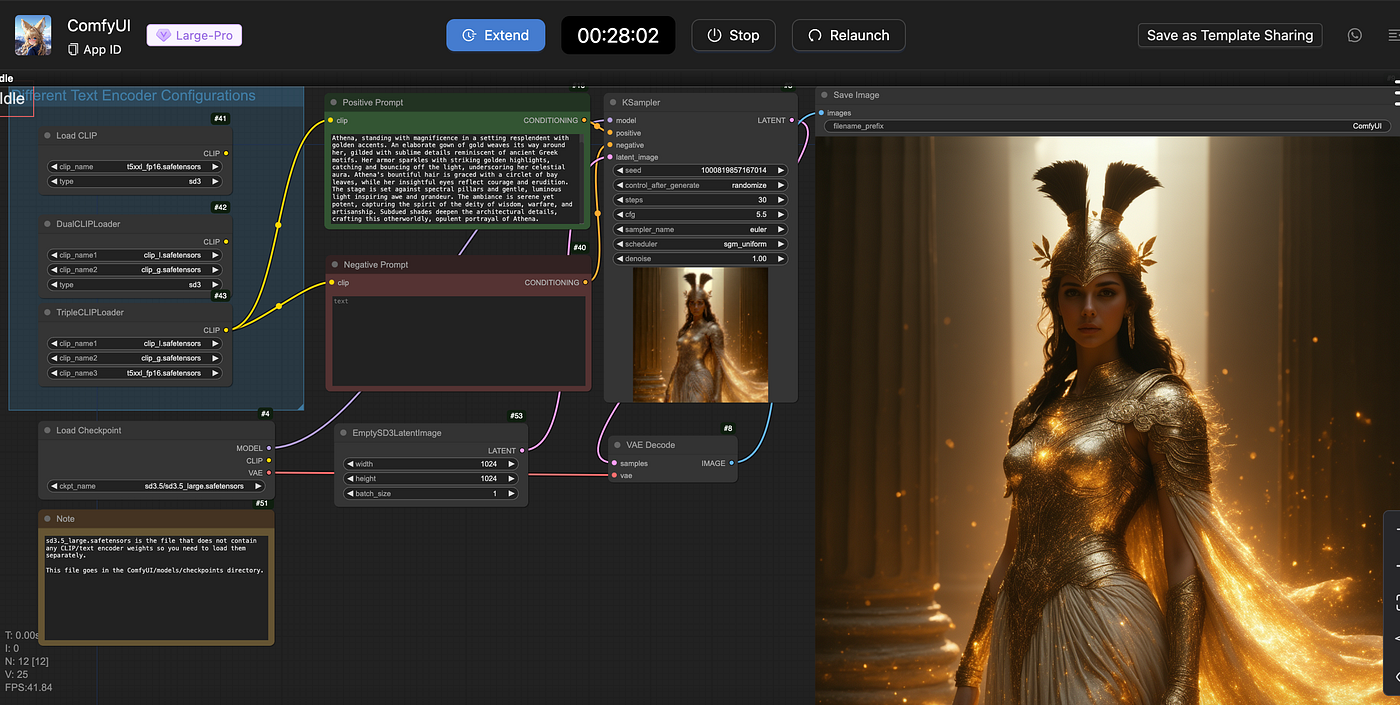
I když vám vysvětlený postup pomůže začít, nezapomeňte, že Stabilní difúze 3 může vyžadovat více zdrojů a specifickou kompatibilitu v závislosti na používaném rozhraní. Pokud pracujete s kontrolními body a kanály speciálně navrženými pro SD3, zkontrolujte dokumentaci k uživatelskému rozhraní, abyste ověřili podporu a požadavky na VRAM.
Dobrou zprávou je, že se pracovní logika nemění: jasné pokyny, ovládání vzorkovače, kroky, pokyny a zpracování výstupu (VAE, upscaleatd.). Pokud rozhraní zatím nepodporuje kontrolní bod SD3, můžete použít středně kompatibilní modely nebo zůstat u předchozích verzí a zároveň do svého postupu přidat klíčové funkce z této příručky.
Jak odinstalovat (a vyčistit), když už to nepotřebujete
Pokud se kdykoli rozhodnete přestat nástroj používat, jednoduše odstranit složku kam jste jej nainstalovali. Není potřeba žádný složitý odinstalační program: stačí smazat adresář a máte hotovo. Pokud jste modely nebo výstupy uložili do vlastních cest, nezapomeňte udělat kopii pro případ, že byste je chtěli později načíst.
S tímto vším nyní máte kompletní plán pro práci se Stable Diffusion 3 na vašem PC: od požadavků až po instalaci, včetně důležitých nastavení rozhraní, jemného doladění parametrů a rozšiřování o modely a VAE. Pokud se dobře zorganizujete, budete moci rychle iterovatZdokumentujte své nejlepší kombinace a získejte solidní výsledky, aniž byste se spoléhali na externí služby, s klidem, že vše probíhá na vašem vlastním vybavení.

Redaktor specializovaný na problematiku technologií a internetu s více než desetiletými zkušenostmi v různých digitálních médiích. Pracoval jsem jako editor a tvůrce obsahu pro e-commerce, komunikaci, online marketing a reklamní společnosti. Psal jsem také na weby o ekonomice, financích a dalších odvětvích. Moje práce je zároveň mou vášní. Nyní prostřednictvím mých článků v Tecnobits, snažím se prozkoumat všechny novinky a nové možnosti, které nám svět technologií každý den nabízí, abychom zlepšili náš život.