- Režim tabletu se automaticky aktivuje při detekci dotykové obrazovky bez klávesnice.
- Nabízí optimalizované rozhraní s většími ikonami a dotykovými gesty.
- Zahrnuje automatické otáčení obrazovky a konfigurovatelnou virtuální klávesnici.
- Lze jej upravit v nastavení a zlepšit tak zážitek z dotyku.
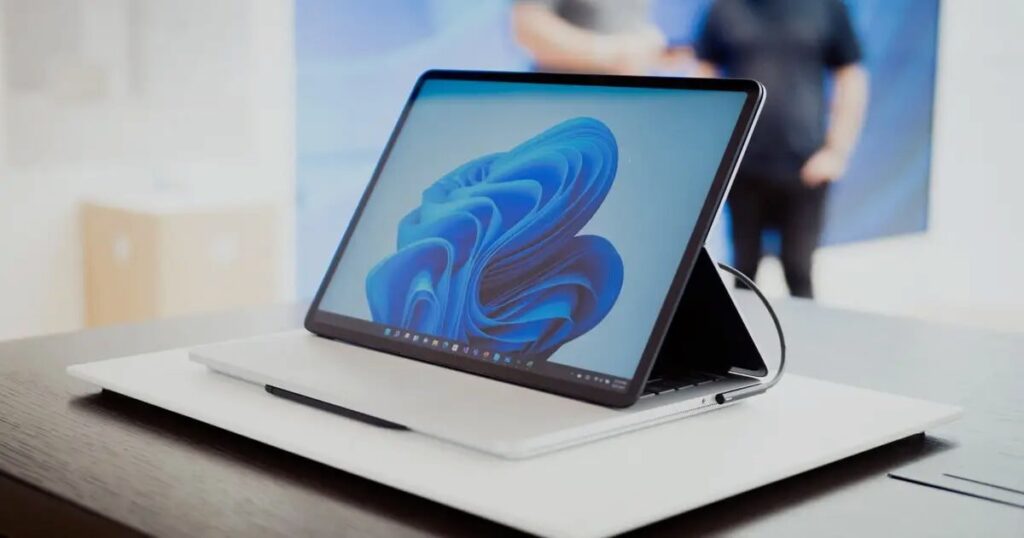
¿Jak používat režim tabletu ve Windows 11? Windows 11 představuje ve srovnání se svými předchozími verzemi velmi pozoruhodný vývoj, a to nejen vizuálně, ale také v přístupu k hybridním a dotykovým zařízením. Jedním z aspektů, který se v této nové verzi nejvíce změnil, je režim tabletu, funkce, která umožňuje přizpůsobit operační systém tak, aby nabízel pohodlnější a plynulejší dotykový zážitek.
Máte konvertibilní zařízení nebo tablet s Windows 11 a nevíte, jak funguje režim tabletu? Nebojte se, v tomto článku vám to povíme velmi podrobně Co přesně tato funkce je, jak se aktivuje, jaké výhody nabízí? a jaká nastavení si můžete přizpůsobit, abyste z toho vytěžili maximum. Na staré tlačítko pro ruční aktivaci můžete samozřejmě zapomenout, protože Windows 11 dělá vše za vás... nebo skoro.
Co je režim tabletu ve Windows 11?
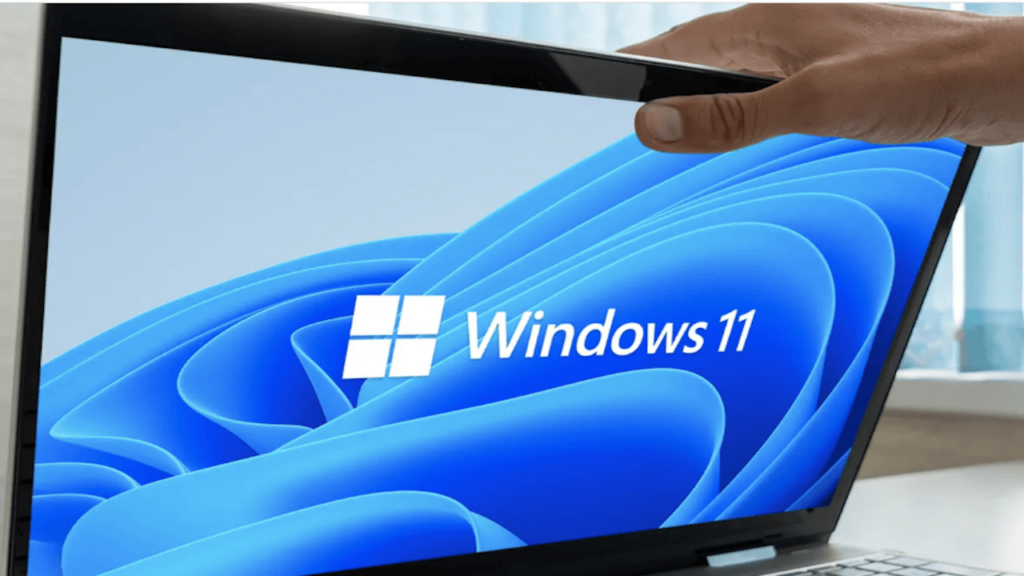
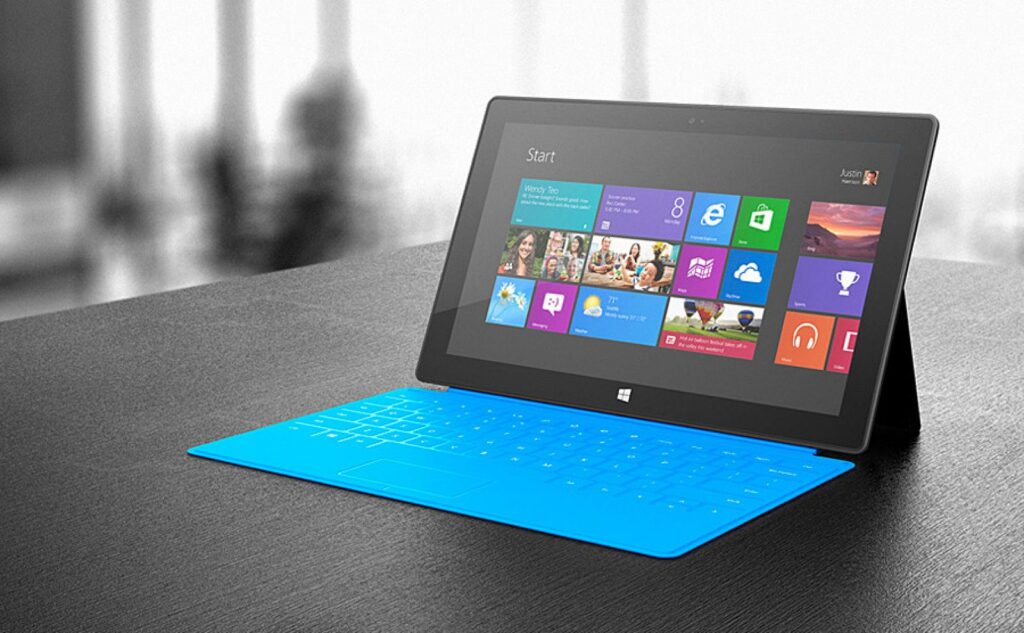
El Režim tabletu ve Windows 11 je rozhraní speciálně upravené pro dotykové obrazovky, navržený tak, aby uživatelé mohli interagovat se systémem přirozeně pomocí svých prstů. Tato funkce není nová: byla představena již ve Windows 8 a prošla důležitým vývojem ve Windows 10, kde dokonce lze snadno zapnout nebo vypnout z Centra akcí.
Nicméně s Windows 11, věci se mění. Rozhraní bylo vylepšeno a zjednodušeno. Nyní tento režim Automaticky se aktivuje, když systém zjistí, že používáte dotykové zařízení bez fyzické klávesnice. To znamená, že pokud máte konvertibilní notebook nebo tablet 2 v 1 od výrobců, jako je Dell, systém rozpozná změnu v používání a provede potřebné úpravy, aniž byste museli cokoliv dělat.
Mezi nejpozoruhodnější úpravy režimu tabletu najdeme vizuální změny jako jsou větší, více rozmístěné ikony na hlavním panelu pro snadnější používání prstem. Aplikace jsou také uzpůsobeny tak, aby ve výchozím nastavení zobrazovaly svá okna na celou obrazovku, čímž lépe využívají dostupný prostor.
Do hry přichází dokonce i automatické otáčení obrazovky. Windows 11 je schopen detekovat orientaci zařízení díky gyroskopickým senzorům a přizpůsobí rozložení obrazovky na výšku nebo na šířku podle toho, jak počítač držíte.
Dalším klíčovým vylepšením je začlenění vícedotykových gest. Přejetím ze stran můžete otevřít widgety nebo oznámení a dokonce spravovat multitasking intuitivní změnou velikosti oken.
A ano, také Má vlastní virtuální klávesnici který se zobrazí automaticky, když se dotknete textového pole. Tato klávesnice je plovoucí, lze ji přesouvat a konfigurovat ze systémových nastavení a přizpůsobit si ji. Nyní, když to všechno víte, přejděme k tomu, jak používat režim tabletu ve Windows 11, protože jej musíte aktivovat.
Aktivace režimu tabletu ve Windows 11
Pokud v nastavení hledáte možnost ručního zapnutí režimu tabletu, ztrácíte čas. Windows 11 to dělá automaticky, a to je jedna z velkých změn oproti předchozím verzím operačního systému.
Jak tato automatická aktivace funguje? Velmi jednoduché. Operační systém zjistí typ zařízení, které používáte, a zda máte připojenou klávesnici. Například:
- Na konvertibilním notebooku, když sklopíte obrazovku nebo odejmete klávesnici, systém se sám přepne do režimu tabletu.
- Na tabletu s Windows 11, jako je tomu u některých zařízení Surface nebo Dell, režim je již ve výchozím nastavení aktivován.
V těchto případech se rozhraní změní automaticky, aniž byste museli stisknout jakékoli tlačítko. Tato automatizace hledá usnadňuje používání a šetří čas uživatele.
Pro ty, kteří jsou zvyklí na staré tlačítko Windows 10 umístěné v Centru akcí, může být toto zmizení zpočátku matoucí. Ale jakmile pochopíte, jak to funguje, vše je jednodušší a chytřejší.
To znamená, že máme také reverzní průvodce, pokud to potřebujete vědět jak ukončit režim tabletu v systému Windows 11 Necháme vám tohoto kompletního průvodce.
Hlavní změny a výhody režimu tabletu
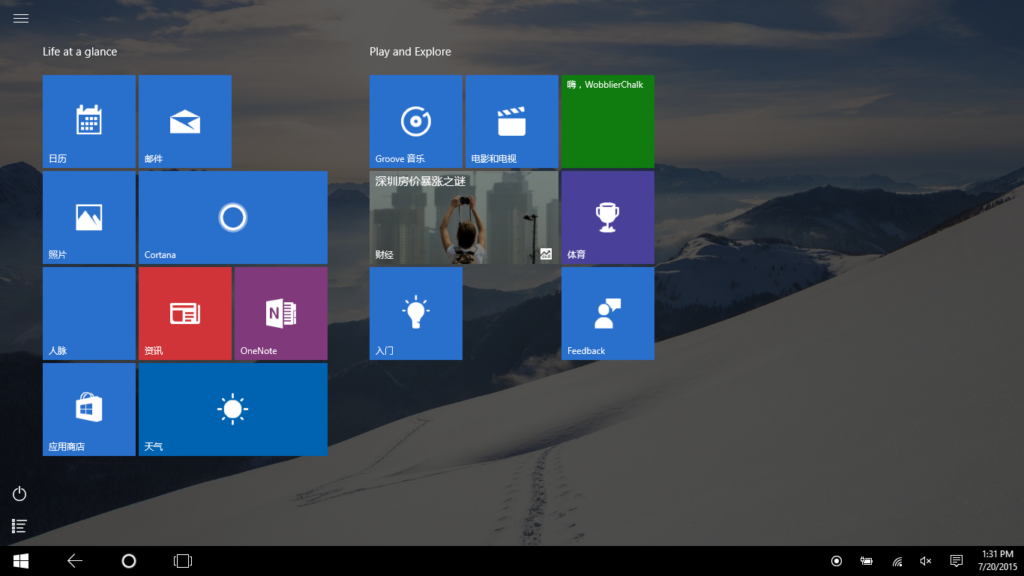
Režim tabletu není jen vizuální změnou, ale kompletní transformací uživatelské zkušenosti. Níže podrobně popisujeme, které aspekty systému byly upraveny a jak to zlepšuje použití na dotykových obrazovkách.
Intuitivnější a hmatové rozhraní
Když je režim aktivován, vizuální prvky jsou přeskupeny pro snadný dotyk prstem. Ikony na hlavním panelu jsou od sebe vzdáleny, složité nabídky jsou odstraněny a vše se zvětšuje a je přístupnější. Kromě, Když otevřete okno, obvykle se zobrazí na celou obrazovku, takže můžete pracovat bez rozptylování.
Dotyková gesta na obrazovce
Windows 11 spoléhá na vícedotyková gesta k ovládání základních funkcí. Můžete například přejetím z levého okraje získat přístup k widgetům nebo z pravého otevřít centrum oznámení. To vám umožní ovládat systém bez potřeby fyzických tlačítek nebo myši.
Automatické otáčení obrazovky
Pomocí senzorů zabudovaných ve vašem zařízení systém zjistí, zda zařízení používáte na výšku nebo na šířku. Aplikace a okna se samy uspořádají přizpůsobit se nové orientaci, aniž byste přerušili pracovní postup.
Inteligentní virtuální klávesnice
Pokud jde o psaní, Dotyková klávesnice se zobrazí automaticky, když vyberete textové pole. Tato klávesnice se může vznášet na obrazovce a umístit ji kamkoli chcete. Můžete také nakonfigurovat jeho chování ze sekce Čas a jazyk > Psaní > Dotyková klávesnice v nastavení Windows.
Přizpůsobení režimu tabletu
Kromě automatického nastavení, můžete přizpůsobit některé aspekty režimu tabletu abyste jej lépe přizpůsobili svému vkusu a potřebám. Zde vysvětlíme, jak to udělat jednoduchým způsobem.
Optimalizujte hlavní panel pro dotykové použití
Přístup Nastavení > Přizpůsobení > Hlavní panel > Chování hlavního panelu a aktivujte možnost «Optimalizujte hlavní panel pro dotykové interakce«. Díky tomu budou ikony větší a rozmístěné do větší vzdálenosti, takže se na ně bude snáze klepat prsty.
Konfigurace virtuální klávesnice
Z Nastavení > Čas a jazyk > Psaní, můžete vybrat, kdy se má dotyková klávesnice zobrazovat, zda se má zobrazovat vždy, když se dotknete textového pole, nebo pouze v případě, že není připojena žádná fyzická klávesnice.
Ovládání orientace obrazovky
V sekci Nastavení > Systém > Displej > Měřítko a rozvržení, můžete si vybrat orientaci ručně nebo dokonce uzamknout automatické otáčení, pokud chcete.
Kompatibilita a požadavky režimu tabletu
Ne všechna zařízení podporují režim tabletu, protože je nutné, aby měly dotykovou obrazovku a odpovídající senzory pro detekci orientace nebo připojení klávesnice. Zařízení 2 v 1, jako jsou zařízení z řady Dell Inspiron nebo Microsoft Surface, jsou nejlépe připravena na efektivní využití této funkce.
Pokud váš počítač nemá dotykovou obrazovku, po odejmutí klávesnice tyto změny jednoduše neuvidíte, protože systém Windows nebude moci aktivovat režim tabletu. V takovém případě můžete použít software třetích stran, i když se to nedoporučuje.
Je také důležité vědět, že není možné ručně vynutit režim tabletu z konfigurace Windows 11, jako tomu bylo ve Windows 10. Ta možnost úplně zmizela.
Microsoft se rozhodl pro jednodušší a automatičtější řešení v Oknadůvěřující, že systém je dostatečně chytrý, aby věděl, kdy zobrazit dotykově optimalizované rozhraní.
Režim tabletu Windows 11 představuje logický vývoj ve způsobu, jakým používáme hybridní zařízení. Odstranění ručního tlačítka se může zpočátku zdát omezující, ale automatizace přechodů vytváří mnohem intuitivnější prostředí. Vylepšení rozhraní, vícedotyková gesta, virtuální klávesnice a otáčení obrazovky dělají z této funkce dokonalého spojence pro ty, kteří používají svůj notebook jako tablet. Přizpůsobení určitých aspektů z konfigurace je třešničkou na dortu, abyste přizpůsobili svůj zážitek 100 %. Doufáme, že na konci článku již víte, jak používat režim tabletu ve Windows 11.

Již od mala byl nadšený pro techniku. Miluji být aktuální v oboru a především o něm komunikovat. Proto se už řadu let věnuji komunikaci na technologických a videoherních webech. Najdete mě, jak píšu o Androidu, Windows, MacOS, iOS, Nintendo nebo o jakémkoli jiném souvisejícím tématu, které vás napadne.