- Sdílení v okolí je alternativou AirDropu od Googlu, plně integrovanou do Androidu, Windows a Chromebooků.
- Umožňuje přenášet všechny typy souborů lokálně, bez připojení k internetu a bez ztráty kvality.
- Nabízí pokročilé ovládací prvky soukromí a viditelnosti a přizpůsobuje se potřebám každého uživatele.
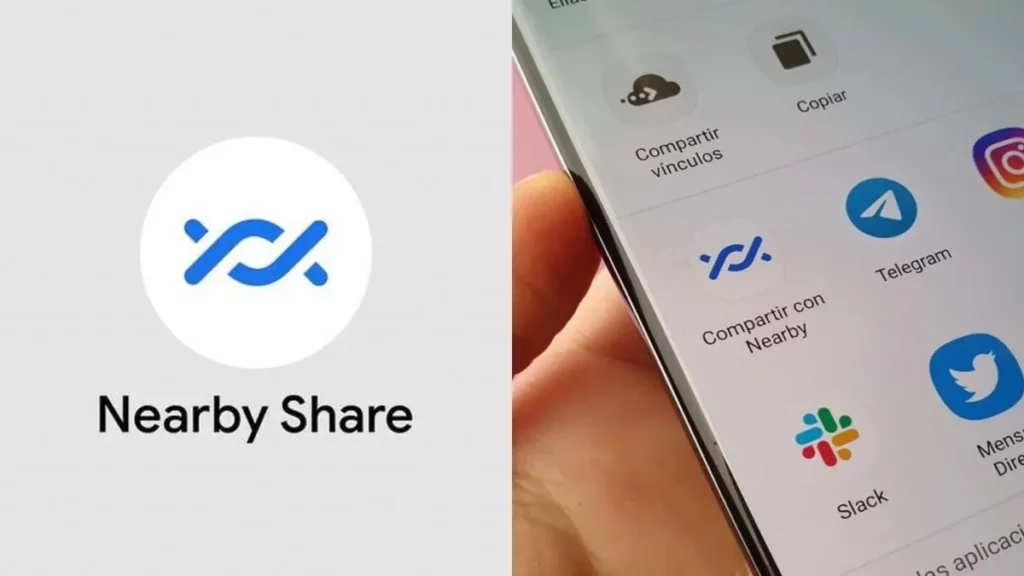
Sdílení souborů mezi zařízeními Často se jedná o jeden z těch každodenních úkolů, které se někdy mohou stát bolestí hlavy. Pokud máte více zařízení Android, notebook s Windows nebo Chromebook, pravděpodobně jste hledali rychlé a bezpečné způsoby, jak bez problémů přesouvat fotografie, videa, dokumenty nebo odkazy z jednoho místa na druhé. Řešením by mohlo být sdílení v okolí.
Sdílení v okolí, ve španělštině známé jako „Sdílet s nablízku“ nebo „Rychlé sdílení“ Po nedávné aktualizaci se stává přímou alternativou od Googlu k... Apple AirDrop a slibuje, že těm, kteří si chtějí v rámci svého digitálního ekosystému vyměňovat soubory, velmi usnadní práci.
Sdílení v okolí je nativní funkce Googlu, navržený tak, aby vám umožnil přenos souborů přímo mezi zařízeními, která jsou fyzicky blízko sebe. Původně navržený pro Android (počínaje verzí 6.0), je k dispozici také pro Chromebooky a díky oficiální aplikaci i pro Windows 10 a 11. Stačí vám kompatibilní zařízení, která jsou blízko sebe; k jeho fungování nepotřebujete ani připojení k internetu.
Klíčové je, že Sdílení v okolí používá různé interní technologie jako Bluetooth, Bluetooth Low Energy, WiFi a WebRTC pro vyhledávání zařízení v okolí a výběr nejrychlejší a nejbezpečnější metody přenosu. Systém detekuje a vybírá optimální cestu na základě podmínek, takže se nemusíte starat o to, co se právě používá.
Funkce umožňuje Sdílejte vše od fotografií nebo videí až po dokumenty, odkazy, kontakty, hesla k Wi-Fi, a dokonce i celé složky a obsah schránky.Na Androidu nemusíte nic instalovat, protože je standardně součástí většiny nejnovějších telefonů a tabletů, ale na Windows si stačí stáhnout malou bezplatnou aplikaci z oficiálních webových stránek Googlu.
Upozorňujeme, že sdílení v okolí Není kompatibilní s iPhonem., alespoň prozatím. Sdílení funguje mezi zařízeními Android, Chromebooky a některými počítači se systémem Windows, pokud splňují požadavky na kompatibilitu a jsou aktuální.
Předpoklady a kompatibilní zařízení
Než začnete sdílet soubory jako blázen, je dobré si ověřit, zda máte Vše, co potřebujete pro bezproblémové fungování Sdílení v okolí:
- Na AndroiduJe vyžadován Android 6.0 (Marshmallow) nebo vyšší. Ujistěte se, že máte tuto funkci v nastavení zařízení povolenou. Někteří výrobci mohli tuto možnost u starších nebo vysoce upravených modelů odstranit.
- Na ChromeboocíchSdílení v okolí je v novějších verzích k dispozici nativně. Stačí ho povolit v Nastavení.
- Ve WindowsPotřebujete Windows 10 nebo 11 (pouze 64bitové verze), nainstalovanou oficiální aplikaci Nearby Share a přihlášený účet Google.
- Není kompatibilní s iPhonem: : Sdílení v okolí v současné době není na zařízeních Apple podporováno, ačkoli Google by mohl v budoucnu tuto podporu spustit.
Také pro to, aby vše správně fungovalo, je nutné aktivovat Bluetooth i lokalizaci (GPS) a pokud možno mít přístup k síti WiFi, ačkoli po zahájení přenosu není připojení k internetu vyžadováno.
Aktivace a přizpůsobení funkce Sdílení nablízku je snadné a trvá jen několik minut.Zde jsou kroky, jak si ji připravit na telefonu nebo tabletu s Androidem:
- Otevřete Nastavení z vašeho telefonu.
- Hledejte sekci Připojená zařízení nebo zadejte do vyhledávacího pole výše „Sdílení v okolí“ a přejděte přímo.
- Zadejte Předvolby připojení a vyberte Sdílet s Nablízku (může se také zobrazit jako Rychlé sdílení).
- Zapněte vypínač Používejte Sdílení nablízku nebo podobné.
Pamatujte, že vždy musíte mít zapnuté Bluetooth a určování polohySystém vás může požádat o povolení k aktivaci těchto možností, pokud jste tak ještě neučinili.
Pak můžete upravit kdo může objevit vaše zařízení:
- Vaše zařízení: Pouze pro ty, kteří mají váš účet Google.
- Kontakty: Vyberte si konkrétní kontakty, které vás mohou najít.
- Skrytý: Nikdo vás neuvidí, pokud nemáte aktivní okno Sdílení v okolí.
- Vše: Váš smartphone bude viditelný pro všechna kompatibilní zařízení v okolí (pokud se chcete vyhnout překvapením, můžete tuto dobu omezit na 10 minut).
Můžete také změnit název zařízení. pro snazší nalezení nebo nastavte obecný název, pokud dáváte přednost soukromí. Ve stejné sekci nastavení vyhledejte možnost Název zařízení, upravte jej a uložte změny.
Nezapomeň na to Přenosy budou fungovat pouze tehdy, když je obrazovka zapnutá a odemčená, ale úrovně viditelnosti můžete upravit podle svých preferencí ochrany osobních údajů.
Sdílení souborů mezi počítačem se systémem Windows a telefonem s Androidem vám funkce Nearby Share ještě více usnadní.Postupujte podle těchto kroků:
- Stáhněte si oficiální aplikaci Sdílení v okolí pro Windows z webových stránek Googlu.
- Nainstalujte si program a otevřete ho. Pokud ho chcete mít vždy po ruce, připnout aplikaci na hlavní panel kliknutím pravým tlačítkem myši na ikonu.
- Přihlaste se pomocí svého účtu Google. Přiřaďte popisný název vašeho počítače abyste ho snáze identifikovali, když ho budete vyhledávat na svém mobilu.
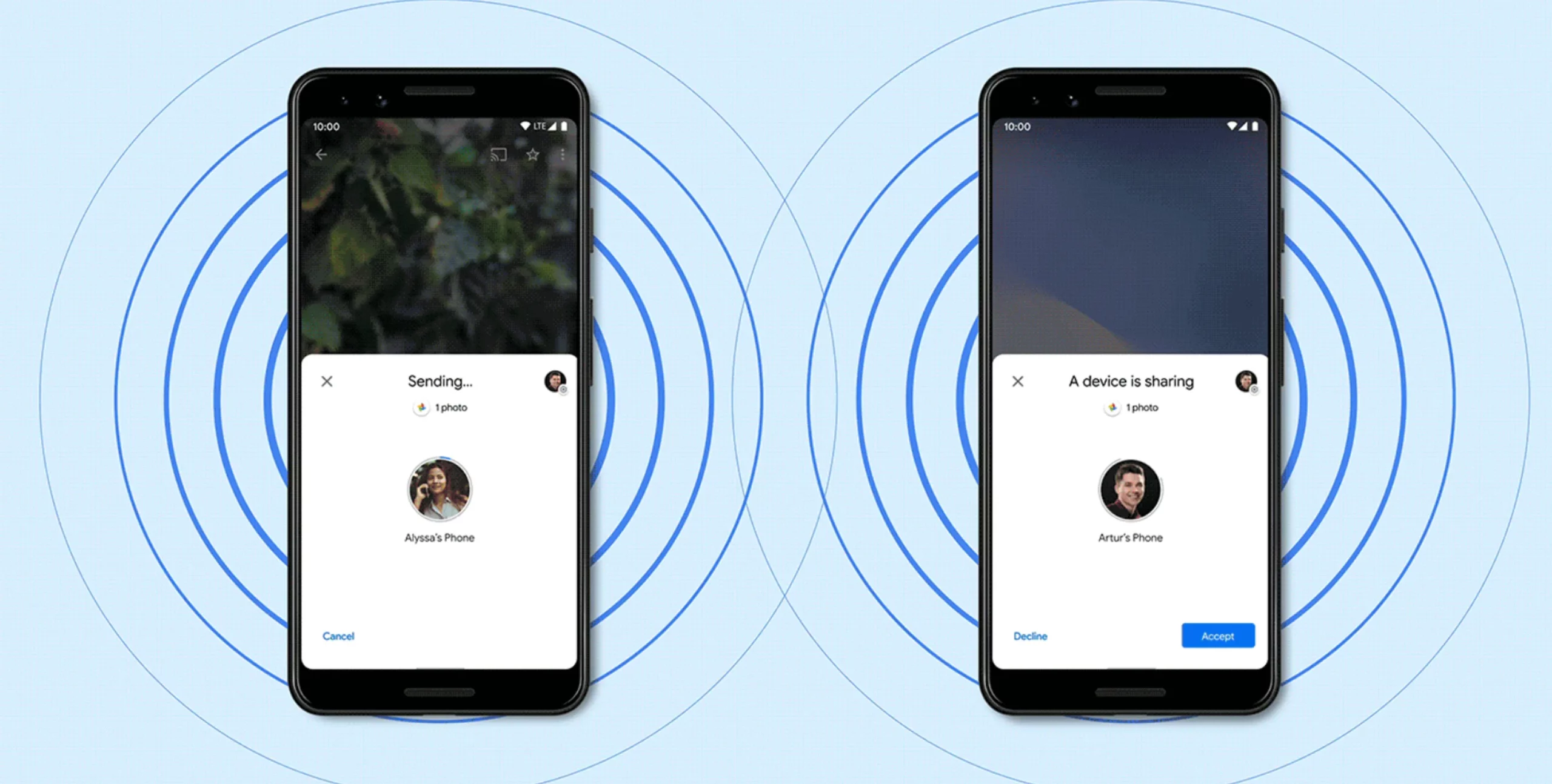
Odeslání jakéhokoli typu souboru z mobilního telefonu do jiného kompatibilního zařízení je stejně jednoduché jako použití běžné nabídky sdílení.Postup krok za krokem vysvětlím:
- Otevřete fotografii, video, dokument nebo soubor, který chcete odeslat, ať už z galerie, správce souborů nebo jakékoli jiné kompatibilní aplikace.
- Stiskněte tlačítko Podíl (typická ikona se třemi tečkami nebo ikona „odeslat“).
- V seznamu možností vyhledejte a vyberte Sdílet s Nablízku (může se nazývat „V okolí“ nebo „Rychlé sdílení“).
- Váš telefon začne vyhledávat kompatibilní zařízení v okolí. Tuto funkci budete muset mít na druhém zařízení povolenou.
- Jakmile se jméno příjemce zobrazí v seznamu, klepnutím na něj soubor odešlete.
- Druhý uživatel obdrží oznámení, zda má převod přijmout nebo odmítnout.
- Jakmile žádost přijmete, systém zvolí nejrychlejší způsob přenosu a odešle ji.
Převod je velmi rychlýa kvalita souborů zůstává zachována, ať už se jedná o fotografie, videa, dokumenty nebo dokonce hesla k Wi-Fi. Postup je stejný pro odesílání z Androidu do Chromebooku nebo počítače se systémem Windows (pokud je na počítači spuštěna aplikace Nearby Share).
Odesílání souborů z Windows nebo Chromebooku do Androidu
Kouzlo funkce Sdílení v okolí spočívá v obousměrném sdílení.Můžete odesílat nejen z mobilního telefonu, ale i z počítače. Postup ve Windows je stejně snadný:
- Otevřete aplikaci Sdílení v okolí na vašem počítači.
- Přetáhněte soubor nebo složku, kterou chcete sdílet, do hlavního okna aplikace.
- Pokud chcete, můžete k ruční navigaci a výběru dokumentu použít tlačítko „Vybrat soubory“.
- Zobrazí se seznam kompatibilních zařízení v okolí, u kterých je tato funkce povolena. Vyberte cílové zařízení.
- Na telefonu se zobrazí oznámení o přijetí přenosu. Po schválení bude soubor okamžitě přenesen.
Všechny přijaté soubory se ukládají do složky Stažené soubory v mobilu nebo tabletu., připravené k otevření nebo přemístění kamkoli budete chtít.
Totéž platí pro Chromebook: Integrace funkce Nearby Share je standardně součástí a proces je téměř identický.
Seznam věcí, které můžete odeslat pomocí funkce Sdílení nablízku, je opravdu rozsáhlý.Zde jsou některé z nejzajímavějších možností:
- Fotografie a videa bez ztráty kvality z vaší galerie nebo Fotek Google.
- PDF dokumenty, Word, Excel, prezentace a kompletní složky.
- Kontakty, hesla k Wi-Fi, odkazy nebo text ze schránky.
- APK aplikace (v rámci omezení systému).
- Soubory ze služby Google Files nebo jakýkoli jiný kompatibilní správce.
To vše se přenáší ze zařízení do zařízení bez nutnosti připojení k internetu, čímž se zachovává soukromí a kvalita odesílaných dat.
Sdílení v okolí vyniká od ostatních alternativ svou jednoduchostí a úplnou integrací do ekosystému Google a Android.Mezi jeho velké výhody patří:
- Nepotřebujete připojení k internetu (převod se provádí lokálně).
- Kompatibilní s většinou moderních zařízení pro Android, Chromebooky a Windows.
- Flexibilní konfigurace viditelnosti, soukromí a spotřeby dat.
- Rychle a bez ztráty kvality na fotografiích, videích a dokumentech.
- Není třeba instalovat aplikace třetích stran ani používat kabely nebo externí cloudy.
Ve srovnání s tradičními řešeními, jako je WhatsApp, e-mail, Telegram nebo cloud, Nearby Share nezmenšuje velikost fotografií ani nevyžaduje externí připojení pro přenos, což z něj činí ideální volbu pro schůzky, kanceláře a domácnosti s více zařízeními.
Společnosti Microsoft a Google vylepšily integraci mezi Androidem a Windows, čímž usnadňují sdílení souborů mezi mobilními zařízeními a počítači stále rychlejším a pohodlnějším způsobem, rozšiřují interoperabilitu a usnadňují hybridní pracovní postupy napříč různými operačními systémy.
Proces se může zdát zdlouhavý, ale v každodenním životě zjistíte, že sdílení jakéhokoli souboru je otázkou sekund. Pro uživatele, kteří pracují s fotografiemi, videi, dokumenty nebo potřebují pravidelně přenášet soubory mezi mobilním telefonem a počítačem, Sdílení v okolí je nezbytný nástroj, který zjednodušuje proces bez kompromisů v kvalitě nebo zabezpečení.Takto budete mít své soubory pod kontrolou, aniž byste se museli spoléhat na aplikace třetích stran nebo cloud, a co je nejlepší: okamžitě a zdarma.
Index
- 1 Co je Sdílení nablízku a jak funguje?
- 2 Předpoklady a kompatibilní zařízení
- 3 Jak povolit a nakonfigurovat Sdílení v okolí v systému Android
- 4 Jak povolit Sdílení nablízku ve Windows
- 5 Jak odesílat soubory pomocí funkce Sdílení v okolí v systému Android
- 6 Odesílání souborů z Windows nebo Chromebooku do Androidu
- 7 Co můžete sdílet pomocí funkce Sdílení nablízku?
- 8 Výhody a hlavní přednosti Sdílení v okolí

Redaktor specializovaný na problematiku technologií a internetu s více než desetiletými zkušenostmi v různých digitálních médiích. Pracoval jsem jako editor a tvůrce obsahu pro e-commerce, komunikaci, online marketing a reklamní společnosti. Psal jsem také na weby o ekonomice, financích a dalších odvětvích. Moje práce je zároveň mou vášní. Nyní prostřednictvím mých článků v Tecnobits, snažím se prozkoumat všechny novinky a nové možnosti, které nám svět technologií každý den nabízí, abychom zlepšili náš život.