
Používání zabezpečeného účtu hosta na počítači pro děti nebo návštěvy je skvělý způsob, jak chránit vaše soukromí i jejich. Je ideální pro chraňte své osobní nebo pracovní údaje, zatímco děti nebo návštěvníci používají stejný počítač. V tomto článku vám ukážeme, jak přidat nové uživatele do počítače a jak tyto uživatele převést na hosty. Začněme hned.
Jak přidat dalšího uživatele do počítače se systémem Windows
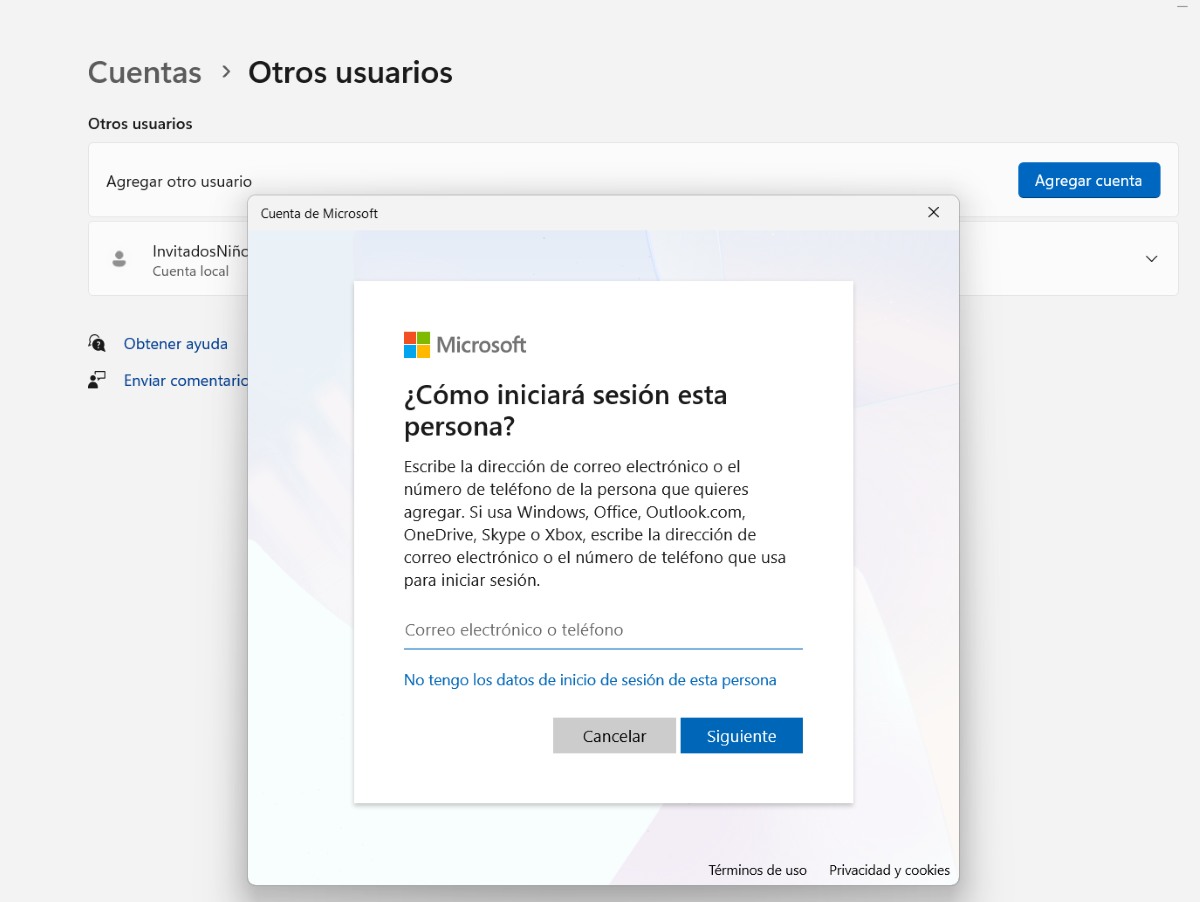
Používání zabezpečeného účtu hosta na počítači není nic nového. Bylo to možné v předchozích verzích Windows, jako je 7, 8 nebo 10. V současné době však nenajdete možnost s názvem „Účet hosta“. Místo toho je zde možnost „ Přidejte nového uživatele, aby děti nebo návštěvníci mohli bezpečně používat váš počítač.
Pravdou tedy je, že používání zabezpečeného účtu hosta na počítači pro děti nebo návštěvníky není vůbec složité. Ve skutečnosti, stejně jako Instalace systému Windows je možná i bez nutnosti přidávání účtu Microsoft., můžete také přidat uživatele bez účtu Microsoft. Chcete-li Chcete-li do počítače se systémem Windows přidat nového uživatele a používat na něm zabezpečený účet hosta, postupujte podle kroků que te dejamos a continuación:
- Zadejte Konfigurace Windows. Můžete to provést pomocí tlačítka Start nebo stisknutím kláves Windows + I.
- Ahora selecciona el apartado Účty.
- Klikněte na možnost Ostatní uživatelé.
- Presiona en el botón Přidat účet.
- Pokud znáte e-mailovou adresu účtu Microsoft daného uživatele, přidejte ji. Chcete-li vytvořit místní účet, klikněte na tlačítko „Nemám přihlašovací údaje této osoby"
- V tomto okamžiku vám systém Windows nabídne možnost vytvořit nový účet Microsoft pro přidání nového uživatele. Pokud chcete, přidejte požadované e-mailové jméno a postupujte podle kroků.
- Pokud chcete přidat uživatele s lokálním účtem (bez účtu Microsoft), klikněte na možnost „Agregar un usuario sin cuenta Microsoft"
- A continuación, tendrás que napište jméno osoby, která bude počítač používat. Můžete nastavit Hosta.
- A konečně, chcete-li na svém počítači používat zabezpečený účet hosta pro děti nebo návštěvníky, zvolte hesloSamozřejmě se ujistěte, že se nejedná o stejné heslo jako vy a že si ho hosté snadno zapamatují.
- Hotovo. Po restartování počítače nebo odhlášení budou hosté moci používat nově vytvořený účet.
Jak používat zabezpečený účet hosta na počítači pro děti nebo návštěvníky
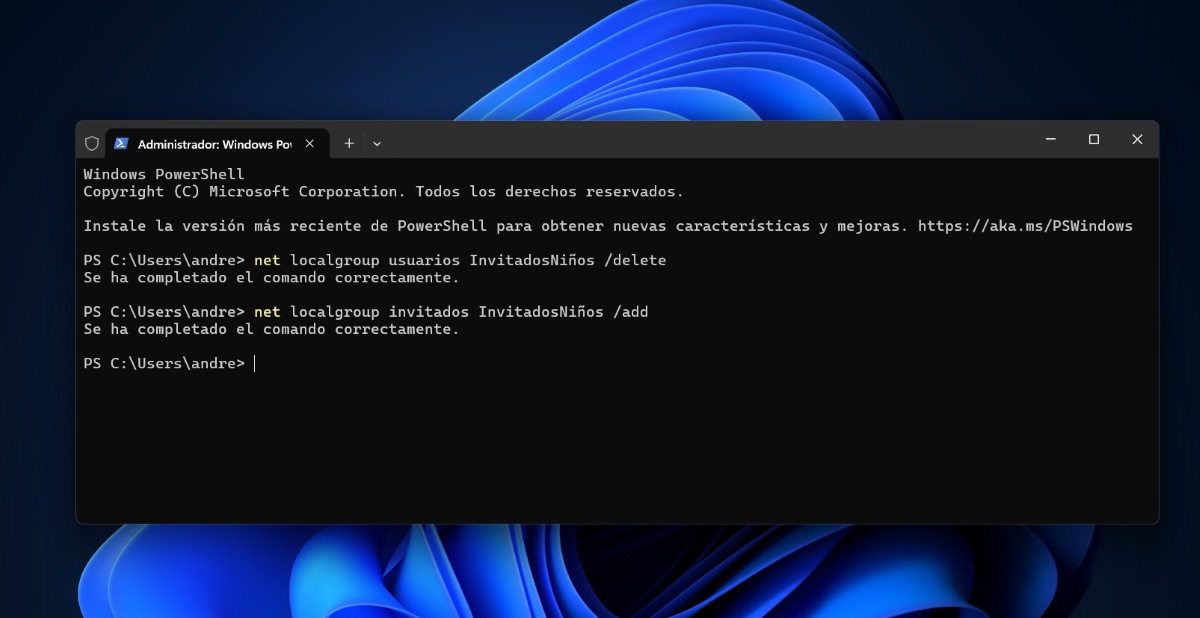
Jakmile dokončíte předchozí kroky, vytvoříte si lokální účet, aby vaše děti nebo návštěvníci mohli bezpečně používat váš počítač. Nyní, Jak můžete oficiálně převést tento lokální účet na účet hosta? Abyste to mohli provést, budete muset jako administrátor provést v terminálu několik změn. Pečlivě dodržujte následující postup:
- Klikněte pravým tlačítkem na logo Windows a vyberte Terminál (Administrátor).
- Na otázku, zda chcete provést změny, klikněte na Ano.
- Jakmile jste v administrátorském rozhraní, napište bez uvozovek následující: „net localgroup usuarios nombre de la cuenta /delete„. V části „Název účtu“ zadejte název, který jste přiřadili svému místnímu účtu. Nyní klikněte na klávesu Enter. Tím se účet odebere ze skupiny uživatelů.
- Chcete-li přidat účet do skupiny hostů, musíte na následující řádek napsat: „hosté místní skupiny net nombre de la cuenta /add„bez uvozovek.“ Poté klikněte na klávesu Enter.
- Hotovo. Pro ukončení zadejte Výstup y haz clic en Enter.
Nyní je čas Zkontrolujte, zda byl nový účet přidán do skupiny hostů. na vašem počítači. Chcete-li na vašem počítači použít zabezpečený účet hosta, postupujte takto:
- Klikněte pravým tlačítkem myši na hlavní panel.
- Vybrat Správce úloh.
- Nyní vyberte možnost Uživatelé.
- Klikněte pravým tlačítkem myši na hlavního uživatele (vašeho).
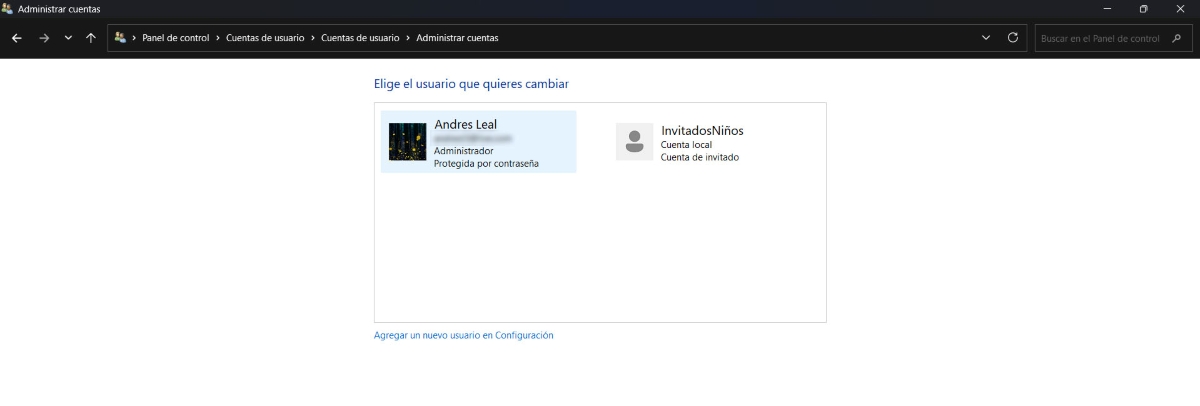
- Vybrat Administrar cuentas de usuario.
- Nyní klikněte na Administrar otra cuenta.
- Uvidíte, že vámi přidaný lokální účet byl změněn na „Cuenta de invitado"
Výhody používání zabezpečeného účtu hosta na počítači pro děti nebo návštěvníky
I když samotný Microsoft má nástroj s názvem Family Safety, což vám umožňuje vytvořit bezpečné prostředí pro vaši rodinu, má používání zabezpečeného účtu hosta na vašem počítači pro děti nebo návštěvníky mnoho výhod. Je to v podstatě jako mít zabezpečené místo, kde ostatní mohou používat váš počítač, aniž by to ohrozilo vaše soukromí nebo nastavení počítače.
A continuación, te dejamos una lista de los Hlavní výhody hostujícího účtu na vašem počítači pro děti a návštěvníky:
- Jasné a bezpečné hraniceZ účtu hosta nemůžete instalovat programy, provádět změny nastavení ani přistupovat k soukromým souborům.
- Evitar accidentesS účtem hosta se můžete vyhnout nehodám, jako je smazání důležitého souboru nebo dokumentu.
- Větší zabezpečení pro váš počítačProtože z těchto účtů není možné instalovat programy, je méně pravděpodobné, že budou staženy viry nebo cokoli nežádoucího.
- Personalizace pro každý účetDěti ani návštěvníci, kteří jsou hosty, nezmění nic na vaší ploše, programech ani historii prohlížení.
- Es snadná aktivace a deaktivace účtu hostů kdykoli si budete přát.
Jak používat zabezpečený účet hosta na počítači: Kdy ho smazat
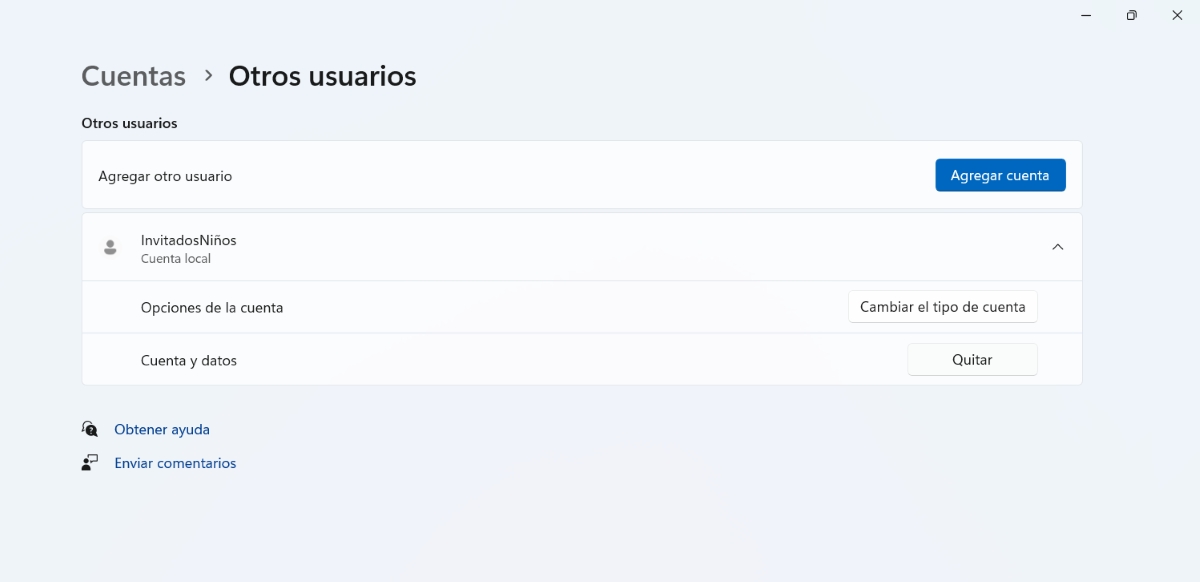
A konečně, co můžete dělat, když po vytvoření a používání zabezpečeného účtu hosta na počítači chcete jej odebrat? Jeho odebrání je opravdu jednoduché a můžete to udělat z Konfigurace Windows. Jakmile se tam dostanete, klikněte na Účty – Ostatní uživateléJakmile tam budete, musíte kliknout na šipku vedle účtu, který jste vytvořili.
Lo siguiente es hacer clic en OdstranitZobrazí se vyskakovací okno s dotazem, zda chcete účet a data smazat. Pokud tak učiníte, všechna data budou z počítače odstraněna, včetně obsahu plochy, dokumentů, stažených souborů, fotografií, hudby, videí a dalších souborů. Pokud jste odhodláni účet smazat, klikněte na „Eliminar cuenta y datos„A to je vše. Účet bude smazán.“

Od mládí mě fascinuje všechno vědecké a technologické, zejména ty pokroky, které nám usnadňují a zpříjemňují život. Rád se seznamuji s nejnovějšími zprávami a trendy a sdílím své zkušenosti, názory a tipy týkající se zařízení a gadgetů, které používám. To mě před něco málo přes pěti lety vedlo k tomu, že jsem se stal webovým redaktorem a zaměřil se především na zařízení Android a operační systémy Windows. Naučil jsem se vysvětlovat složité koncepty jednoduchými slovy, aby jim moji čtenáři snadno porozuměli.