- CapCut generuje vícejazyčné titulky s umělou inteligencí a umožňuje upravovat styl a načasování.
- Čitelnost závisí na vhodné velikosti, kontrastu, pozadí a typografii.
- Exportujte a sdílejte přímo na sociálních sítích; existují alternativy jako DemoCreator s více jazyky.

¿Jak používat CapCut s umělou inteligencí k automatickému titulkování videí? Automatické titulky s umělou inteligencí se staly nezbytnými pro to, aby vaše videa byla srozumitelná i bez zvuku, aby získala dosah a zlepšila jejich výkon na platformách, jako je TikTok, YouTube, Instagram nebo jakákoli jiná platforma sociálních médií. CapCut integruje funkci rozpoznávání řeči, která rychle převádí zvuk na text, což vám umožňuje vytvářet propracované kousky, aniž byste museli trávit hodiny přepisováním.
V tomto praktickém a podrobném průvodci Uvidíte, jak pomocí CapCutu generovat titulky s umělou inteligencí na stolních počítačích a mobilních zařízeních, jak je upravovat a stylizovat, jaké triky dodržovat, aby byly čitelné a dobře synchronizované, a jaké existují alternativy (Premiere Pro, iMovie a řešení jako DemoCreator) v případě, že potřebujete další funkce, jako je více jazyků, překlady nebo další kreativní nástroje.
Co je automatické titulkování v CapCutu a jak funguje?
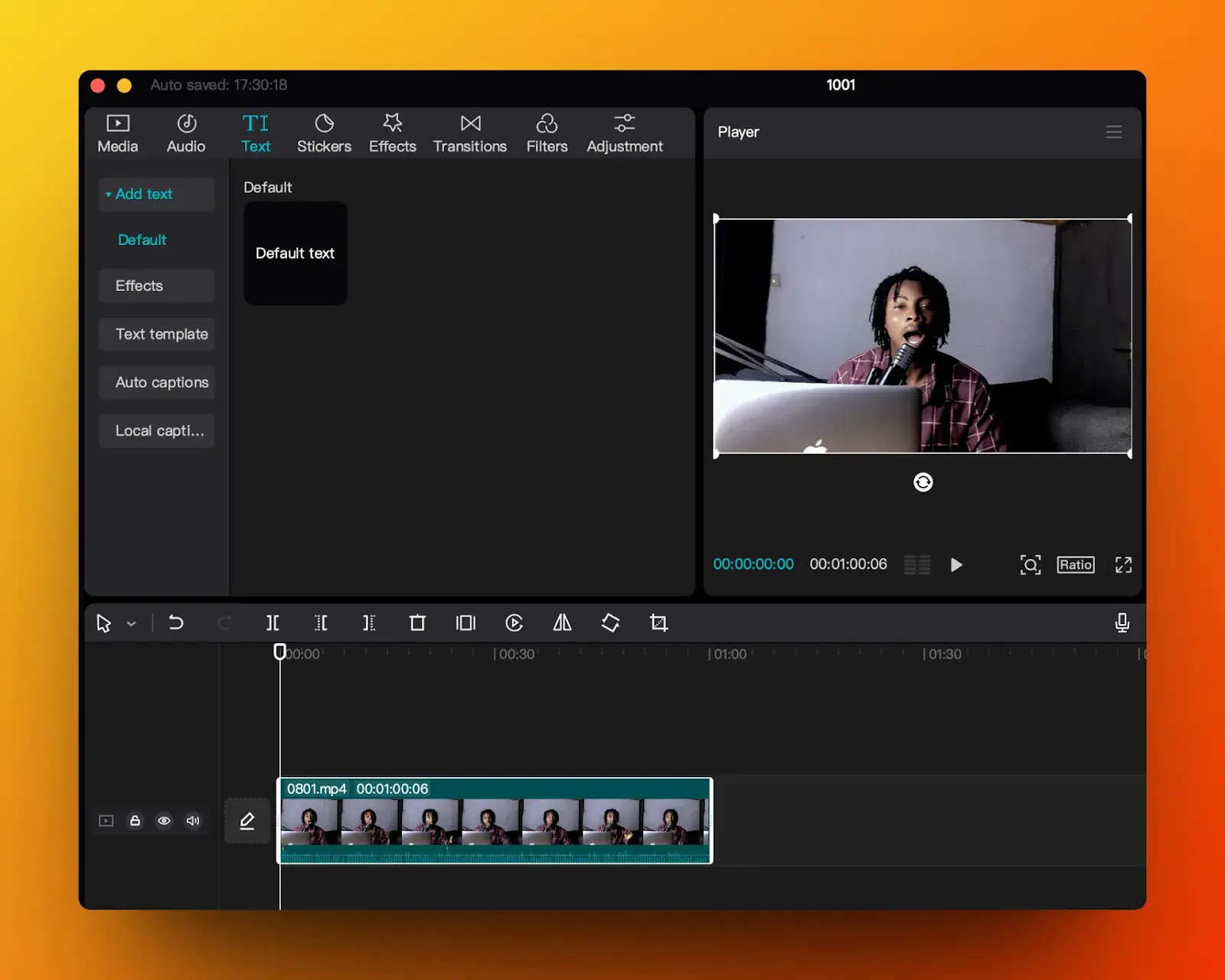
Funkce automatického titulkování v CapCutu Využívá umělou inteligenci k rozpoznávání řeči ve videu a jejímu převodu na časově segmentovaný text. Díky tomu nemusíte všechno psát ručně: nástroj vytváří titulky, které odpovídají rytmu dialogu, což urychluje váš pracovní postup, zejména u dlouhých nebo vícedílných textů.
CapCut je vícejazyčný a rozpoznává zvuk v několika jazycích (mimo jiné od angličtiny po japonštinu), ačkoli přesnost závisí na kvalitě hlasového komentáře a prostředí nahrávání. V hlučných podmínkách nebo s matoucí výslovností se přesnost snižuje; proto vylepšit zvuk u zdroje (blízké mikrofony, redukce šumu, čistá intonace) je klíčem k dobrým výsledkům.
Kdy je pro vás nejlepší ho použít? Ve vzdělávacích videích na YouTube, krátkých klipech na sociálních sítích nebo produktových ukázkách titulky zlepšují zapamatování, protože je lze sledovat bez zvuku. Poskytují také indexovatelný text pro váš audiovizuální obsah, což… upřednostňuje SEO a může pomoci s umístěním ve vyhledávačích.
Kromě rozpoznávání hlasuCapCut umožňuje upravovat, opravovat a přizpůsobovat vzhled titulků (písmo, velikost, barvu, pozadí, animace) a nabízí možnosti exportu a sdílení přímo na sociálních sítích, aniž byste museli opustit editor.
Nastavení, generování a úprava titulků s umělou inteligencí v CapCutu
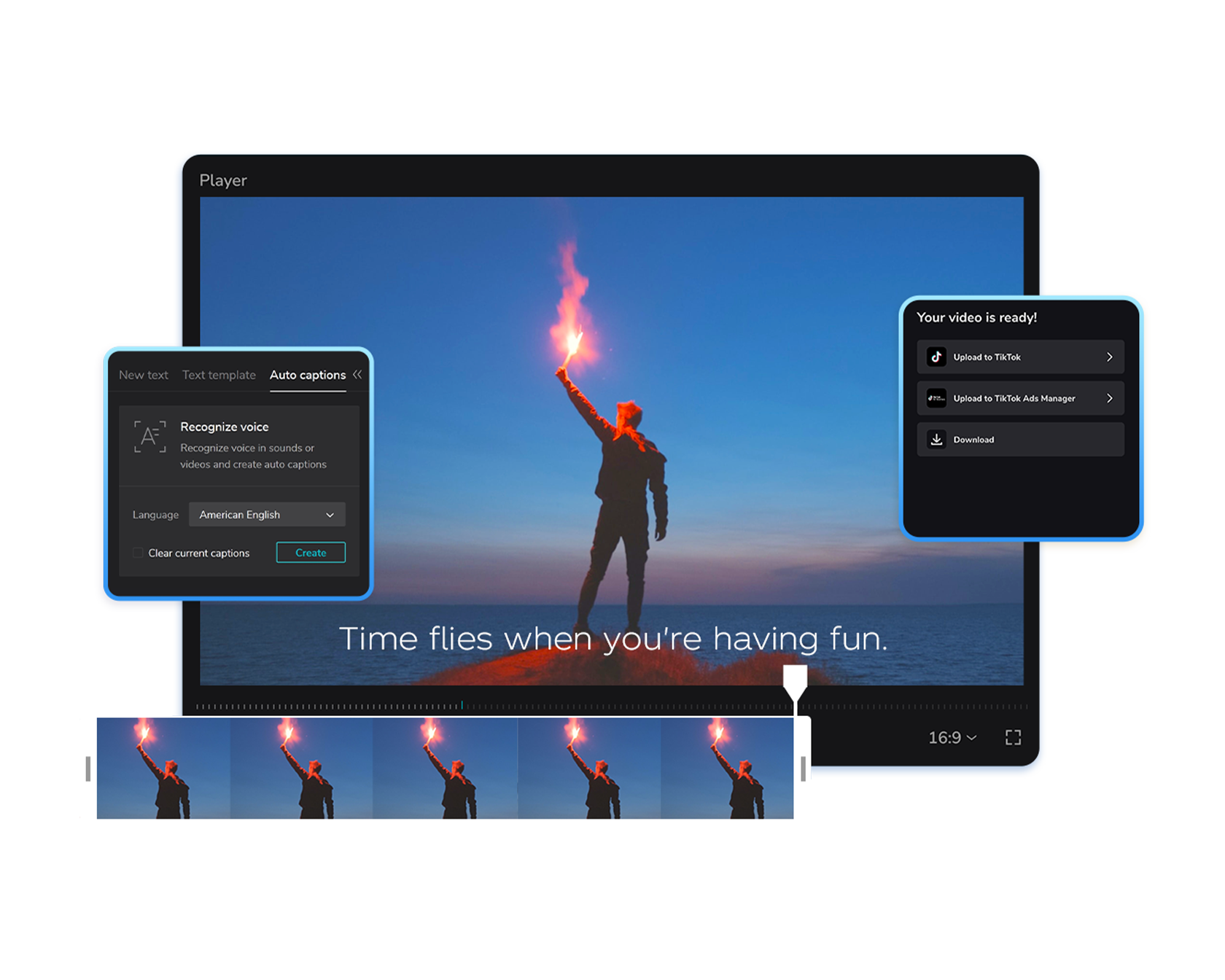
Importujte své video do CapCutu z počítače přetažením nebo nahrát materiály z Disku Google, Dropboxu nebo dokonce Myspace; pokud vám to vyhovuje, můžete také použijte QR kód přidat soubory. Ve verzi pro stolní počítače jednoduše vytvořte projekt a klikněte na „Importovat“.
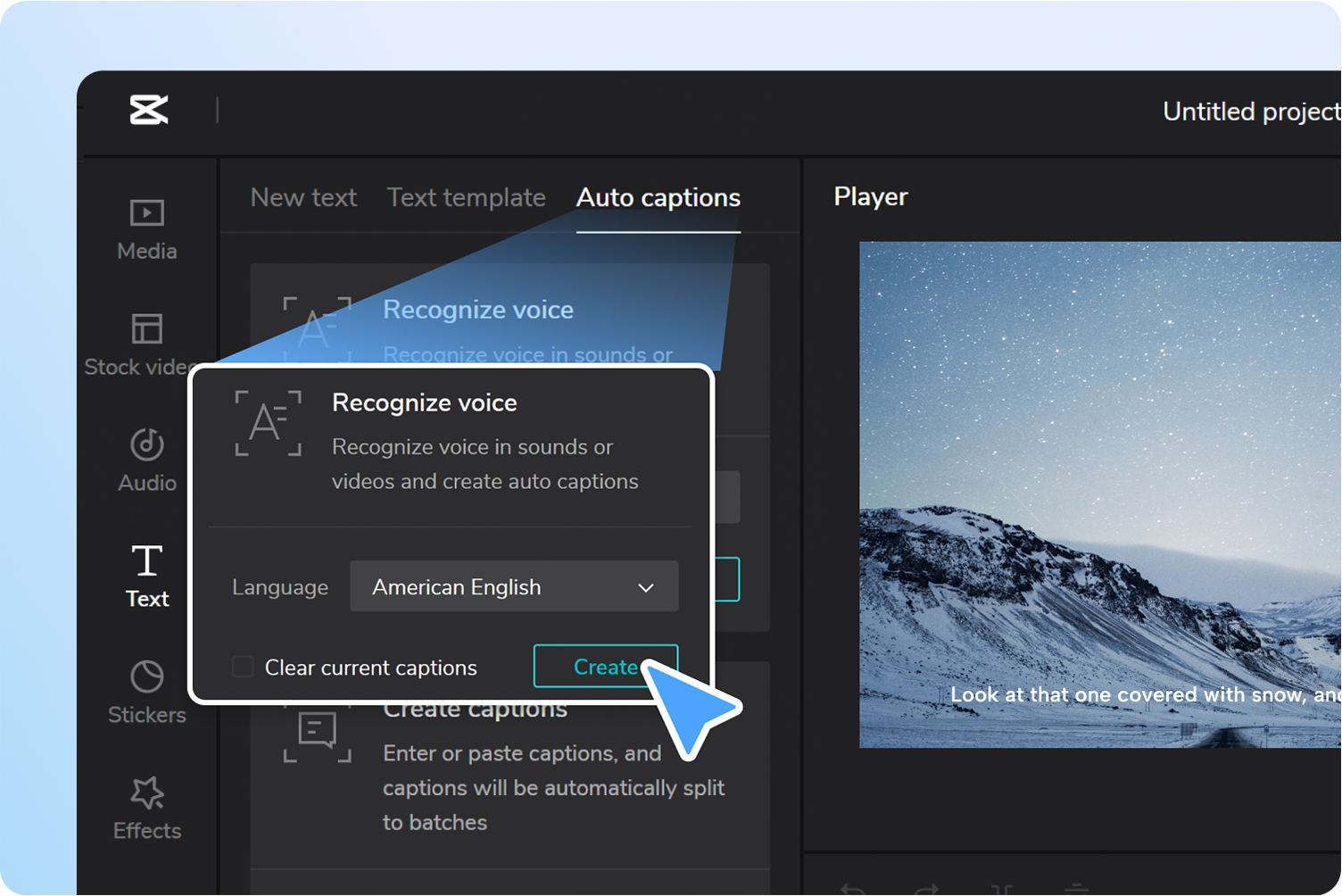
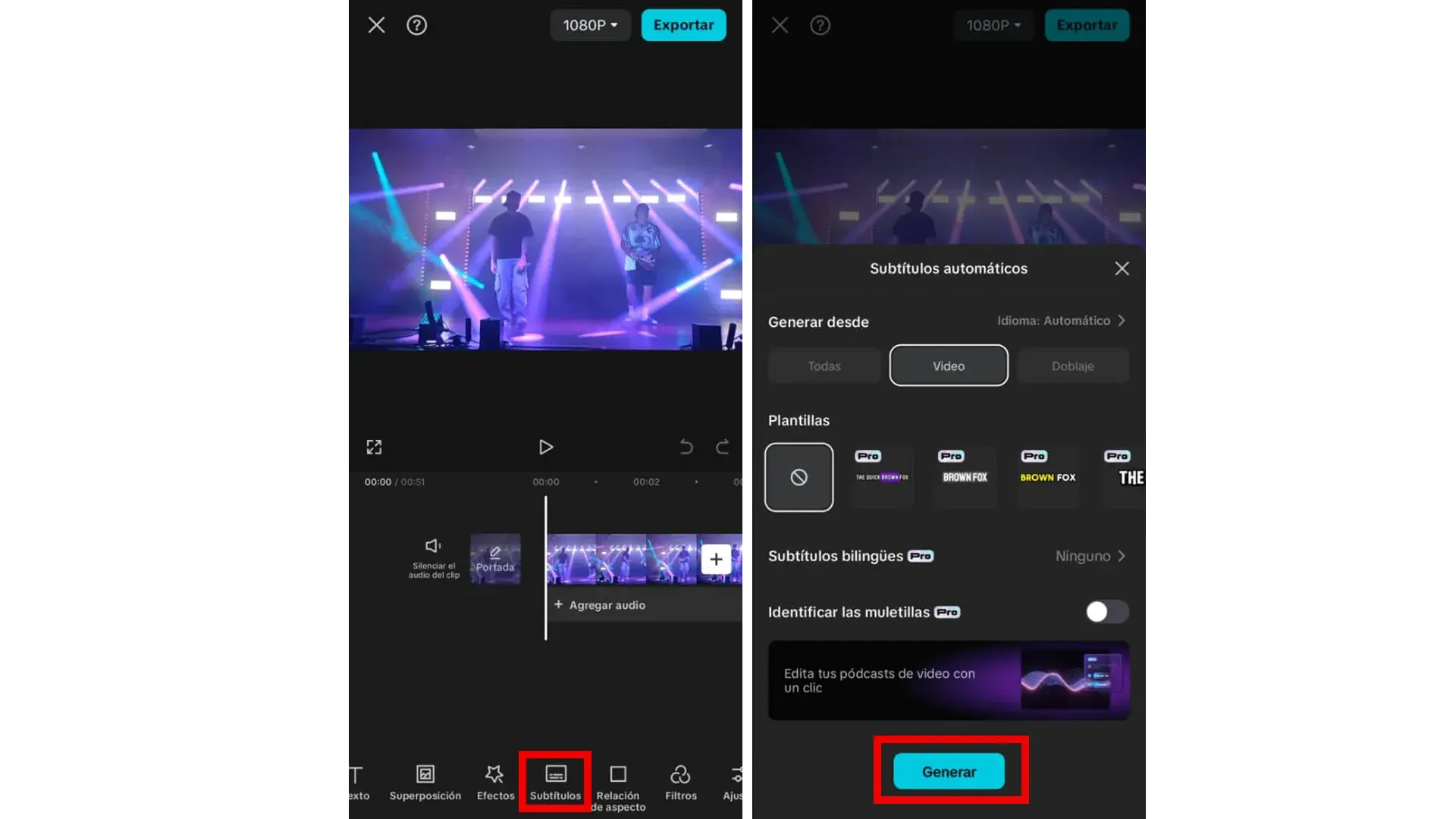
Aktivace funkce automatických titulků z karty „Text“ a sekce „Titulky/Automatické popisky“. V některých lokalizovaných rozhraních se může zobrazit jako „Titulky“, ale postup je stejný: vyberte jazyk zvukové stopy a spusťte generování.
Vyberte správný jazyk (například japonština, pokud je váš klip v japonštině) a stiskněte „Generovat“ nebo „Start“. Umělá inteligence analyzuje zvuk a vytváří segmenty s časovými razítky; proces může trvat od několika sekund do několika minut v závislosti na délce.
Zkontrolujte a opravte Protože i když je časová osa velmi přesná, interpunkce nebo některé termíny mohou vyžadovat váš lidský přístup. Kliknutím na jednotlivé bloky titulků můžete text upravovat, rozdělovat, slučovat nebo přidávat zalomení řádků pro upřesnění čtení.
Přizpůsobte rozvržení Pomocí panelu nástrojů: změňte písmo a jeho velikost, upravte barvu, přidejte obrys, stín nebo poloprůhledné pozadí, použijte animace a šablony. Pokud máte rádi dynamické efekty, CapCut nabízí předdefinované styly které vypadají skvěle ve vertikálních formátech pro sociální sítě.
Užitečné funkce cloudu a spolupráceCapCut vám poskytuje 5 GB bezplatného cloudového úložiště pro projekty a umožňuje vám pozvat spolupracovníky. Po dokončení můžete exportovat, sdílet k revizi, publikovat jako prezentaci nebo odeslat přímo na TikTok, YouTube, Facebook nebo Instagram.
Mobilní doplňky: V zařízeních Android nebo iPhone se kromě možnosti „Automatické titulky“ zobrazí i prémiové možnosti, jako například „Dvojjazyčné titulky“ nebo „Identifikátor zaobleného slova“Pokud je nepotřebujete, můžete pokračovat v bezplatné verzi a upravovat náhled, měnit velikost, duplikovat nebo otáčet text pomocí dotykových gest.
Dobré postupy: čitelnost, přesnost, načasování a umístění
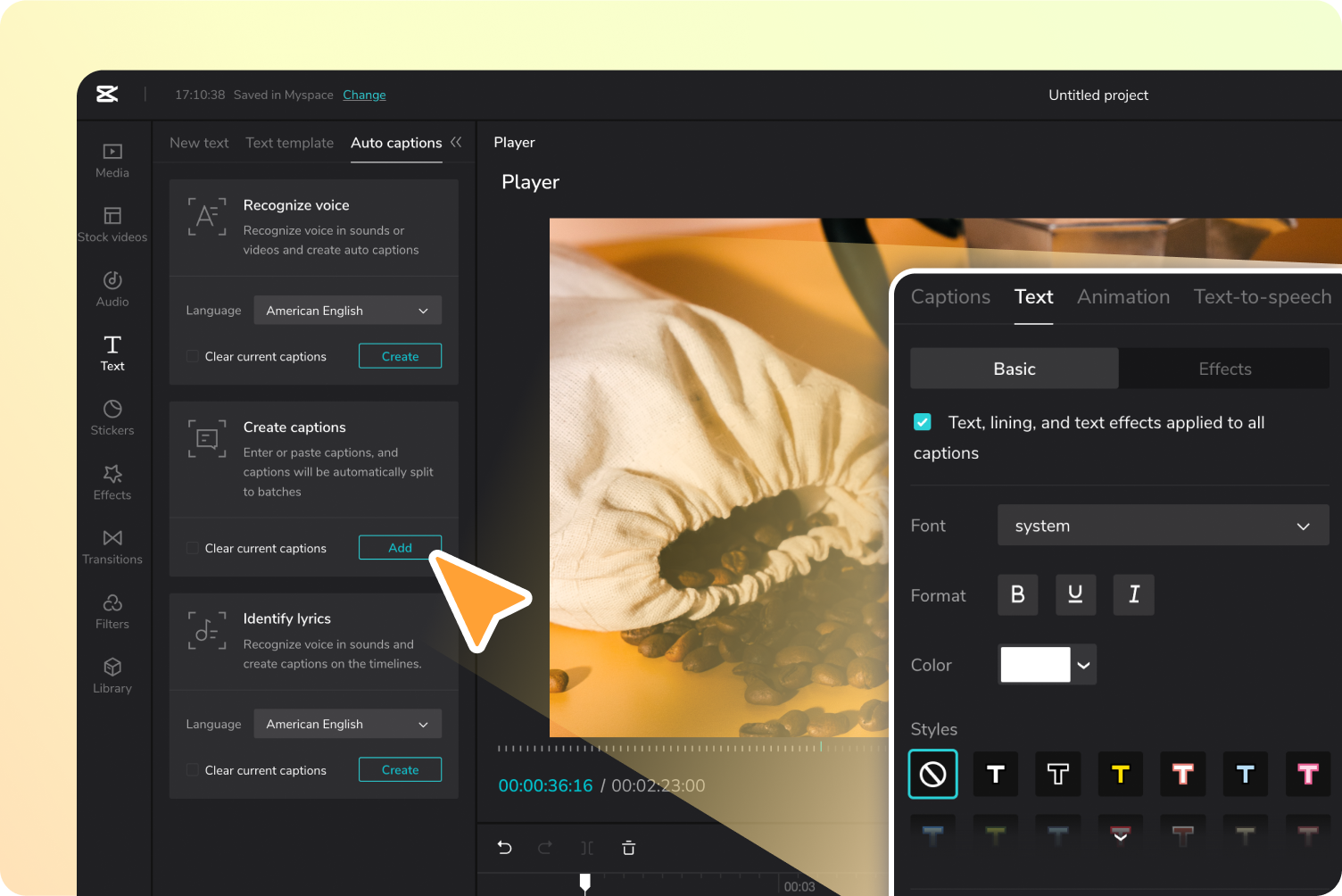
Čitelnost je klíčováČtyři faktory ovlivňují, zda jsou vaše titulky na první pohled čitelné: velikost, barva/kontrast, pozadí a písmo. Správná úprava těchto faktorů zabrání tomu, aby text zakrýval obsah nebo ztěžoval jeho čtení.
Velikost titulkůVyhněte se písmům tak velkým, aby zakrývala klíčové prvky plánu, nebo tak malým, aby vás nutila mhouřit oči. Na mobilních zařízeních je vhodné zvětšit velikost písma o jeden bod, protože obrazovka je menší.
Barva a kontrast- Pokud je pozadí videa světlé, bílý text se může ztratit; pro zvýšení viditelnosti přidejte černý obrys nebo stín. CapCut umožňuje přidat barevný nebo stínový rámeček rychle, což zlepšuje čtení ve scénách s vysokou texturou.
Pozadí a umístěníPoužití poloprůhledného obdélníku za textem pomáhá u záběrů s měnícím se pozadím. Co se týče umístění, spodní část je obvykle nejpohodlnějšíStřed narušuje obsah a odvádí pozornost. Udržujte jeho umístění v celém díle konzistentní.
Vhodný zdrojVyberte si jednoduchá a vyvážená písma. Pro firemní videa je nejvhodnější čisté bezpatkové písmo; pro neformální klipy může dobře fungovat ručně psané písmo, pokud neohrožujte čtení.
Přesnost obsahuTitulky by měly přesně odrážet, co se říká. Pokud se v nich vyskytují nadávky, které nechcete použít, můžete je nahradit symboly nebo je parafrázovat, ale nenechávejte žádné odkryté mezeryTitulky musí doprovázet celý záznam.
Synchronizace s řečíKlíčem je, aby se objevovali a odcházeli v rytmu dění na obrazovce. Umělá inteligence v CapCutu načasování upravuje automaticky, ale zkontrolujte si je pro případ, že byste potřebovali doladit nějaké fráze, aby... objevují se přesně s hlasem řečníka.
Vizuální stabilitaVyhněte se neustálým změnám pozice nebo stylu v průběhu videa; neustálé změny ruší a zhoršují uživatelský dojem. Zachovejte konzistenci ve stylech, velikostech a umístění.
Podrobné návody k dalším nástrojům
Adobe Premiere Pro integruje velmi robustní pracovní postup pro přepis a titulkování bez nutnosti opustit editor. Postupujte podle této sekvence pro generování titulků z přepisu sekvence.
- Otevření panelu Text/Titulky z Okna > Text pro centralizaci procesu.
- Na kartě Titulky, vyberte „Přepsat sekvenci“. Vyberte zvukovou stopu, jazyk a případně počet reproduktorů.
- Klikněte na „Vytvořit“ a počkejte, až Premiere analyzuje zvuk. Po dokončení si přepis prohlédněte a proveďte potřebné opravy.
- Klikněte na „Vytvořit titulky“ (v horní části panelu) a vyberte „Vytvořit titulky z přepisu“.
- Potvrďte tlačítkem „Vytvořit“ a uvidíte titulky umístěné na časové ose, připravené k jemné úpravě a exportu.
iMovie (macOS) Nemá automatický přepis, ale titulky můžete snadno přidat manuálně, což je užitečné zejména pro krátké klipy.
- Otevřete iMovie a vytvořte nový projekt; importujte video a přetáhněte ho na časovou osu.
- Přejděte do sekce „Tituly“ a vyberte styl například „Dole“. Zadejte text, který chcete zobrazit, a podržte jej přibližně 5 sekund.
- Upravte dobu trvání z názvu na 5 sekund (nebo cokoli chcete) a umístěte ho do spodní části obrazovky.
- Kopírování a vkládání titulek podél záznamu pro označení požadovaných intervalů.
- Poslechněte si dialog a do každého segmentu přidejte odpovídající text; pokud se vyskytují relevantní neznělé hlásky, označte je závorkami.
- Vývoz jako soubor MP4 nebo sdílet přímo do iMovie Theater, iTunes, Facebooku, YouTube nebo Vimeo.
Praktický tipPokud nepotřebujete instalovat software a pracujete v cloudu, CapCut nabízí webový editor; na Macu máte k dispozici i jeho nativní aplikaci, takže titulky si můžete zdarma stáhnout bez komplikací.
Alternativy a zdroje: DemoCreator, triky a další
CapCut je výkonný a bezplatný pro titulky s umělou inteligencí, ale někteří uživatelé hlásí občasné závady (zejména v desktopové aplikaci) nebo jim chybí více možností překladu na mobilním zařízení. Pokud se vám to stalo, možná byste měli zkusit alternativní řešení, která nabízejí rozšířené jazyky a funkce.
Wondershare DemoCreator Vyniká svým rychlým a přesným enginem, schopným rozpoznávat zvuk v více než 90 jazyků s velmi vysokou přesností (až 99 %) a převést jej na text jedním kliknutím. Navíc obsahuje širokou galerii šablon připravených k použití, překlad titulků a kreativní doplňky, jako je převod textu na řeč s využitím umělé inteligence, měnič hlasu a odstranění pozadí pomocí umělé inteligence a nahrávání s virtuálními avatary. K dispozici pro Windows a macOS.
Jak generovat titulky v DemoCreatoru Je to velmi jednoduché: nainstalujte si aplikaci, importujte video z knihovny na časovou osu, přejděte do sekce Titulky > Automatické titulky a stiskněte tlačítko „Spustit rozpoznávání“. Vyberte jazyk zvuku a v případě potřeby vyberte možnost „Odebrat existující titulky“. Poté jej na panelu vlastností upravte styl (velikost, barva, ohraničení, tvary) a exportujte nebo zveřejnit na TikToku, YouTube nebo Vimeu ze samotného programu.
Další zdroje informací o umělé inteligenciPokud hledáte hyper-zrychlený přepis dlouhých rozhovorů nebo podcastů, služby jako Interview AI tvrdí, že dokáží přepsat hodina zvuku za zhruba 15 sekund a rychle jej převést do přirozeného formátu rozhovoru (https://app.interview-ai.site/). Mohou doplnit váš pracovní postup, pokud potřebujete titulky nebo referenční scénáře před spuštěním CapCutu.
Preguntas frecuentes
Můžu na iPhonu titulkovat? Ano. V systému iOS můžete použít CapCut nebo iMovie. CapCut nabízí automatické titulky a předpřipravené styly, zatímco iMovie se zaměřuje na jednoduché manuální titulky; vyberte si aplikace, která vám nejlépe vyhovuje podle vašeho toku.
Jak přidat automatické titulky ke staženému videu? V CapCutu přejděte do sekce Text > Automatické titulky a klikněte na „Generovat“. Tím se vytvoří titulky. ze zvuku z videa bez dalších kroků.
Můžete titulkovat zdarma? Ano. CapCut nabízí automatické titulky zdarma ve svém editoru, a to jak na počítači, tak na mobilním zařízení, a nevyžaduje povinné předplatné pro základy.
Mohu titulkovat bez instalace softwaru? Ano. Webový editor CapCutu funguje v prohlížeči, takže můžete titulky vytvářet v cloudu. Pokud používáte Mac, máte také desktopová aplikace bez nákladů na tvorbu titulků.
Jak si můžu zdarma vytvořit titulky na Macu? Otevřete editor CapCut v systému macOS, vytvořte si projekt, vygenerujte automatické titulky a exportujte. Budete si užívat plynulý pracovní postup. rychlé a bezproblémové za nulové náklady.
Chcete se dozvědět více o Capcutu a jeho umělé inteligenci? Jak vytvářet modely oblečení s umělou inteligencí v CapCutu: Komplexní průvodce k excelenci v digitální módě
Podrobný popis v CapCutu (pro počítače a mobilní zařízení)
1) Nahrajte videoImport z počítače, Disku Google, Dropboxu nebo Myspace; můžete také naskenovat QR code přinést materiály do projektu.
2) Generování titulkůPřejděte do sekce Text > Titulky > Automatické titulky a klepněte na „Vytvořit/Generovat“. Upravte text, rozdělte nebo sloučte bloky a přizpůsobte styl, barvu a animace.
3) Export a sdílení: Definuje název souboru, rozlišení, formát, kvalitu a počet snímků za sekundu. Stáhněte si video nebo jej sdílejte. přímo v sítích jako TikTok.
Pamatujte, že nejlepší výsledky Vznikají, když zkombinujete rozpoznávání řeči pomocí umělé inteligence s rychlou lidskou kontrolou, postaráte se o čitelnost (velikost, kontrast, pozadí, typografie) a udržíte titulky synchronizované a konzistentně ve spodní části. S CapCutem a jeho alternativami máte vše, co potřebujete k tvorbě textů, které jsou srozumitelné bez zvuku, vypadají profesionálně a… dosahovat lepších výsledků v SEODoufáme, že nyní víte, jak používat CapCut s umělou inteligencí k automatickému titulkování vašich videí.

Již od mala byl nadšený pro techniku. Miluji být aktuální v oboru a především o něm komunikovat. Proto se už řadu let věnuji komunikaci na technologických a videoherních webech. Najdete mě, jak píšu o Androidu, Windows, MacOS, iOS, Nintendo nebo o jakémkoli jiném souvisejícím tématu, které vás napadne.