Stalo se vám někdy, že jste potřebovali zadat symbol do nějakého textu a ten prostě není na vaší klávesnici? Určitě se vám to stalo nejednou. Jde o to, že se bez těchto psacích nástrojů neobejdeme, protože bez nich by mnoho slov nebo výrazů ztratilo svůj význam. Z toho důvodu vás dnes naučíme Jak psát skryté symboly a znaky v systému Windows 11.
Psaní skrytých symbolů a znaků ve Windows 11 se může stát docela odyseou, pokud nevíme, kde jsou nebo jak je vygenerovat. Naštěstí, Systém Windows zahrnul do svého systému panel emotikonů, který obsahuje symboly a znaky a mapu znaků, který byl k dispozici již ve Windows 10. Kromě toho je také možné tyto symboly zadávat pomocí kombinací klávesnice nebo pomocí Wordu.
Jak psát skryté symboly a znaky v systému Windows 11?

Ať už pracujete, píšete e-maily nebo posíláte zprávy WhatsApp, Vědět, jak zadávat skryté symboly a znaky v systému Windows 11, je velmi nutné. Někdy například nevíme, jak napsat symbol eura (€) nebo symbol registrované ochranné známky (®) na klávesnici počítače. A to jsou symboly, které se používají téměř denně.
Přestože v systému Windows 11 existuje mnoho způsobů, jak zadávat skryté symboly a znaky, níže jsou uvedeny některé způsoby, jak zadávat skryté symboly a znaky v systému Windows XNUMX. Vysvětlíme si, jak se to dělá, pomocí nástrojů, které najdete v samotném operačním systému Windows.. Abyste ji získali, nebudete muset nic hledat na webu ani stahovat žádnou aplikaci třetí strany. Podívejme se, jak je toho dosaženo pomocí:
- Panel emotikonů Windows.
- Mapa znaků.
- Kombinace počítačových klávesnic.
- Vkládání symbolů dostupných ve Wordu.
Jakmile budete znát nástroje dostupné pro psaní skrytých symbolů a znaků v systému Windows 11, Uvidíte, že to není tak těžké. A pokud máte dobrou paměť, můžete je zadat pomocí zkratek nebo kombinací klávesnice. Podívejme se, jak můžete využít každou z následujících možností.
S panelem emodži

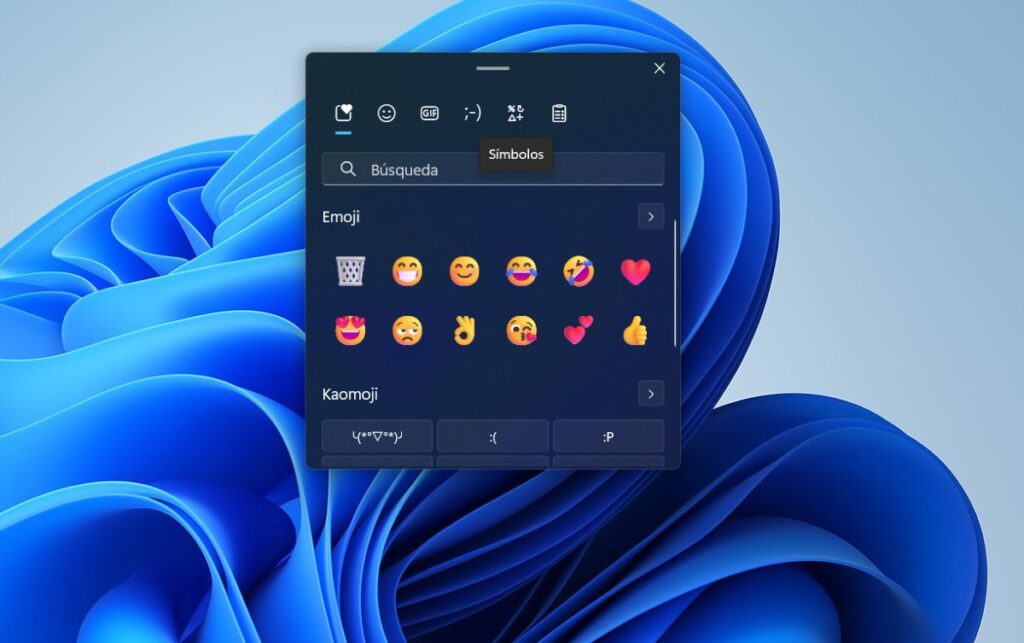
První způsob, jak psát symboly, je prostřednictvím panelu emoji nebo klávesnice, kterou má Windows 11. Tento nástroj vám umožní vyjádřit se pomocí symbolů, které potřebujete, navíc s velkým množstvím emotikonů. Chcete-li použít panel emotikonů Windows, postupujte takto:
- Najděte text, do kterého chcete vložit symbol nebo znak.
- Stiskněte klávesu Okna +(bod).
- Uvidíte, že se na obrazovce objeví klávesnice emoji.
- Vyberte ikonu symbolů (je 5. v seznamu výše).
- Nyní vyberte požadovaný symbol a automaticky se zapíše do textu, na kterém se právě nacházíte, a je to.

Chcete-li z tohoto nástroje vytěžit maximum, musíte udělat prozkoumejte všechny symboly, které máte k dispozici. Pokud stisknete šipku vpravo, uvidíte, že existují různé typy symbolů, jako jsou: obecná interpunkce, symboly měny, latinské, geometrické, matematické, doplňkové a jazykové symboly.
Používání mapy znaků

Dalším způsobem, jak zadat skryté symboly a znaky v systému Windows 11, je Použití mapy znaků. Tento nástroj byl k dispozici již ve Windows 10, ale stále je opravdu užitečný. Najděte požadovaný symbol nebo znak na mapě znaků podle následujících kroků:
- Otevřete Start systému Windows.
- Do vyhledávacího pole zadejte Mapa znaků.
- Otevřete nástroj.
- Vyberte symbol, který chcete použít.
- Klikněte na Kopírovat a vložte jej do textu.
- Připraveno. Takto můžete použít mapu znaků Windows.
Zvláštností tohoto nástroje je to umožňuje výběr z velkého množství jazyků. Přestože je mnoho symbolů stejných bez ohledu na jazyk, některé jsou dostupné pouze v určitých jazycích. Proto může být někdy trochu obtížné najít symbol, který potřebujeme. Symbol, který chceme, však většinou najdeme v písmu Arial.
Zadejte skryté symboly a znaky pomocí kombinací klávesnice
Nyní, pokud pro vás vyhledávání, kopírování a vkládání symbolu není příliš pohodlné, můžete skryté symboly a znaky zadat přímo. jako? Použití klávesových zkratek Windows. Chcete-li použít tento rychlý způsob psaní symbolů, musíte Zkombinujte písmeno Alt se čtyřmístným kódem odpovídajícím znaku, který chcete napsat.
Níže uvádíme několik příkladů znaky, které můžete zadat pomocí klávesy Alt + číselné kódy:
- Alt + 0169: © (symbol autorských práv).
- Alt + 0174: ® (registrovaný symbol).
- Alt + 0128: € (symbol eura) nebo Ctrl + Alt + E: €.
- Alt + 0153: ™ (ochranná známka).
- Alt + 0151: — (Dlouhá pomlčka).
- Alt + 0165: ¥ (japonský jen).
- Alt + 0134: † (kříž).
- Alt + 0196: Ä (přehláska).
- Alt + 0214: Ö (přehláska).
- Alt + 0203: Ë (přehláska).
Ale, Jak poznáte, který kód odpovídá každému symbolu? Jedním ze způsobů je podívat se na symboly Wordu. Když jednu vyberete, uvidíte, že dole je napsáno Keys a ukazuje kombinaci, kterou musíte vytvořit. Pokud znáte kód každého z těchto symbolů, budete je moci psát rychleji a snadněji. Podívejme se, jak používat tento nástroj Word.
Použití nástroje Symbol ve Wordu

Poslední způsob, jak zapsat skryté symboly a znaky v systému Windows 11, je prostřednictvím aplikace Word. Zde také najdete nespočet možností, jak použít v jakémkoli textu. Kromě emotikonů, které můžete použít ve svých chatech nebo na sociálních sítích. Zde je návod, jak můžete pomocí Wordu vkládat symboly a znaky do svých textů:
- Otevřete Word na počítači se systémem Windows 11.
- Klikněte na kartu Vložit v levé horní části obrazovky.
- Poté přímo na druhé straně obrazovky (vpravo nahoře) vyberte Symbol nebo klepněte na malou šipku směřující dolů.
- Nyní klikněte na možnost Další symboly…
- Vyberte si mezi možnostmi Symboly nebo Speciální znaky.
- Nakonec vyberte symbol nebo znak, který potřebujete napsat, a je to.
Pokud chcete použít symbol nebo znak mimo aplikaci Word, Vše, co musíte udělat, je zkopírovat a vložit. Pokud si to však chcete ušetřit, bylo by nejlepší použít platné možnosti, jako je Mapa znaků nebo klávesové zkratky uvedené v předchozím bodě, abyste mohli zadat skryté symboly a znaky ve Windows 11.

Od mládí mě fascinuje všechno vědecké a technologické, zejména ty pokroky, které nám usnadňují a zpříjemňují život. Rád se seznamuji s nejnovějšími zprávami a trendy a sdílím své zkušenosti, názory a tipy týkající se zařízení a gadgetů, které používám. To mě před něco málo přes pěti lety vedlo k tomu, že jsem se stal webovým redaktorem a zaměřil se především na zařízení Android a operační systémy Windows. Naučil jsem se vysvětlovat složité koncepty jednoduchými slovy, aby jim moji čtenáři snadno porozuměli.