- Windows 11 nabízí nativní možnosti pro snadné seskupování a třídění složek.
- Aplikace třetích stran rozšiřují možnosti přizpůsobení a ovládání nabídky Start.
- Udržování pořádku na ploše a ve složkách zvyšuje produktivitu a efektivitu.
Už se vám někdy stalo, že máte pracovní plochu počítače v naprostém chaosu, plnou neuspořádaných složek a souborů, a nevíte, kde začít s jejím uspořádáním? Windows 11 s sebou přinesl nové způsoby organizace, ale také některé změny oproti předchozím verzím. což může zmást více než jednoho člověka. Udržování pořádku v počítači není jen otázkou estetiky, ale také efektivity a rychlosti, pokud jde o nalezení toho, co hledáte.
I když se to může zdát jako jednoduchý úkol, Seskupování a řazení složek ve Windows 11 má své triky.. V tomto článku si jasně a krok za krokem vysvětlíme všechny možnosti, které jsou k dispozici pro organizaci složek v nejnovějším operačním systému od společnosti Microsoft, od funkcí nabízených samotným Průzkumníkem souborů až po komplexnější alternativy díky programům třetích stran. Také vám ukážeme, jak si můžete přizpůsobit rozvržení složek, abyste měli plochu a adresáře vždy po ruce a uspořádané.
Nativní možnosti Windows 11 pro organizaci složek
Průzkumník souborů ve Windows 11 má ve srovnání s předchozími verzemi, jako je Windows 7 nebo Windows 10, mírně upravené rozhraní. Nicméně, Stále existuje několik způsobů, jak seskupovat, řadit a přizpůsobovat zobrazení složek a souborů., což značně usnadňuje správu velkého množství informací, zejména pokud pracujete s mnoha dokumenty a projekty.
Pro začátek, jedním z nejzákladnějších způsobů uspořádání složek ve Windows 11 je použití možnosti řazení a seskupování v samotném Průzkumníku souborů. Pokud máte složku s mnoha soubory a podsložkami, můžete kliknout pravým tlačítkem myši kamkoli v okně a poté v horní části vybrat kartu „Zobrazit“. Odtud máte přístup k různým kritériím:
- Seřadit podle: Název, datum úpravy, typ, velikost a další.
- Seskupit podle: Umožňuje vytvářet malé skupiny ve složce na základě vybraných kritérií, což je velmi užitečné pro rychlé nalezení konkrétního typu souboru nebo zobrazení nejnovějších dokumentů.
Například pokud zvolíte „Seskupit podle typu", uvidíš, že Windows 11 se automaticky odděluje obrázky, dokumenty, složky a další typy souborů do samostatných bloků.
Pokud chcete, aby všechny složky měly stejný formát zobrazení a seskupení, existuje možnost aplikovat nastavení na všechny podsložky nadřazeného adresářeChcete-li to provést:
- Klikněte na tři tečky na horní liště Průzkumníka souborů, vyberte «Možnosti"
- V okně, které se otevře, přejděte na „Vidět"
- Klikněte na tlačítko «Použít na složky» v sekci „Zobrazení složek“.
Tímto způsobem se všechny složky, které sdílejí stejný typ obsahu, zobrazí uspořádané stejným způsobem, což usnadní navigaci.
Výhody seskupování složek ve Windows 11
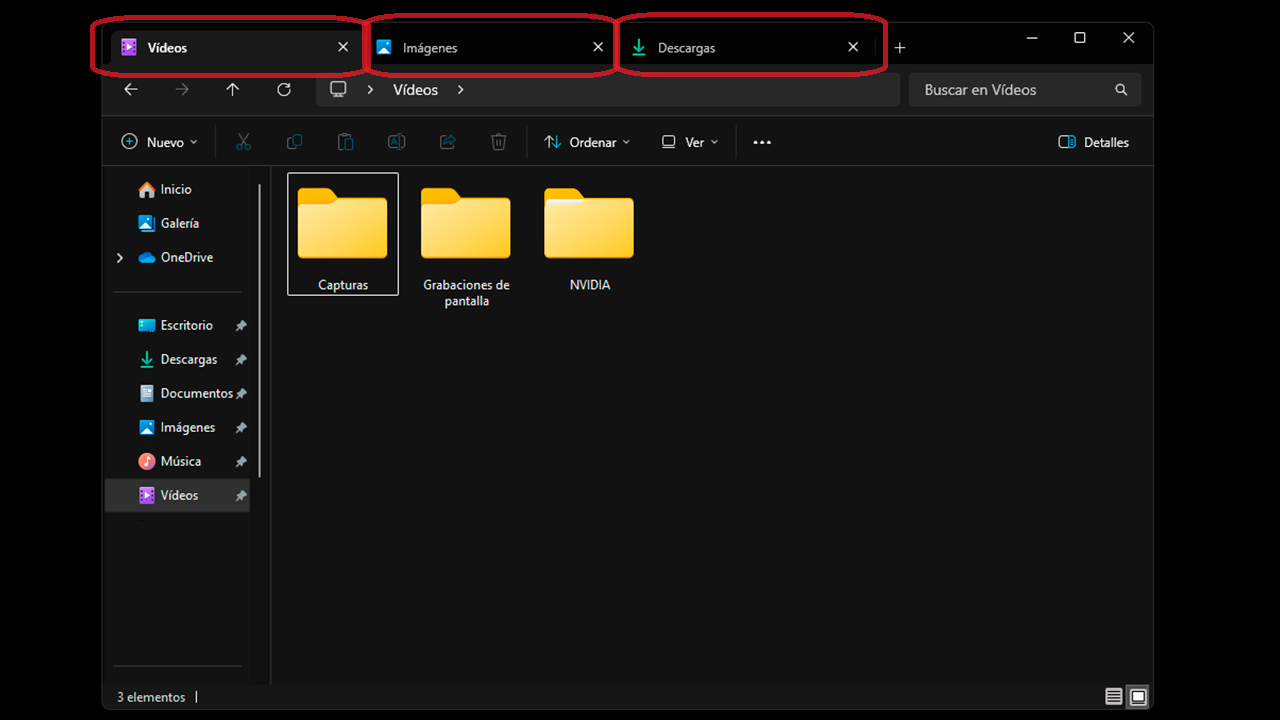
Organizace složek není jen otázkou estetiky. Efektivní seskupování složek ve Windows 11 nabízí jasné výhody v oblasti produktivity a kontroly.. Rozdělením souborů do tematických nebo typově orientovaných bloků můžete ušetřit čas při hledání dokumentů, snížit vizuální stres a zabránit ztrátě důležitých informací.
Například pokud pracujete na několika projektech současně, Pro každého klienta nebo téma můžete mít hlavní složku s podsložkami.a v rámci každého z nich použijte možnost seskupení podle data nebo typu, abyste rychle zjistili, kterých souborů jste se naposledy dotkli nebo které dokumenty jsou největší.
Systém Windows 11 si také zachovává flexibilitu při změně zobrazení každé složky jednotlivě.l, takže si můžete organizační systém kdykoli přizpůsobit svým specifickým potřebám. V závislosti na vašich preferencích můžete přepínat mezi zobrazením seznamu, podrobností nebo velkých ikon. pro každou část vašeho záznamu.
Aplikace třetích stran pro zlepšení organizace
Někdy, Nativní nástroje systému Windows 11 mohou selhat pro ty, kteří hledají úplnou kontrolu nad plochou a nabídkou Start. Existují řešení třetích stran, která vám umožňují posunout organizaci složek na další úroveň.
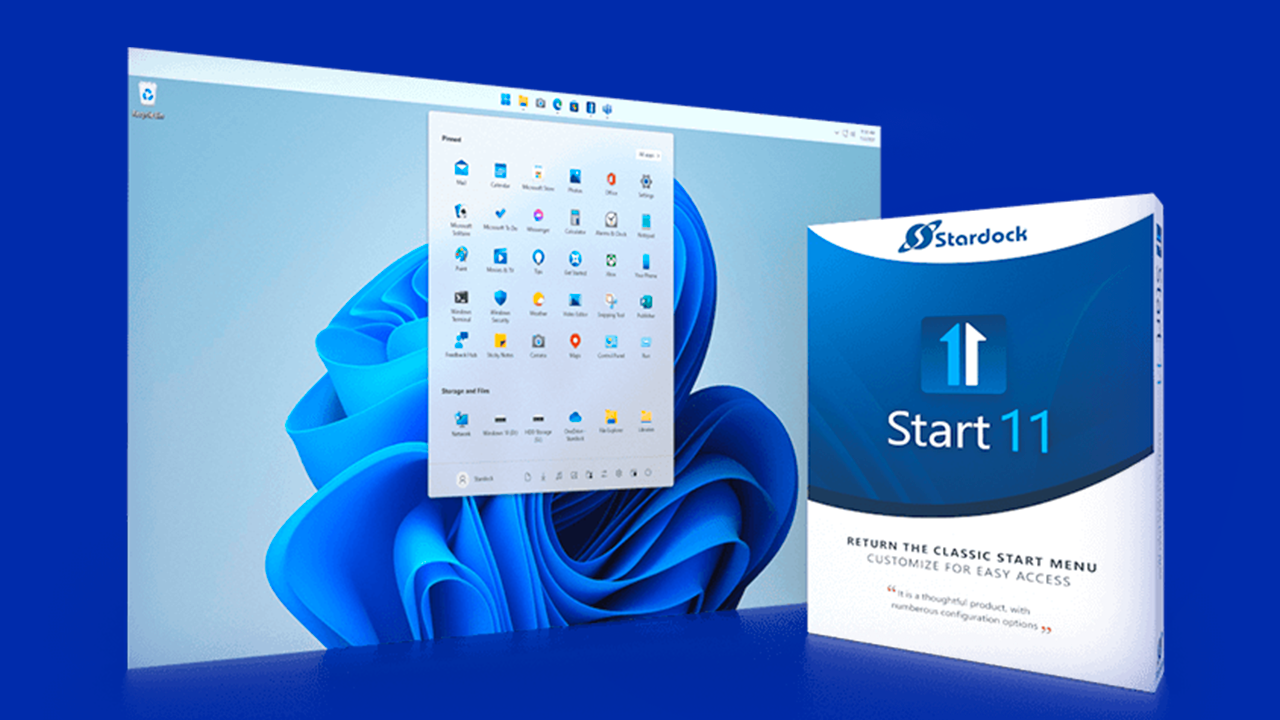
Jedním z nejvýraznějších programů je Start11 ze Stardocku. Tento software vám nejen umožňuje přizpůsobit nabídku Start systému Windows 11, ale také poskytuje exkluzivní funkce, jako je možnost vytvářet složky přímo v nabídce Start. To je obzvláště užitečné, pokud často přistupujete k určitým aplikacím nebo souborům a chcete mít vše seskupené na přístupném místě odděleném od tradiční plochy.
Se Start11, Složky v nabídce Start můžete vytvářet jednoduše podržením klávesy Shift a přetažením jedné ikony přes druhou.. Postup je velmi podobný jako u mobilních telefonů, kde jednoduše přetáhnete jednu ikonu na druhou a vytvoříte tak novou složku. Software navíc obsahuje rozšířenou kontextovou nabídku pro změnu vzhledu ikon, což ještě více usnadňuje přizpůsobení.
Tyto typy aplikací třetích stran často nabízejí zkušební dobu, takže si můžete Start11 nainstalovat z oficiálních webových stránek Stardocku a před konečným rozhodnutím o koupi zjistit, zda vyhovuje vašim potřebám. I když to něco stojí, investice by se mohla vyplatit Pokud chcete udržet své pracovní prostředí co nejčistší a nejefektivnější.

Praktické tipy, jak udržet váš pracovní stůl čistý a efektivní

Plocha je často prvním místem, kde se objevují nové soubory a složky, což z ní může časem udělat chaotický prostor. Aby se tomu zabránilo, Nejlepší je si denně uspořádat stůl, přesouvání souborů do jasně definovaných podsložek a mazání těch, které již nepotřebujete. Takto budete mít na očích jen to, co je opravdu důležité, nebo to, co používáte každý den.
Dalším užitečným trikem je použití vyhledávacího panelu ve Windows 11, který má vyšší rychlost a přesnost. I když máte stovky složek, Potřebné informace najdete během několika sekund zadáním pouze části názvu souboru nebo složky..
Pokud chcete jít ještě o krok dál, pravidelně kontrolujte nabídku Start a Průzkumníka souborů, abyste mohli kdykoli reorganizovat staré složky, odstranit duplikáty a změnit seskupení podle svých potřeb. Klíčem je být důsledný. a věnujte tomuto úkolu každý týden několik minut; Z dlouhodobého hlediska vám to ušetří spoustu času a bolestí hlavy.
Pokročilé přizpůsobení: Změny zobrazení a další triky
Windows 11 umožňuje spoustu možností přizpůsobení nad rámec základních funkcí. Například, Můžete si vybrat, zda chcete složky zobrazit seskupené podle velikosti, data, typu nebo jiného parametru.. To je velmi užitečné, pokud je vaší prioritou najít soubory určitého typu nebo nejnovější dokumenty.
Navíc, pokud pracujete v síti nebo sdílíte složky s ostatními uživateli, seskupování a přejmenování složek podle jednotné nomenklatury vám umožní udržovat pořádek i ve velkých pracovních týmech.
Pro ty, kteří rádi mění vizuální vzhled svého systému, Jednou z výhod Windows 11 je integrace přizpůsobitelných motivů a pozadí.. Tyto podrobnosti, i když přímo neovlivňují seskupování složek, pomáhají dále přizpůsobit váš zážitek tím, že každý adresář odlišují svou funkcí nebo obsahem.
Způsob, jakým se rozhodnete seskupovat a zobrazovat složky, může mít velký vliv na váš každodenní život. Se správnými nástroji a trochou důslednosti bude vaše plocha a dokumenty vždy uspořádané a připravené na jakýkoli úkol.

Jsem technologický nadšenec, který ze svých „geekovských“ zájmů udělal profesi. Strávil jsem více než 10 let svého života používáním nejmodernějších technologií a vrtáním se všemi druhy programů z čisté zvědavosti. Nyní se specializuji na počítačovou techniku a videohry. Je to proto, že již více než 5 let píšu pro různé webové stránky o technologiích a videohrách a tvořím články, které se vám snaží poskytnout informace, které potřebujete, v jazyce, který je srozumitelný všem.
Pokud máte nějaké dotazy, mé znalosti sahají od všeho, co se týká operačního systému Windows a také Androidu pro mobilní telefony. A můj závazek je vůči vám, jsem vždy ochoten strávit pár minut a pomoci vám vyřešit jakékoli otázky, které můžete mít v tomto internetovém světě.