- Upravte nastavení obrazovky a režimu spánku, abyste snížili spotřebu energie v nečinnosti, aniž byste ovlivnili svůj pracovní postup.
- Vyberte energetický režim a aktivujte úsporný režim pro vyvážení autonomie a spotřeby energie podle vašich podmínek.
- Ovládejte procesy a vizuální efekty přímo ze systému Windows, abyste zabránili plýtvání zdroji CPU a GPU.
- Údržba a čištění softwaru a hardwaru konsoliduje efektivnější a stabilnější systém.
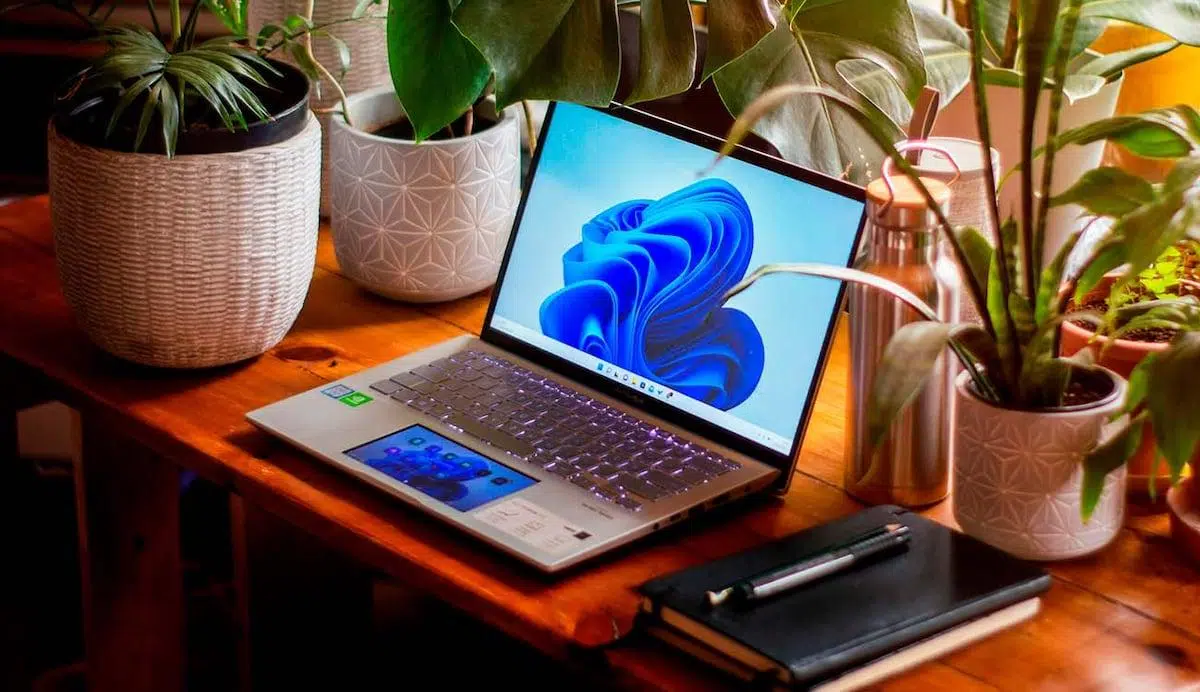
¿Jak snížit spotřebu energie ve Windows 11 bez ztráty výkonu? Systém Windows 11 upravil několik výchozích nastavení, aby se snížila spotřeba energie počítače, když jej nepoužíváte, bez znatelného poklesu výkonu. Pokud chcete, aby váš počítač spotřebovával méně energie, měl lepší výkon a byl tišší, zde je kompletní průvodce s... Osvědčená nastavení a triky pro úsporu energie bez ztráty výkonu.
V následujících částech se dozvíte, jak si přizpůsobit obrazovku, režim spánku, režimy napájení a nový úsporný režim, a také doporučení pro monitorování procesů náročných na procesor, snížení vizuálních efektů, optimalizaci aplikací a provádění základní údržby hardwaru. Cílem je najít správnou rovnováhu mezi výdrží baterie a výkonem. jasné pokyny a cesty v menu ve španělštině.
Konfigurace displeje, režimu spánku a hibernace bez kompromisů v oblasti výkonu
Časové limity obrazovky a režimu spánku mají vliv na to, když je počítač nečinný. Všechno najdete v nabídce Start › Nastavení › Systém › Napájení a baterie; na některých počítačích uvidíte cesty jako Start › Nastavení › Systém › Napájení › Časové limity obrazovky, režimu spánku a hibernace. Zde můžete nastavit, co se stane, když je počítač napájen z baterie i když je připojen k síti, a tedy... Snížíte náklady, když se vzdálíte od počítače, aniž byste přerušili svůj pracovní postup..
- Vypněte obrazovku: zkracuje čas, aby se co nejvíce šetřila baterie; při zapojení do zásuvky můžete povolit delší interval, pokud máte tendenci často kontrolovat obrazovku.
- Pozastavit týmPřiměřená doba se vyhne neviditelné spotřebě, když nepíšete; u notebooků je lepší být s baterií agresivnější a při zapojení do zásuvky uvolněnější.
Pokud si nejste jisti, jakou hodnotu zvolit, nezapomeňte, že dotykem obrazovky nebo klávesnice se vaše relace udržuje v chodu. Nejde jen o výdrž baterie: klíčové je dobré nastavení doby nečinnosti. Snižuje také tepelné opotřebení a hluk ventilátoru.
Kromě toho, že vám společnost Microsoft umožňuje tyto časy změnit, vylepšila výchozí hodnoty na moderních zařízeních. Takže i bez změny jakéhokoli nastavení se váš počítač spustí s efektivnější konfigurací pro delší období nečinnosti. Níže je uveden souhrn těchto změn, abyste věděli, co můžete očekávat na počítačích s moderním pohotovostním režimem a na počítačích s klasickým režimem spánku S3. Minuty upravené tak, abyste strávili méně času, aniž byste narušili svůj rytmus.
Nové výchozí nastavení na zařízeních s moderním pohotovostním režimem
| Parametry displeje a odpružení | Před (min) | Nové (min.) |
|---|---|---|
| Na baterii, vypnout obrazovku | 4 | 3 |
| Zapojeno, vypnout obrazovku | 10 | 5 |
| V baterii, pozastavit | 4 | 3 |
| Zapojeno, pozastaveno | 10 | 5 |
Nové výchozí nastavení na zařízeních s pozastavením S3
| Parametry displeje a odpružení | Před (min) | Nové (min.) |
|---|---|---|
| Na baterii, vypnout obrazovku | 5 | 3 |
| Zapojeno, vypnout obrazovku | 10 | 5 |
| V baterii, pozastavit | 15 | 10 |
| Zapojeno, pozastaveno | 30 | 15 |
Pokud chcete některý z těchto intervalů změnit, přejděte do Systém › Napájení a baterie a upravte jednotlivé stavy napájení (viz zabránit automatickému přechodu systému Windows 11 do režimu spánkuVědět, co tým dělá, když jste na pár minut pryč, vám pomůže Vyhněte se zbytečné spotřebě, která nepřispívá k výkonu.
Režimy napájení a jak zvolit správnou rovnováhu

Systém Windows 11 umožňuje vybrat režim napájení, který upřednostňuje baterii, vyvážení nebo výkon. Najdete ho v nabídce Start › Nastavení › Systém › Napájení a baterie v části Režim napájení. Který z nich je pro vás ten pravý? Pokud pracujete u stolního počítače připojeni k síti, je Vyvážený dobrým výchozím bodem; pokud běžíte na baterii, Energetická účinnost snižuje procesy na pozadí; při občasném velkém zatížení zvyšuje Výkon výkon. S těmito možnostmi Charakter systému si můžete přizpůsobit, aniž byste se museli dotýkat pokročilých nastavení.
- Lepší energetická účinnost: větší autonomie, méně aktivity na pozadí.
- Vyrovnanýrozumná rovnováha mezi rychlostí a spotřebou.
- Lepší výkon: maximální odezva obětováním energie.
Ve Windows 10 existuje rychlý způsob ovládání napájení: klikněte na ikonu baterie na hlavním panelu a přesuňte posuvník napájení do požadovaného režimu. Dostupnost závisí na hardwaru a nainstalované verzi, ale princip je stejný: úprava rovnováhy mezi výkonem a úsporami za chodu.
Nezapomeňte na nový úsporný režim, který je k dispozici i na stolních počítačích. Po aktivaci systém Windows sníží jas obrazovky (viz jak). Úprava jasu a kontrastua omezuje úlohy na pozadí, aby se prodloužila výdrž baterie. Můžete ji aktivovat ručně nebo ji naplánovat tak, aby se aktivovala při poklesu úrovně nabití baterie pod určitou hranici v Nastavení › Systém › Napájení a baterie. Díky tomu systém zajistí, že když budete potřebovat vytěžit pár minut navíc, Snižte spotřebu bez obětování výkonu v popředí.
Zkontrolujte využití CPU a zastavte procesy, které zpomalují systém
Než slepě změníte schémata napájení, je moudré se na to podívat. Otevřete Správce úloh (Ctrl + Alt + Delete) a přejděte do Výkon > CPU. Podívejte se na Procesy a jejich procento využití. Pokud vidíte, že CPU je trvale blízko 100 %, i když není spuštěno nic náročného na zdroje, něco je špatně a měli byste podniknout kroky. Tato kontrola vám umožní odhalit úzká hrdla a odstranit to, co nepřispívá.
Na kartě Podrobnosti klikněte pravým tlačítkem myši na úlohu a vyberte možnost Ukončit strom procesů, chcete-li problematickou aplikaci úplně zavřít. Poznámka: Dělejte to uvážlivě, zejména pokud si nejste jisti, o který proces se jedná. Vyčištěním nepotřebných procesů by se mělo snížit využití procesoru a počítač by měl lépe reagovat; všimnete si toho v tom, že... Okna se otevírají rychleji a myš se nezdržuje..
Dalším častým viníkem jsou aplikace, které se spouštějí automaticky. Ve Správci úloh > Aplikace po spuštění deaktivujte vše, co nepotřebujete, zejména ty, které jsou uvedeny jako aplikace s vysokým dopadem. Tím se urychlí spouštění a sníží spotřeba zdrojů na pozadí, což povede k kratšímu spuštění systému. Nenechte si baterii vybít, aniž byste si toho všimli.
Můžete také zakázat aktivitu na pozadí konkrétním aplikacím: Nastavení › Aplikace, seznam aplikací, pokročilé možnosti pro každou aplikaci a nastavit oprávnění pro aktivitu na pozadí na Nikdy. Toto opatření použijte pro nástroje, které nevyžadují neustálé sledování. Odinstalace programů, které nepoužíváte, také uvolní místo a zabrání spouštění zbytečných úloh na pozadí. Někdy pomůže nahrazení aplikace náročné na zdroje lehčí aplikací (například alternativním prohlížečem). Snižte trvalou spotřebu energie bez nutnosti dotýkat se hardwaru.
Pokud jste četli, že pro správu procesů potřebujete externí nástroje, nebojte se. Ve většině případů můžete vše důležité upravit přímo z Windows. Například když prohlížeče aktivují režim efektivity, jejich cílem je omezit svůj dopad, pokud je baterie téměř vybitá nebo pokud běží na pozadí; jen proto si nemusíte stahovat nástroje třetích stran. Vestavěné možnosti systému a manuální správa procesů jsou více než dostatečné. Vyhněte se plýtvání bez spoléhání se na programy třetích stran.
Pokročilé plány napájení: Vyvážený, Vysoký výkon a Skrytý režim
Kromě režimu napájení jsou stále k dispozici tradiční plány napájení. Otevřete Ovládací panely a přejděte do sekce Hardware a zvuk › Možnosti napájení, kde si můžete vybrat mezi Vyváženým a Vysokým výkonem. Druhý jmenovaný zvyšuje odezvu za cenu vyšší spotřeby energie; použijte jej při úpravě videa, kompilaci souborů nebo hraní her. K dispozici je dokonce i plán Maximální výkon, který je navržen tak, aby posouval výkonné systémy na hranici jejich možností. Ten se aktivuje pokročilým příkazem, ale používejte ho pouze v případě, že ho skutečně potřebujete, např. Upřednostňuje rychlost nade vše a penalizuje autonomii..
Skutečná hodnota spočívá v kombinaci výběru plánu s jemným doladěním nastavení obrazovky a spánku. Není to černobílé: můžete použít režim Vyvážený a striktně kontrolovat nečinnost, nebo aktivovat Vysoký výkon pouze pro konkrétní relaci. Klíčem je, aby se systém soustředil na to, co v danou chvíli děláte, ne na neviditelné úkoly, které... Nepřispívají k práci, kterou máte před sebou..
Snižte vizuální efekty a potlačte šum na pozadí
Windows vypadá lépe s animacemi, průhledností a stíny, ale to všechno se sčítá. Pokud si všimnete, že je váš počítač pomalý, nebo chcete jednoduše ve hrách získat vyšší výkon, tyto efekty vypněte. Přejděte do Systém a zabezpečení › Systém › Pokročilé nastavení systému › Výkon › Vizuální efekty a vyberte možnost Upravit pro nejlepší výkon. Uvidíte méně ozdob, ale získáte bezprostřednost, protože Procesor a grafická karta už neutrácejí peníze za estetiku..
Animace a průhlednosti můžete také upravit v sekci Zpřístupnění pro podrobnější kontrolu a zabránění systému Windows ve změně obnovovací frekvence monitoruVyužijte této příležitosti k vyčištění plochy (příliš mnoho ikon zpomaluje počáteční načítání) a pokud chcete práci urychlit, použijte statické pozadí bez karuselů nebo animovaných pozadí. V hlavním panelu vypněte widgety, samostatné vyhledávání nebo chat, pokud je nepoužíváte: každá maličkost pomáhá zlepšit odezvu systému. Neinvestujte čas do věcí, o kterých se nebavíte..
Ještě jeden poslední bod: vypnutí zbytečných oznámení snižuje přerušení a drobné náklady na pozadí. Přejděte do Systém › Oznámení a zrušte zaškrtnutí všeho, co nepotřebujete. Tyto drobné detaily dohromady zajistí, že váš počítač bude reagovat plynuleji a efektivněji. Nenechte si vybít baterii upozorněními, která vás nezajímají..
Čištění, údržba a stabilita zařízení
Udržování systému Windows a ovladačů aktuální je nezbytné. Přejděte na Aktualizace systému Windows Chcete-li použít aktualizace, zkontrolujte sekci Volitelné aktualizace, kde jsou často uvedeny ovladače. Tím se zabrání chybám a konfliktům souvisejícím se spotřebou energie a někdy se zvýší efektivita. Kromě toho spuštění spolehlivého antivirového programu drží hrozby, které se plíží na pozadí, na uzdě a brání škodlivým procesům v převzetí kontroly. Spotřebovává CPU a síťové prostředky za vašimi zády..
Uvolněte místo pomocí nabídky Systém › Úložiště › Doporučení pro čištění. Zde můžete odstranit dočasné soubory, vyprázdnit Koš a uspořádat velké složky. Méně zaplněný disk pomáhá všemu běžet hladce a snižuje zbytečné čtení a zápisy. Pokud také spustíte Poradce při potížích s napájením, můžete zjistit nastavení, která jste na první pohled neviděli, a použít automatické opravy. Znovu získávají stabilitu a autonomii.
Nezanedbávejte svůj hardware: zkontrolujte vnitřní připojení, odstraňte nepoužívaná zařízení USB, vyčistěte vnitřek a v případě potřeby vyměňte teplovodivou pastu. Zaprášený nebo špatně chlazený počítač se bude více zahřívat a sníží trvalý výkon, což povede k prudkému nárůstu spotřeby energie. Pravidelná údržba zajišťuje, že váš systém bude fungovat lépe a spotřebuje méně energie. životnost komponentů se prodlužuje.
Vylepšený výkon v náročných hrách a aplikacích
Aktivujte Herní režim v Nastavení > Hraní > Herní režim. Tento profil snižuje aktivitu na pozadí a zabraňuje tomu, aby služba Windows Update přerušovala hraní instalací, což pomáhá udržovat stabilní snímkovou frekvenci. U konkrétních aplikací přejděte do Nastavení > Systém > Zobrazení > Grafika a vyberte možnost Vysoký výkon u aplikace, kterou chcete zrychlit. To vynutí použití nejvýkonnějšího grafického procesoru a může zlepšit herní zážitek, i když... U notebooků bude výdrž baterie poněkud ovlivněna..
Pokud dáváte přednost přístupu zaměřenému na úkoly, můžete to zkombinovat s vypnutím vizuálních efektů pouze během hraní her nebo editace. Je to čistý způsob, jak získat FPS a plynulost bez nutnosti provádět trvalé změny nebo používat software třetích stran. Obecně platí, že pokud necháte Windows soustředit se na aplikaci v popředí a odstraníte zbytečnou zátěž z okolního prostředí, Získáte svaly tam, kde je potřebujete, bez plýtvání..
Úspora energie: k čemu slouží a kdy ji využít
Úspora energie dočasně vypne synchronizace náročné na zdroje a sníží jas obrazovky, aby se prodloužila výdrž baterie. Pokud je tato funkce povolena, omezí stahování na pozadí, sníží aktivitu aplikací, které nepoužíváte, a pozastaví nedůležité aktualizace. Můžete ji zapnout v Nastavení > Systém > Baterie a napájení nebo pomocí ikony baterie v oznamovací oblasti. Tato funkce je nejjednodušší způsob, jak... prodlužování dosahu, když vám dochází energie.
Pokud chcete funkci automatizovat, nastavte procento, při kterém se aktivuje: například 30 %. Tímto způsobem se při poklesu pod tuto hranici automaticky použijí opatření na úsporu energie. Ačkoli je nyní k dispozici i na stolních počítačích, její hodnota skutečně vyniká na noteboocích. Připomínáme, že když je aktivní, omezí se funkce jako synchronizace e-mailů a kalendáře, živé dlaždice a pozastavené aplikace, takže Snižuje spotřebu, aniž by zastavoval vaše aktivity v popředí..
Soukromí, telemetrie a služby na pozadí
Ve Windows existují možnosti určené ke zlepšení uživatelského prostředí, které běží nepřetržitě. Pokud je nepotřebujete, můžete je deaktivovat, abyste zvýšili výkon. V Nastavení › Soukromí a zabezpečení si projděte sekce jako Obecné, Řeč, Přizpůsobení rukopisu a psaní a Diagnostika a zpětná vazba; vypněte vše nepotřebné. Tato jednoduchá kontrola omezí přenosy dat, navrhovaný obsah a drobné sledování, které dohromady… Snižují využití CPU a zabraňují zbytečnému provozu.
Toto jemné doladění funguje velmi dobře s ovládáním aplikací na pozadí a čištěním při spouštění. Samo o sobě to není radikální vylepšení, ale přispívá k lehčímu a předvídatelnějšímu systému. Jak doporučují specializované týmy s dlouholetou analýzou hardwaru a softwaru, součet malých, konzistentních úprav je to, co dělá rozdíl. To ovlivňuje stabilitu a efektivitu..
A co nástroje třetích stran? Kdy je používat a kdy ne.

Existují nástroje, které slibují optimalizaci Windows. Pokud se rozhodnete nějaký vyzkoušet, upřednostňujte open-source projekty a pečlivě si prostudujte, jaké změny provedou. Nástroj jako Optimizer, dostupný ve veřejném repozitáři, umožňuje deaktivovat služby, telemetrii a nativní aplikace pomocí jasných přepínačů. Používejte jej s opatrností a pouze pokud rozumíte jednotlivým nastavením, protože některé funkce se vám mohou hodit. V každém případě pro základní funkce nepotřebujete nic externího: Správce úloh, plány napájení a nastavení systému postačí. Máte dostatečnou kontrolu nad úsporou energie bez ztráty výkonu..
Pokud i po provedení všech výše uvedených kroků váš počítač stále funguje pomalu kvůli načtenému softwaru nebo nahromaděným změnám, zvažte resetování systému Windows. Návrat k továrnímu nastavení vám poskytne čistý systém. Nezapomeňte si však nejprve zálohovat data a znovu nainstalovat pouze to, co skutečně používáte. Toto rozhodnutí je vaší záchrannou sítí pro obnovení trvalého výkonu a Zbavte se tuku, který jste ztráceli měsíce nebo roky, v několika krocích.
Díky těmto postupům budete mít Windows 11 přizpůsobený vašemu pracovnímu postupu: správně kalibrovaná obrazovka a režimy spánku, přizpůsobené nastavení napájení, inteligentní úspora energie v případě potřeby, kontrolované procesy a méně vizuálního nepořádku. Kombinace malých, ale důsledných změn snižuje spotřebu energie počítače bez ztráty rychlosti a také zvyšuje jeho udržitelnost. šetrný k baterii a vašemu účtu za elektřinu.


Již od mala byl nadšený pro techniku. Miluji být aktuální v oboru a především o něm komunikovat. Proto se už řadu let věnuji komunikaci na technologických a videoherních webech. Najdete mě, jak píšu o Androidu, Windows, MacOS, iOS, Nintendo nebo o jakémkoli jiném souvisejícím tématu, které vás napadne.