- Gboard umožňuje nastavit výšku a polohu, stejně jako editor, schránku a gesta pro přesné úpravy a pohyb.
- Překlad, offline diktování, emoji, GIFy a samolepky (i vaše vlastní) usnadňují psaní a zvyšují jeho expresivitu.
- Nakonfigurujte si jazyky, styly a osobní slovník; aktivujte číselné řádky, symboly klepnutí a haptiku podle svých představ.
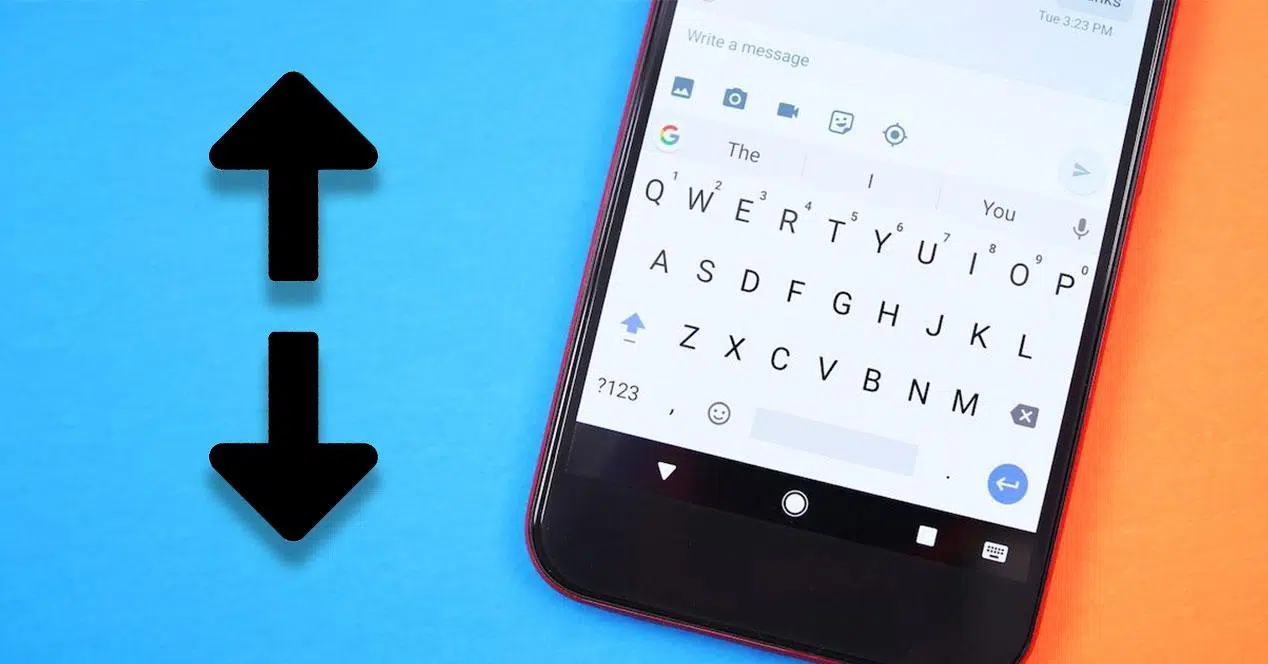
¿Jak upravit velikost písma v Gboardu a další skryté triky? Pokud jste si v poslední době všimli, že klávesy vašeho telefonu jsou příliš malé, nebo naopak zabírají příliš mnoho místa, dobrou zprávou je, že Gboard umožňuje snadno upravit jejich výšku a polohu. Kromě změny velikosti klávesnice existuje i několik skrytých gest a funkcí. díky čemuž budete psát rychleji, s menším počtem chyb a bez zbytečného hledání emoji nebo symbolů.
V této příručce najdete jasné vysvětlení, jak si přizpůsobit Gboard podle svých představ, a také řadu triků, které byste měli mít po ruce: Od nového textového editoru, integrované schránky a okamžitého překladu až po vytváření vlastních GIFů nebo samolepekTaké uvidíte, jak upravit systémovou klávesnici v systému Android (a na dalších platformách, jako je Samsung), alternativy, když stále nevidíte jasně, a jaké možnosti jsou k dispozici v systému iOS.
Jak upravit velikost a polohu klávesnice v Gboardu
Gboard obsahuje klíčové vylepšení: Můžete změnit velikost a umístění klávesnice aby bylo psaní pohodlnější, zejména pokud máte velké prsty nebo obrovskou obrazovku.
Možnost 1 (z samotné klávesnice): Otevřete Gboard, klepněte na tlačítko s písmenem G a vstupte do nabídky nástrojů. Pokud nevidíte všechny možnosti, klikněte na ikonu tří teček a rozbalte je.Najděte režim pro jednu ruku a aktivujte ho.
Po vstupu do tohoto režimu uvidíte na boku klávesnice několik ikon. Pomocí ikony níže můžete změnit velikost přetažením rohů a upravte velikost podle svých preferencí. Pomocí prostředního tlačítka můžete klávesnici mírně posouvat nahoru nebo dolů.
Možnost 2 (z Nastavení): Otevřete možnosti klávesnice (podržte čárku a uvolněte ji nad ozubeným kolem nebo klepněte na G a poté na Nastavení) a přejděte do Předvoleb. Přejděte do sekce „Výška klávesnice“ a vyberte si mezi možnostmi Velmi nízká, Nízká, Středně nízká, Normální, Středně vysoká, Vysoká nebo Velmi vysokáTato trasa je ideální, pokud chcete jemné doladění, které vydrží.
Rychlý přístup k nastavení a přizpůsobení panelu nástrojů
Nastavení Gboardu je velmi snadné přímo z klávesnice. Stiskněte G v levém horním rohu a klepněte na Nastavení; pokud se nezobrazí, klepnutím na tři tečky zobrazíte další zkratky. Ozubené kolo můžete také zobrazit podržením čárky.
Přizpůsobte si panel nástrojů tak, abyste měli to, co používáte nejčastěji, na dosah ruky. Z obrazu se třemi tečkami přetáhněte zkratky, které vás zajímají, do horní lišty. (například Překlad, GIF, Schránka nebo Kurzorové klávesy) a odstraňte všechny, které vám nepomáhají.
Chcete-li tomu dát jiný nádech, přejděte do sekce Téma. Můžete si vybrat ploché barvy, přechody nebo možnosti s pozadíma zda povolit či zakázat ohraničení kláves. Pokud dáváte přednost tmavému vzhledu, můžete jej zde nastavit bez ohledu na systémový režim.
Pokud chcete, aby se Gboard zobrazoval jako aplikace v zásuvce, přejděte do Pokročilé nastavení a zapněte možnost „Zobrazovat ikonu aplikace“. Tímto způsobem se také dostanete k jeho nastavení ze spouštěče., nejen když je klávesnice otevřená.
Úprava textu, kurzorové klávesy a schránka
Úprava textu v Gboardu je právě ještě výkonnější. Nový editor usnadňuje kopírování, vyjímání a vkládání aniž byste se museli potýkat s voličem systému.
Aktivujte „Kurzorové klávesy“ na panelu nástrojů nebo v nabídce se třemi tečkami pro přístup k miniaturní navigační klávesnici. Pomocí šipek se můžete pohybovat v textu a přesně vybírat před kopírováním nebo smazáním.
Gboard má vestavěnou schránku: zkopírovaný obsah si můžete uložit až na hodinu a znovu použít. Přejděte do schránky (z panelu nástrojů) a aktivujte ji při prvním použití.; odtud uvidíte své nedávné výstřižky připravené k vložení.
Existují také gesta, která úpravy výrazně urychlují: posouváním prstu po mezerníku přesně posouváte kurzor. A pokud přejedete prstem od klávesy Backspace (DEL) doleva, po uvolnění klávesy hromadně vyberete text, který chcete smazat..
Efektivní psaní: gesta, velká písmena a znaky
Pokud rádi píšete, aniž byste zvedli prst, zapněte funkci „Psaní přejetím prstu“. Propojuje písmena a Gboard hádá slovo; funguje to překvapivě dobře, i když chodíte nebo používáte jednu ruku.
Chcete-li přepínat mezi velkými a malými písmeny, vyberte slovo (slova) a opakovaně stiskněte klávesu Shift. Klávesnice se přepíná mezi velkými písmeny, malými písmeny a velkým prvním písmenem, ideální pro tituly nebo vlastní jména.
Pokud potřebujete zamknout Caps Lock pro celé slovo, dvakrát klepněte nebo podržte klávesu Shift. Je to rychlé a ušetří vám to stisknutí klávesy u každého písmene..
Interpunkční zkratky: Stisknutím a podržením tečky zobrazíte běžné znaky (! ? () a další). Tečku můžete také zadat dvojitým klepnutím na mezerník., ideální pro řetězení dlouhých vět.
Abyste neztráceli čas přepínáním mezi klávesnicemi, otevírejte symboly pomocí a v případě potřeby i číselnou klávesu kalkulačky pomocí . Pokud chcete ještě větší rychlost, v Nastavení aktivujte možnost „Podržením zobrazíte symboly“a po dlouhém stisknutí se vám zobrazí sekundární znaky v každém písmenu.
Emoji, GIFy a samolepky (včetně vašich vlastních GIFů)
Z G a panelu nástrojů přejděte na GIF a vyhledejte požadovaný soubor. Vyhledávač je poháněn jednou z největších knihoven na internetua uchovávejte si své nedávné GIFy pro opětovné použití za běhu.
Chcete si vytvořit vlastní GIF? Přejděte do sekce GIF a klepněte na ikonu fotoaparátu. Můžete nahrát několik sekund s čelovkou, přidat efekty a text a uložit si je pro další použití. nebo to odešlete ve svých aplikacích pro zasílání zpráv.
V sekci Samolepky najdete desítky balíčků připravených k použití. Gboard vám také umožňuje vytvářet „Vaše miniatury“: Vygenerujte si z fotografie samolepky s vaším obličejem a upravte si stylyPokud používáte Bitmoji, můžete ho také integrovat.
Chcete-li najít emoji bez ztráty času, klepněte na smajlíka a použijte vyhledávání. Můžete také klepnout na ikonu kreslení a načrtnout emoji, které máte na mysli.; klávesnice vám bude při kreslení navrhovat podobné.
Důležité: Návrhy emotikonů v prediktivní liště fungují skvěle, ale jsou určeny pro angličtinu. Pokud napíšete „kočka“, zobrazí se vám návrh s emotikonem kočky.Přesto můžete na klávesnici se symboly vždy zobrazit nedávné emoji povolením této možnosti v Nastavení.
Integrované hlasové diktování a překlad
V horní liště, vedle předpovědí, uvidíte mikrofon. Klepnutím diktujte a Gboard přepíše, co říkáte.; pokud řeknete „čárka“ nebo „tečka“, vloží se odpovídající interpunkce.
Žádná data nebo slabý signál? Přejděte do Nastavení > Hlasové psaní > Offline rozpoznávání řeči a stáhněte si jazyky. Skrýt urážlivá slova, pokud chcete automatickou cenzuru, nebo ji deaktivovat, pokud je chcete vidět tak, jak jsou..
Okamžitý překlad: Pomocí tří teček přidejte nástroj Překladač na panel nástrojů. Zadejte svůj jazyk a klávesnice odešle přeložený text do výstupního jazyka., bez nutnosti měnit aplikace nebo kopírovat/vkládat.
Tlačítko G Search může zobrazit vložené výsledky (rychlé překlady, videa atd.) připravené ke sdílení. Pokud ho nepoužíváte, vypněte možnost „Zobrazit tlačítko Hledat“ v Nastavení > Hledat. a uvolní se místo.
Jazyky, slovníky a styly klávesnice
Můžete používat více jazyků najednou: Gboard rozpozná, ve kterém píšete, a přizpůsobí návrhy a opravy. Aktivujte všechny jazyky, které vás zajímají, a přepínejte mezi nimi pomocí klávesy s glóbem pokud porazíte tři najednou.
Rozložení a styly: Kromě klasické QWERTY (s ñ nebo bez něj) Gboard podporuje také AZERTY, QWERTZ, Colemak, Dvorak nebo rozložení „PC“. Změňte rozložení jazyka v Nastavení > Jazyky aby váš tok byl stejný ve všech jazycích.
Zajímavost: V angličtině (USA) můžete jako metodu zadávání textu povolit „Morseovu abecedu“. Umožňuje upravit časy pro oddělení znaků a slov, a je to zábavný tip, pokud rádi experimentujete.
Pokud dáváte přednost psaní od ruky, přidejte k jazyku, který používáte, slovo „Ruční psaní“. Funguje s prstem nebo stylusem a rozpoznává znaky při kreslení, užitečné na velkých obrazovkách nebo když nechcete psát.
Osobní slovník a zkratky: Přidejte si vlastní termíny a zkratky v Nastavení > Slovník > Osobní slovník. Například definujte „xtk“, aby vám navrhoval dlouhý název, který obvykle zadáváte.A pokud chcete, aby se vámi naučená slova zobrazovala na všech vašich zařízeních, zapněte synchronizaci.
Plovoucí klávesnice a režim pro ovládání jednou rukou
Možnost „Plovoucí“ zmenší klávesnici na okno, které můžete přetahovat po obrazovce. Je to ideální, když potřebujete vidět obsah, který je zakrytý spodní klávesnicí.Když znovu klepnete na Plovoucí, vrátí se do normální polohy.
V režimu pro ovládání jednou rukou se klávesnice přisune k boku a zúží se. Použijte jej k psaní palcem bez natahováníPomocí bočních ikon můžete stranu invertovat, změnit její polohu a upravit velikost.
Úprava klávesnice na Androidu (a Samsungu)
Pokud dáváte přednost klepnutí na nastavení systému, přejděte do Nastavení telefonu a vyberte sekci Jazyk a metody zadávání. Vyhledejte „Virtuální klávesnice“ a vyberte aktivní klávesnici (Gboard nebo jakoukoli jinou, kterou používáte).
V Gboardu otevřete Předvolby, kde najdete „Výšku klávesnice“ a můžete doladit, kolik místa na obrazovce zabírá. Vyzkoušejte úrovně od „Velmi nízké“ po „Velmi vysoké“, dokud se nebudete cítit dobře.Pokud je to možné, otevřete si při multitaskingu chatovací aplikaci, abyste výsledek viděli v reálném čase.
Na zařízeních Samsung s verzí One UI 6 nebo novější se cesta změní: Nastavení > Obecná správa > Nastavení klávesnice Samsung > Velikost a průhlednost. Tam můžete změnit velikost nativní klávesnice Samsung s náhledem., ačkoliv logika je podobná jako u Gboardu.
Upozorňujeme, že názvy nabídek se mohou lišit v závislosti na výrobci nebo verzi. Obecná trasa vždy vede přes Jazyk/Vstup a poté „Virtuální klávesnice“, kde si vyberete aplikaci klávesnice a změníte její velikost.
Další užitečná nastavení Gboardu
Číslo v prvním řádku: Pokud často píšete čísla, povolte v Nastavení možnost „Řádek s čísly“, abyste to opravili. Šetří klepnutí a zabraňuje přepínání na numerickou klávesnici tu a tam.
Vibrace a zvuk: V Nastavení > Klávesová zkratka upravte, zda se při stisknutí klávesy ozve zvuk, její hlasitost, intenzitu haptických vjemů a zpoždění nabídky při stisknutí a podržení. Přizpůsobte si ovládání klávesnice tak, aby působila přirozeně z jiné klávesnice.
Návrhy a opravy: V části „Kontrola pravopisu“ vyberte, zda chcete navrhovat další slovo, používat automatické opravy, automaticky psát velká písmena nebo filtrovat nevhodné výrazy. Můžete zahrnout jména kontaktů a naučená slova pro jemnější zásahy.
Otravné návrhy? Klepněte na návrh v horní liště, podržte ho a přetáhněte ho do koše, abyste ho smazali. Pokud se dané slovo bude časem často objevovat, model ho může znovu navrhnout., ale tímto způsobem si odstraníte, co nechcete. Chcete-li se dozvědět více o mazání na Gboardu, přečtěte si tento článek: Jak smažu návrhy v Gboardu?
Pokud stále nevidíte klávesnici správně: přístupnost a alternativy
Úprava velikosti rozhraní: V Nastavení > Displej můžete změnit „Velikost zobrazení“ neboli hustotu, aby se vše včetně klávesnice zvětšilo. Malá úprava může znamenat velký rozdíl, aniž byste se museli dotknout klávesnice..
Zapnutí zvětšení: V nabídce Zpřístupnění povolte zvětšení trojitým klepnutím nebo pomocí tlačítek hlasitosti. Umožní vám přiblížit klávesnici nebo jakoukoli část obrazovky. když to potřebujete.
Hlasové diktování: Pokud je psaní otravné, mikrofon Gboardu je vaším přítelem. Pište, diktujte a nechte text přepsat, zatímco vy přidáváte čárku nebo tečku.; je to velmi praktické, pokud máte plné ruce práce.
Externí klávesnice: Pokud hledáte dlouhotrvající pohodlí, připojte klávesnici s rozhraním Bluetooth nebo kabelovou klávesnici. Budete psát jako na počítači a aplikaci uvidíte na celé obrazovce. při chatování nebo psaní poznámek.
Vyzkoušejte jiné klávesnice: Fleksy vyniká svou rychlostí a gesty a umožňuje měnit velikost klávesnice stisknutím a sevřením prstů. SwiftKey září svými předpověďmi založenými na vašem stylu a také umožňuje upravit rozměryV Obchodě Play je mnoho možností s pokročilým přizpůsobením.
Pokud se nic necítí pohodlně, telefon vám do ruky nemusí patřit. Silnější potah může zlepšit přilnavost a ovladatelnost.a v extrémních případech může dávat smysl i zvážit větší telefon.
V systému iOS: co můžete dělat a jak
Nativní klávesnice iOS neumožňuje přímo měnit její velikost. Řešením je instalace klávesnic třetích stran, jako je Gboard nebo SwiftKey, z App Storu., které přidávají možnosti výšky, gesta a komplexnější předpovědi.
Chcete-li je povolit: stáhněte si klávesnici, přejděte do Nastavení > Obecné > Klávesnice > Klávesnice > „Přidat novou klávesnici“, vyberte ji a udělte jí plná oprávnění, pokud chcete mít všechny funkce. Takto to budete mít k dispozici v jakékoli aplikaci. s ikonou glóbu pro přepínání.
Užitečné možnosti pro iOS: V nabídce Displej a jas můžete použít funkci „Zvětšení obrazovky“, aby vše vypadalo větší, nebo můžete v nabídce Zpřístupnění > Klávesnice vynutit zobrazení kláves velkými písmeny. Obě nastavení zlepšují čitelnost klávesnice. bez přepínání aplikací.
Rychlé nejčastější dotazy
Umožňují všechny aplikace s klávesnicí změnu velikosti?
Ty nejoblíbenější (Gboard, SwiftKey, Fleksy) ano. Některé základní možnosti neobsahují nastavení výšky., vždy zkontrolujte nastavení každé aplikace.
Lze zvětšit klávesnici na iPhonu bez aplikací?
Nativní klávesnice neumožňuje změnu velikosti, ale Můžete použít funkci Zvětšení obrazovky a aktivovat klávesy ShiftPro větší kontrolu si nainstalujte Gboard nebo SwiftKey.
Díky všemu výše uvedenému máte k dispozici klávesnici, která se přizpůsobí vám a ne naopak: Upravte výšku a polohu, ovládněte gesta, používejte schránku a vestavěný překlad, automatizujte pomocí osobního slovníku a přepínejte mezi jazyky a styly na základě kontextu. Jakmile si Gboard nakonfigurujete podle svých představ, psaní na telefonu se z otravné práce stane plynulým a dokonce i zábavným.

Již od mala byl nadšený pro techniku. Miluji být aktuální v oboru a především o něm komunikovat. Proto se už řadu let věnuji komunikaci na technologických a videoherních webech. Najdete mě, jak píšu o Androidu, Windows, MacOS, iOS, Nintendo nebo o jakémkoli jiném souvisejícím tématu, které vás napadne.