- V obchodě Microsoft Store jsou k dispozici oficiální rozšíření, která umožňují nativní podporu HEIC ve Windows 11.
- Nepřímé převody je možné provádět pomocí funkce tisku do PDF z aplikace Draw.
- Systémy NAS umožňují automatizovat převod HEIC do JPG během zálohování.
- Používání softwaru třetích stran usnadňuje hromadné zpracování obrázků bez nutnosti spoléhat se na cloud.

Pokud jste si někdy stáhli spoustu fotografií z cloudu do počítače a najednou jste zjistili, že Windows 11 nerozpoznává soubory HEICNebojte se, nejste sami. Je to běžný problém, zejména pro uživatele iPhonů, protože Apple používá tento formát ke zmenšení velikosti souboru na polovinu bez ztráty kvality, ale Microsoft ne vždy usnadňuje jejich otevření na první pokus.
Jde o to, že i když chceme dělat věci co nejjednodušším způsobem, někdy narazíme na zeď nekompatibility. Ať už je to proto, že hledáte nativní řešení bez instalace podivných programů Nebo protože spravujete firemní prostředí s mnoha zařízeními, existuje několik způsobů, jak tyto soubory a WebP zkrotit, od rychlých triků s nástroji, které již v systému máte, až po pokročilejší automatizace.
Jak nativně zobrazit soubory HEIC ve Windows 11

Aby aplikace Fotografie ve Windows tyto soubory otevřela bez chyb, je nejlepší mít správné přípony souborů. To obvykle zahrnuje stažení příslušných přípon. Oficiální kodeky z Microsoft StoruJe zde důležitý rozdíl: zatímco některá rozšíření jsou zdarma, kodek HEVC má obvykle minimální cenu (kolem 0,99 €). Pro ty, kteří provozují firmy, to může být problém s licencováním, takže někteří se rozhodnou konfigurovat iPhony v [nespecifikovaném režimu]. „Kompatibilnější“ aby se fotografie ukládaly přímo ve formátu JPG.
Domácí triky pro převod HEIC do JPG bez externího softwaru
Pokud nutně potřebujete převést fotografii do formátu JPG a nechcete utratit ani korunu ani nic stahovat, existuje poměrně důmyslná „zkratka“ s využitím nástroje Kreslení okenProces je trochu složitý, ale efektivní: otevřete obrázek v Draw, přejdete na možnost tisku a místo použití fyzické tiskárny zvolíte Tisk do PDF od MicrosoftuJakmile máte PDF soubor, zbývá už jen uložit jej jako obrázek. Mějte však na paměti, že tato metoda je spíše... záchranná služba profesionální řešení, protože kvalita může trochu klesnout a je to zdlouhavé, pokud máte sto fotografií.
Nástroje třetích stran a hromadné konverze

Pokud je objem obrázků velmi velký, ruční provádění procesu je naprostou ztrátou času. A zde přicházejí na řadu lokální převodníky, jako je [vložte název převodníku]. Místní převodník HEICcož vám umožní přetáhnout spoustu souborů, vybrat JPG jako cíl a během mrknutí oka kliknout na převod. Je to ideální volba, pokud dáváte přednost tomu, aby zpracování musí být lokální a nechcete nahrávat své soukromé fotografie na webovou stránku pro online konverze.
Automatizovaná řešení a profesionální správa s NAS
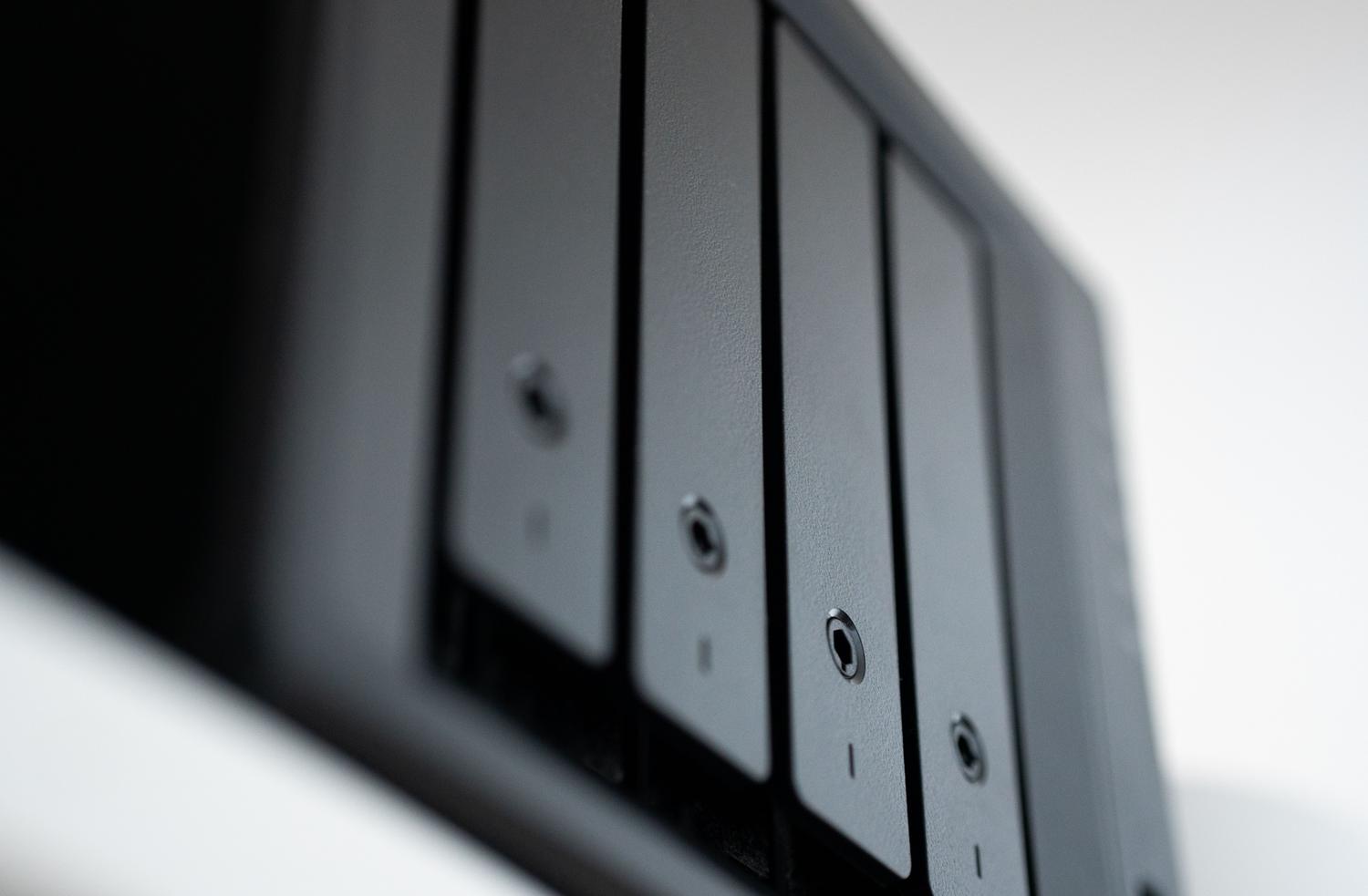
Pro ty, kteří chtějí na problém navždy zapomenout, je automatizace cestou vpřed. Například použití NAS od QNAPuMůžete si nakonfigurovat pracovní postup, kde aplikace Qfile Pro vykoná špinavou práci: zatímco se fotografie nahrávají z mobilního zařízení, systém... Automaticky se na pozadí převede do formátu JPGTakže když se dostanete k počítači, fotografie je již připravená a kompatibilní s jakýmkoli zařízením, dokonce i se starými televizory nebo kancelářskými tiskárnami, které nerozumí HEIC.
Další účinnou alternativou je ponechat původní soubor, abyste ušetřili místo na serveru a mohli software používat. Prohlížeč médií CAYINTento nástroj umožňuje NAS dekódovat obraz za chodu, takže si můžete prohlížet fotografie HEIC v prohlížeči Windows 11. bez nutnosti instalace rozšíření na každém počítači ve vaší domácnosti nebo kanceláři. Navíc s umělou inteligencí QuMagie si můžete uspořádat vzpomínky podle obličejů nebo míst, napodobujíc tak zážitek z Google Photos, ale s ochranou soukromí vašeho vlastního hardwaru.
Porovnání metod podle potřeby
- Občasné použití: Trik s tiskem do PDF z Draw je dostačující.
- Časté osobní použití: Instalace rozšíření z Microsoft Storu je nejpohodlnější.
- Velké objemy: Lokální programy pro dávkovou konverzi.
- Profesionální prostředí: Automatizace přes NAS nebo změna nastavení na kameře iPhonu.
Mít kontrolu nad formáty obrázků ve Windows 11 znamená vybrat si nástroj, který nejlépe vyhovuje našim potřebám, ať už to znamená akceptovat nízkou cenu oficiálních kodeků, využít všestrannost lokálních převodníků nebo implementovat... inteligentní úložné systémy které bez problémů zvládají kompatibilitu, abychom se mohli soustředit na prohlížení fotografií. Nyní víte, jak upravovat soubory HEIC a WebP přímo ve Windows 11 Photos.

Již od mala byl nadšený pro techniku. Miluji být aktuální v oboru a především o něm komunikovat. Proto se už řadu let věnuji komunikaci na technologických a videoherních webech. Najdete mě, jak píšu o Androidu, Windows, MacOS, iOS, Nintendo nebo o jakémkoli jiném souvisejícím tématu, které vás napadne.