
Potřebujete při práci s počítačem klid a ticho? Někdy nám oznámení zabírají příliš mnoho místa. Navíc nás ruší při práci, poslechu hudby nebo sledování filmu. Některá oznámení jsou samozřejmě nezbytná, například ta ze systému Windows. Proto… Dnes se podíváme, jak vypnout zvuky oznámení, aniž byste museli ztlumit vše. systém ve Windows 11.
Jak zakázat zvuky oznámení bez ztlumení celého systému ve Windows 11?
V systému Windows je možné vypnout zvuky oznámení, aniž byste museli ztlumit celý systém. Je naprosto normální chtít trochu klidu a ticha, aniž byste museli nechat počítač zcela ztišený. Upřímně řečeno, je docela otravné soustředit se na něco důležitého a pak... oznámení vás vyruší v nejvhodnější chvíliJeště horší zda všechny dorazí společně, nebo jsou duplikovanés.
Ať už je vaše situace jakákoli, ve Windows 11 můžete Vypněte zvuky oznámení třemi způsoby:
- Odstranění všech zvuků oznámení.
- Umlčení specifických aplikací.
- Použití mixéru hlasitosti.
Vypnout všechny zvuky oznámení
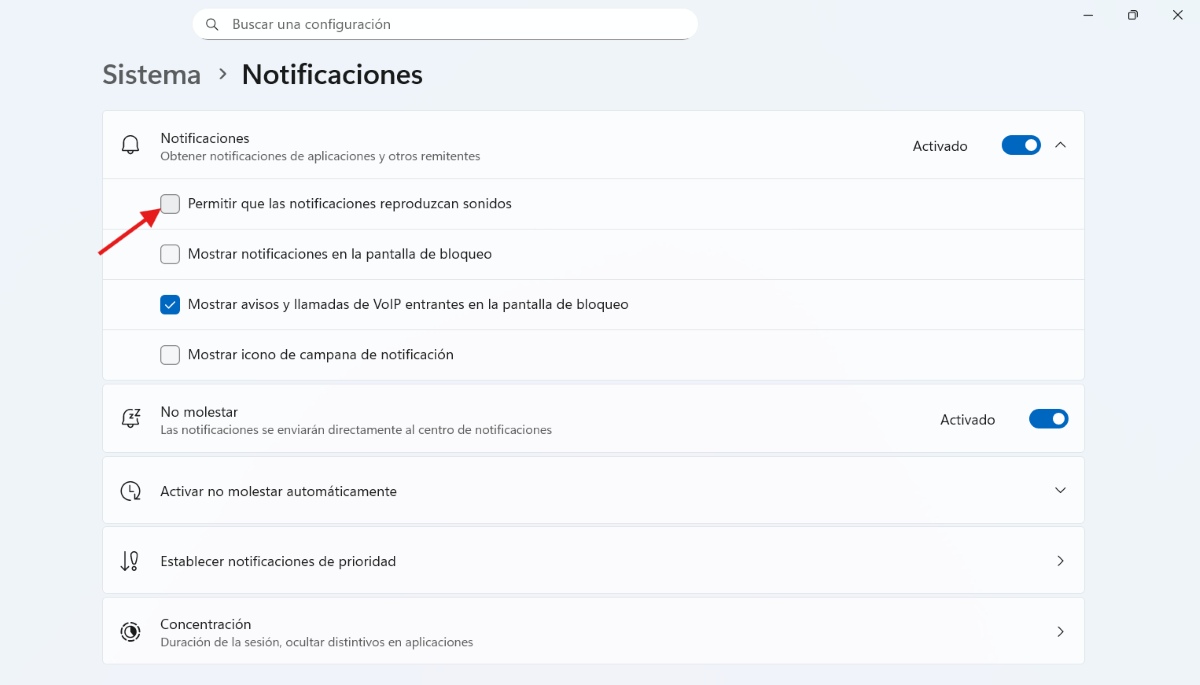
První možnost umožňuje Udržujte vizuální podněty (ty, které se objevují v rohu), ale Odebrat zvuk ze všech aplikacíChcete-li vypnout všechny zvuky oznámení, postupujte takto:
- Otevřete Nastavení stisknutím kláves Windows + I.
- Viz Systém – Oznámení.
- Nyní klikněte na malou šipku vedle hlavního přepínače Oznámení a otevřete další možnosti.
- Nakonec zrušte zaškrtnutí políčka „Povolit oznámením přehrávat zvuky“.
Ztlumení konkrétních aplikací
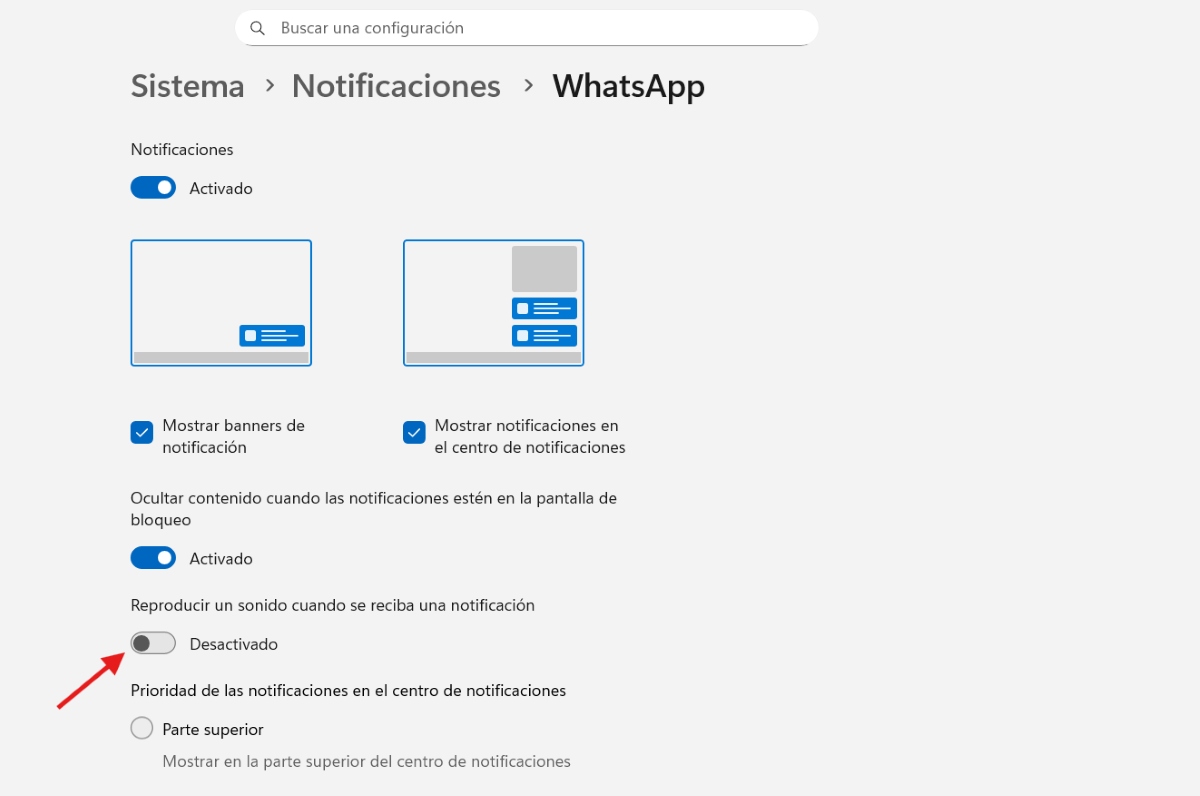
Druhý způsob, jak zakázat zvuky oznámení, je umlčení jedné nebo více konkrétních aplikacíNapříklad pokud chcete ztlumit pouze oznámení z WhatsAppu nebo e-mailů a nechat ostatní zapnuté zvukové upozornění, postupujte takto:
- Přejděte na stejnou obrazovku jako předtím: Systém – Oznámení. Přejděte dolů do sekce „Oznámení z aplikací a dalších odesílatelů“.
- Najděte název aplikace, kterou chcete ztlumit, a klikněte na ni (neklikejte na přepínač, ale na název aplikace).
- Jakmile budete uvnitř, deaktivujte možnost Přehrát zvuk při doručení oznámení.
- Hotovo. Tímto způsobem přestanete slyšet zvuky oznámení z dané aplikace.
Využijte mixér hlasitosti
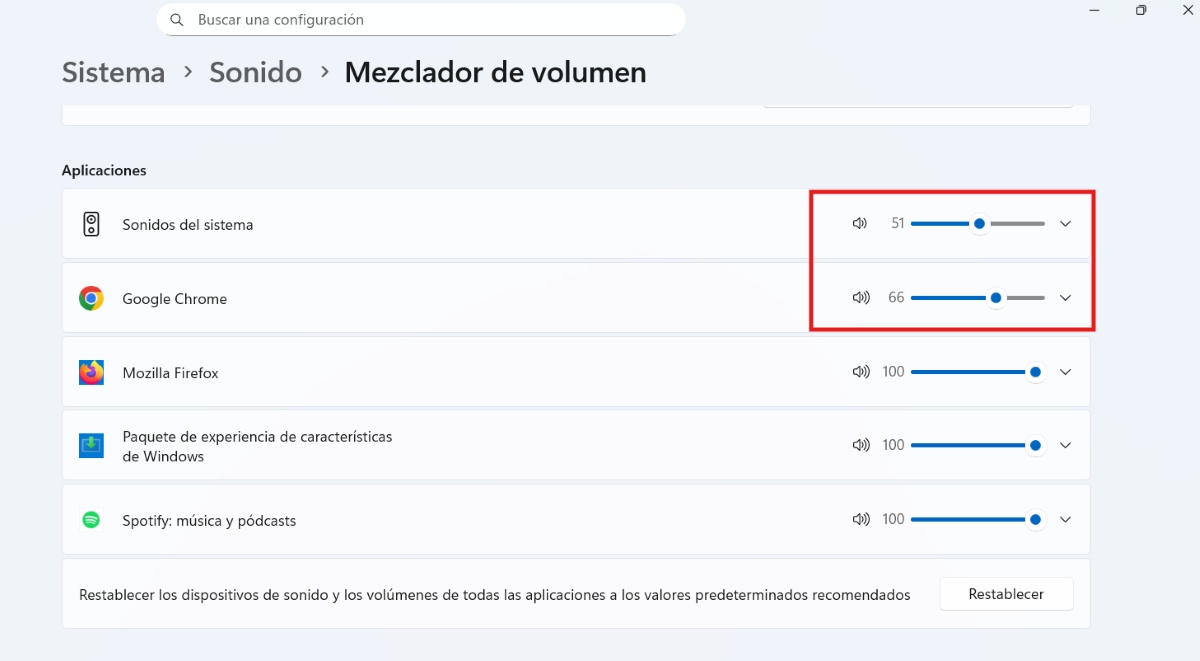
Kromě ztlumení zvuků oznámení můžete také použít mixér hlasitosti k určit, jak hlasitě budou znít systémová upozornění nebo samotná oznámení aplikace. Postupujte takto:
- Klikněte pravým tlačítkem myši na ikonu reproduktoru na hlavním panelu (ikona hlasitosti) a vyberte možnost Směšovač hlasitosti.
- V části Aplikace vyberte, u čeho chcete snížit hlasitost (systémové zvuky, Google Chrome, Mozilla Firefox, Spotify atd.).
- Pomocí posuvníku snižte hlasitost na minimum nebo klikněte na ikonu reproduktoru pro úplné ztlumení.
Používejte režim Nerušit
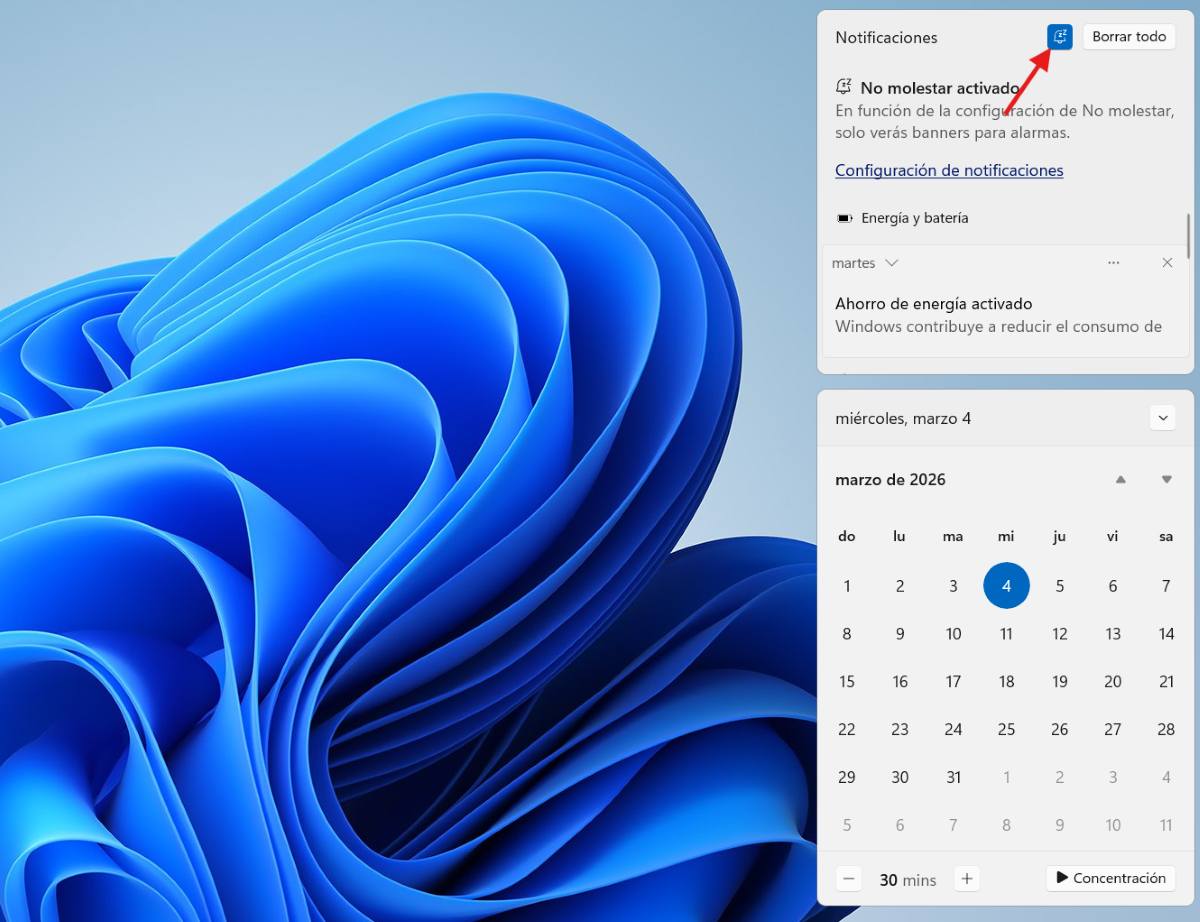
Pokud ale potřebujete na chvíli ticho, nezapomeňte, že můžete použít režim Nerušit. Aktivujete ji kliknutím na datum a čas v pravém dolním rohu.Poté stiskněte zvonek nahoře a jakmile se zbarví do modra, bude aktivní.
To vám pomůže úplně zakázat oznámení Pokud si to nechcete konfigurovat pro každou aplikaci zvlášť, všechna oznámení se budou odesílat přímo do centra oznámení, aniž by vás o nich upozornila, dokud se je nerozhodnete zkontrolovat. Ve skutečnosti si můžete dokonce naplánovat automatickou aktivaci této funkce v určitých denních dobách.
Zde je návod, jak můžete oznámení učinit méně rušivými
Kromě vypnutí zvuku oznámení můžete také Můžete je ve svém počítači učinit méně rušivýmiJinými slovy, pokud jste již ztlumili zvuk, ale oznámení v rohu obrazovky vás stále obtěžují, můžete upravit nastavení pro každou aplikaci tak, aby se vám nezobrazovala. Postupujte takto:
- Přejděte do Nastavení – Systém – Oznámení.
- Přejděte dolů na seznam aplikací a vyberte tu, kterou chcete upravit.
- Pokud chcete úplné vizuální ticho, zrušte zaškrtnutí políčka Zobrazit notifikační bannery.
- Pokud ale chcete něco soukromějšího, zrušte zaškrtnutí políčka Zobrazit obsah na zamykací obrazovce.
Kdy vypnout zvuky oznámení
Vypnutí zvuků oznámení je jedním z postupů, které pomohou zlepšit uživatelský komfort vašeho počítače. Oddělením systémového zvuku (upozornění) od multimediálního zvuku (hudba, hovory, videa) Dosáhnete mnohem kontrolovanějšího prostředí.Kdy je vhodné vypnout zvuky oznámení? Zde je několik situací, kdy je to vhodné.
Během videokonference nebo prezentace
Toto je jedna ze situací, kdy je nejčastěji nutné vypnout zvuky oznámení. Když jste na schůzce přes Zoom nebo Týmy sdílení obrazovky Je normální, že se náhle objeví neočekávané zvuky z osobních zpráv nebo e-mailů. Ztlumením těchto zvuků zabráníte ostatním slyšet vaše upozornění a pomůžete si soustředit se na schůzku.
Při sledování multimediálního obsahu (videa, filmy)
A teď tedy, ať už sledujete film na Netflixu nebo posloucháte své oblíbené písničkyJe také dobrý nápad vypnout zvuky oznámení na počítači. To je obzvláště důležité, pokud používáte sluchátka. Není nic otravnějšího, než být pohlcen filmem nebo čekat na nejlepší část své oblíbené písně, jen aby vám hlasitý zvuk oznámení všechno zkazil.
Když potřebujete více soustředění
Kdy se potřebujete více soustředit psát, programovat nebo navrhovatPokud ale stále potřebujete slyšet určité zvukové signály, můžete se rozhodnout vypnout zvuky oznámení, aniž byste museli ztlumit celý systém Windows. A když se nad tím zamyslíte, zvuky oznámení jsou navrženy tak, aby upoutaly naši pozornost; na hluk reagujeme reflexivně, okamžitě, bez čekání.
Proto udržujte vizuální ostražitost, ale vypněte zvuk. Umožňuje vám i nadále být tím, kdo rozhoduje, kdy se na reklamy podíváVypnutí zvuku nám zabrání zbytečným rozptýlením, když se potřebujeme soustředit na rychlé a co nejpřesnější dokončení projektu.
Index

Od mládí mě fascinuje všechno vědecké a technologické, zejména ty pokroky, které nám usnadňují a zpříjemňují život. Rád se seznamuji s nejnovějšími zprávami a trendy a sdílím své zkušenosti, názory a tipy týkající se zařízení a gadgetů, které používám. To mě před něco málo přes pěti lety vedlo k tomu, že jsem se stal webovým redaktorem a zaměřil se především na zařízení Android a operační systémy Windows. Naučil jsem se vysvětlovat složité koncepty jednoduchými slovy, aby jim moji čtenáři snadno porozuměli.