- Copilot v PowerPointu umožňuje rychle a efektivně automatizovat a přizpůsobovat prezentace.
- Snímky můžete vytvářet od nuly nebo z dokumentů a přidávat k nim obrázky a vlastní poznámky.
- Ruční kontrola a úprava obsahu je i nadále nezbytná pro dosažení nejlepších výsledků.

Vytváření působivých prezentací se díky umělé inteligenci posunulo v kvalitě skokově na vyšší úroveň a největším zástupcem v ekosystému Microsoftu je... Druhý pilotTento nástroj, Integrovaný do PowerPointu a dalších aplikací Microsoft 365 způsobuje revoluci ve způsobu, jakým uživatelé připravují a strukturují své prezentace., zefektivnění práce a posílení kreativity. Pokud jste se někdy cítili zastrašeni procesem tvorby prezentace od nuly, nebo chcete jednoduše optimalizovat svůj čas a výsledky, objevte Jak může tvorba prezentací s Copilotem změnit váš akademický nebo profesní život..
V tomto článku vám to řekneme vyčerpávajícím a přirozeným způsobem Vše, co Copilot nabízí pro tvorbu prezentacíod základních kroků pro začátek, přes praktické tipy a pokročilé funkce, až po realistický pohled na jeho omezení a alternativy. Shromáždili jsme nejrelevantnější a nejkomplexnější informace z oficiálních zdrojů, tutoriálů a uživatelských zkušeností, kteří již vyzkoušeli výhody (a výzvy) tohoto inovativního asistenta s umělou inteligencí.
Co je Copilot a jak transformuje PowerPoint?
Druhý pilot je asistent umělé inteligence zabudovaný do Microsoftu 365, obzvláště užitečné v PowerPointu pro automatizaci a optimalizaci tvorby prezentací. Využívá modely umělé inteligence k pochopení vašich pokynů, generování relevantního obsahu, strukturování témat, navrhování obrázků a dokonce vám pomáhá prezentovat myšlenky jasněji a přesvědčivěji.
Velkou výhodou Copilota je jeho schopnost ušetřit čas a úsilí, což uživatelům umožňuje soustředit se na kreativní a strategickou část prezentace. Podle interních studií společnosti Microsoft může Copilot ušetřit až 30 minut na uživatele denně, což zlepšuje produktivitu i pohodu těch, kteří k této funkci mají přístup.
Copilot je ale mnohem víc než jen nástroj pro automatické generování snímků: Pomáhá vám také organizovat informace, udržovat vizuální soudržnost, syntetizovat obsah a přizpůsobovat se různým cílovým skupinám. Jeho funkce sahají od kompletního psaní prezentací s pokyny, generování dokumentů na základě dokumentů Word nebo Excel a přidávání vlastních šablon, až po možnost kontroly a shrnutí dříve připravených prezentací.
Jak zahájit prezentaci s Copilotem: Začínáme
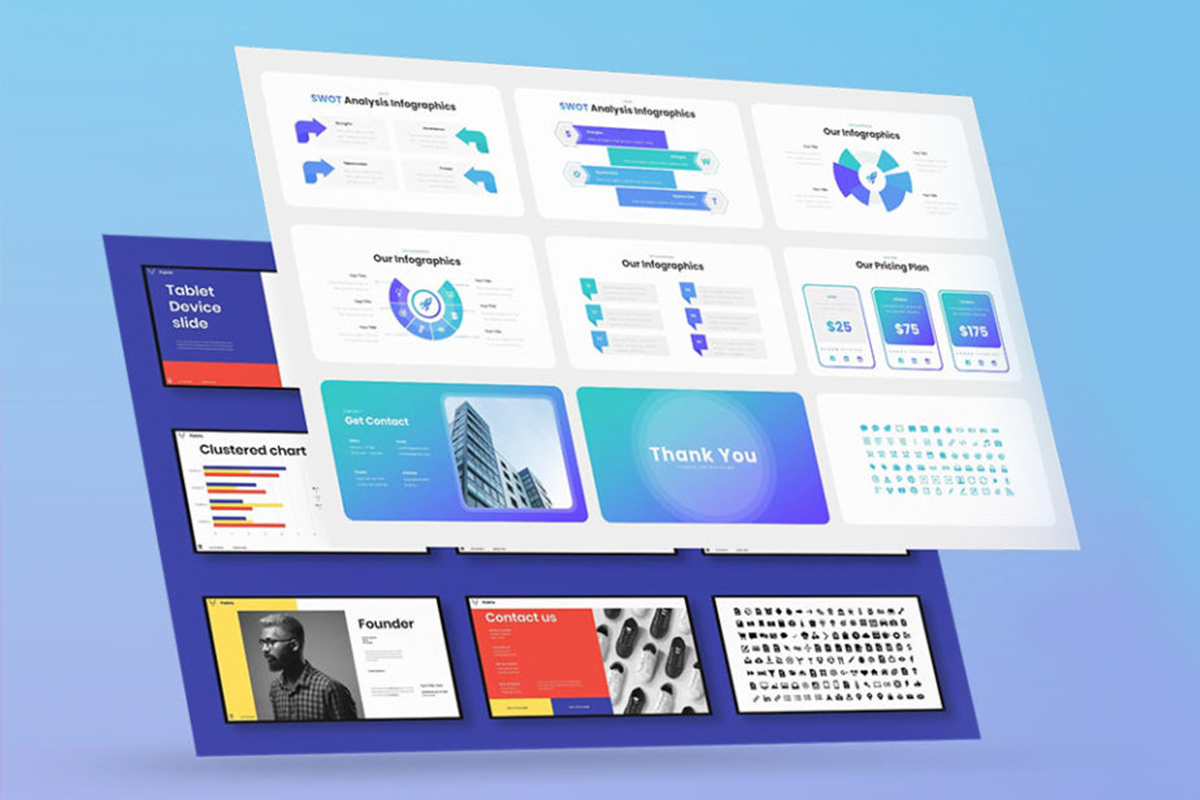
Začít je jednoduché: Po aktivaci Copilota (ve většině případů vyžaduje předplatné Pro) je nyní k dispozici na pásu karet v PowerPointu. a to jak v online, tak i desktopové verzi. Abyste mohli začít, stačí Otevřete novou prezentaci a klikněte na tlačítko Copilot. Odtud si můžete vybrat, zda chcete vytvořit prezentaci od nuly nebo z existujícího dokumentu.
Základní postup pro nové podání je následující:
- Otevřete PowerPoint a vyberte Copilot v horní liště.
- Vybrat „Vytvořte prezentaci“ a stručně popište téma nebo cíle. Copilot přijímá zprávy o délce až 2000 XNUMX znaků, proto je důležité být stručný, ale zároveň zahrnout relevantní podrobnosti.
- Počkejte několik sekund, než Copilot zpracuje informace a vygeneruje strukturu prezentace.
- Projděte si navrhovaná témata a v případě potřeby je upravte. Můžete upravovat, přidávat nebo mazat sekce pro upřesnění zaměření.
- Když je všechno podle tvých představ, Klikněte na „Generovat snímky“ a Copilot vám prezentaci připraví.
Tento proces vám umožňuje spustit solidní prezentace během několika minut, s logickou strukturou a integrovanými vizuálními prvky.
Vytvářejte prezentace z dokumentů: Word a další
Jednou z nejsilnějších funkcí Copilota je možnost generovat prezentace přímo z dokumentu Wordu, Excelu nebo dokonce z poznámky ve OneNotu. To je ideální pro transformaci předpřipravených zpráv, článků nebo diagramů do vysoce kvalitních vizuálních prezentací bez nutnosti ručního kopírování a vkládání informací.
Jak se to dělá?
- Připravte si zdrojový dokument: Pokud pracujete s Wordem, použijte styly nadpisů a sekcí, které pomohou aplikaci Copilot pochopit vaši strukturu a rozdělit obsah do tematických sekcí.
- Vložte do dokumentu relevantní obrázky: Copilot dokáže automaticky začlenit nalezené obrázky do textu, čímž obohatí konečný výsledek.
- Otevřete PowerPoint a vyberte Copilot; a poté vyberte možnost „Vytvořit prezentaci ze souboru“.
- Vyberte požadovaný dokument a nechte Copilot udělat zbytek. V případě potřeby bude vygenerován návrh se snímky, obrázky a poznámkami řečníka.
Tato funkce je obzvláště užitečné pro organizace, které spravují firemní pracovní sílu, protože Copilot se dokáže snadno přizpůsobit předdefinovanému designu a stylu. To zajišťuje konzistenci značky a šetří spoustu času ve fázi návrhu.
Hlavní vlastnosti: automatizace, přizpůsobení a úspora času
Copilot nejen rychle vytváří prezentace, ale nabízí sadu pokročilých funkcí, aby byl výsledek vždy profesionální a přizpůsobitelný. Mezi nejvýznamnější vlastnosti patří:
- Automatické strukturování prezentace podle témat a sekcí: Copilot rozděluje obsah na makrotémata a generuje slajdy zarovnané s každým z nich, což usnadňuje udržování souvislé diskuse.
- Vložení relevantních obrázků: Průvodce navrhuje obrázky, které odpovídají obsahu každého snímku. Obrázky můžete aktualizovat novým požadavkem, pokud to považujete za vhodné.
- Poznámky pro přednášejícího: Copilot přidává návrhy a klíčové body pro řečníka, což usnadňuje prezentaci vaší ústní prezentace publiku.
- Přizpůsobení designu: Můžete měnit písma, barevná schémata a přizpůsobovat strukturu firemním šablonám, a zároveň zachovat vizuální identitu vaší společnosti nebo projektu.
- Vytváření prezentací ve více jazycích: Umělá inteligence respektuje jazyk původního dokumentu, ale v případě potřeby ji můžete požádat o úpravu obsahu do jiného jazyka.
Díky těmto nástrojům je Copilot mnohem víc než jen jednoduchý generátor prezentací a umožňuje dosáhnout výsledků přizpůsobených individuálním potřebám.
Příprava osnovy a její kontext: tipy pro lepší výsledky
Přestože je Copilot velmi výkonný, Abyste z toho vytěžili maximum, je důležité vědět, jak napsat pokyny a předem si připravit osnovu. Dobrá výzva (zpráva pro AI) by měla, pokud možno, obsahovat:
- Profil nebo role, kterou chcete, aby umělá inteligence zaujala. Například: „Jako marketingový expert vytvořte 20minutovou prezentaci na sociálních sítích pro malé firmy.“
- Publikum, kterému je prezentace určena: Tímto způsobem může umělá inteligence přizpůsobit jazyk a příklady.
- Sekce nebo témata k probrání: Pokud potřebujete zmínit konkrétní body (historie, praktické aplikace, trendy), uveďte to prosím jasně.
- Rozšíření a cíl prezentace: Příprava krátké desetiminutové přednášky není totéž jako příprava podrobného hodinového školení.
Poskytnutí podrobných pokynů může znamenat rozdíl mezi povrchním náčrtem a skutečně užitečnou prezentací.
Jakmile máte koncept vygenerovaný aplikací Copilot, je vhodné si ho prohlédnout, doplnit nebo smazat informace a přizpůsobit tón kontextu. Nezapomeňte, že manuální kontrola je klíčem k zajištění přesnosti a vhodnosti pro publikum.
Úpravy, revize a finální úpravy
Jakmile Copilot vygeneruje prezentaci, Váš zásah je i nadále nezbytný. Nedržte se jen konceptu, věnujte čas prozkoumání každého snímku:
- Upravte textový obsah pro vylepšení stylu, srozumitelnosti a tónu. Přizpůsobte své myšlenky svému projevu a ujistěte se, že informace jsou přesné.
- Uspořádejte snímky, přidejte je nebo smažte dle potřeby.
- Pokud to považujete za nutné, změňte obrázky nebo grafiku. Stačí kliknout pravým tlačítkem myši na obrázek a vybrat možnost změny.
- Přizpůsobte vizuální design: fonty, barvy, loga a šablony. Kromě automatické funkce můžete k zachování konzistence značky v celé prezentaci použít vlastní šablony vaší organizace.
Nezapomeňte si svou práci často ukládat (nejlépe na OneDrive pro automatické zálohování) a požádejte o pomoc Copilota, pokud potřebujete objasnit koncepty nebo vyhledat další příklady.
Omezení a důležité aspekty
Přestože je Copilot mocný nástroj, není bez omezení. Některé aspekty, které byste měli mít na paměti:
- K dispozici pouze s předplatným Pro: Pro přístup k aplikaci Copilot v PowerPointu potřebujete předplatné Copilot Pro, za které se platí dodatečný měsíční poplatek.
- Proměnná kvalita generovaných snímků: Umělá inteligence může někdy vytvářet příliš obecné snímky s obrázky, které nejsou vždy relevantní nebo jsou špatně přizpůsobeny kontextu. Například to může být matoucí (například „kurt“ pro sport místo „kurty“) nebo vkládat neužitečná videa/prvky.
- Omezené možnosti úpravy již vytvořeného obsahu: Copilot nemůže vždy důkladně upravovat vygenerované snímky nebo upravovat složitou grafiku. V takových případech je přizpůsobení na uživateli.
- Doby zpracování: Pokud je základní dokument velmi dlouhý nebo složitý, jeho vytvoření může být pomalejší a vyžadovat zjednodušení zdrojového souboru.
- Povinná kontrola: Informace, obrázky a návrhy generované umělou inteligencí by měly být vždy zkontrolovány člověkem, aby se předešlo chybám nebo nepřesnostem.
Každý projekt má své vlastní jedinečné charakteristiky, takže experimentujte a klidně si přizpůsobte vše, co potřebujete, svým potřebám.
Užitečné tipy, jak co nejlépe využít Copilot
Aby byla tvorba prezentací s Copilotem úspěšná, zde je několik tipů: několik praktických doporučení:
- Vždy uveďte kontext vaší prezentace: publikum, cíl, trvání a formát.
- Pokud začínáte se soubory Wordu nebo Excelu, používejte dobře strukturované dokumenty: Styly a sekce usnadňují pochopení umělé inteligence.
- Výsledek vždy zkontrolujte a upravte: Neuspokojte se s prvním návrhem; přidejte svůj osobní dotek a zkontrolujte přesnost.
- Využijte integraci s prostředím Microsoft 365: kombinuje Copilot s OneNotem pro tvorbu osnov, Wordem pro základní texty a OneDrivem pro zabezpečení a přístupnost.
- Neváhejte se zeptat na nové obrázky, příklady nebo úpravy: Umělá inteligence se učí z vašich vstupů a s každou interakcí dokáže výsledky vylepšovat.
Takže teď víte, jak s Copilotem vytvářet prezentace nejjednodušším a nejproduktivnějším způsobem. Pamatujte, že se nástroje nemusíte bát, Testujte a procvičujte, dokud nedosáhnete požadovaného výsledku.

Jsem technologický nadšenec, který ze svých „geekovských“ zájmů udělal profesi. Strávil jsem více než 10 let svého života používáním nejmodernějších technologií a vrtáním se všemi druhy programů z čisté zvědavosti. Nyní se specializuji na počítačovou techniku a videohry. Je to proto, že již více než 5 let píšu pro různé webové stránky o technologiích a videohrách a tvořím články, které se vám snaží poskytnout informace, které potřebujete, v jazyce, který je srozumitelný všem.
Pokud máte nějaké dotazy, mé znalosti sahají od všeho, co se týká operačního systému Windows a také Androidu pro mobilní telefony. A můj závazek je vůči vám, jsem vždy ochoten strávit pár minut a pomoci vám vyřešit jakékoli otázky, které můžete mít v tomto internetovém světě.