- Obnovovací USB disk načte prostředí WinRE pro opravu, obnovení nebo přeinstalaci systému Windows bez spuštění systému.
- Zahrnuje základní soubory a úpravy OEM, ale ne vaše data; zálohujte si svá data.
- Doporučuje se vytvořit úložný prostor o velikosti 16–32 GB a pravidelně jej obnovovat, aby se do něj daly integrovat aktualizace.

¿Jak vytvořit záchranné USB pro opravu jakékoli chyby ve Windows? Když se systém Windows odmítá spustit nebo zobrazuje podivné chyby, USB flash disk připravený jako záchranné médium se stává perfektním záchranným lanem. Obnovovací USB disk vám umožňuje přístup k prostředí Windows Recovery Environment (WinRE), opravu systému, obnovení továrního nastavení nebo dokonce jeho přeinstalaci od nuly., a to i v případě, že jste disk vyměnili nebo je zcela vymazán.
Klíčem je si to předem připravit a průběžně aktualizovat. Médium pro obnovení ukládá základní systémové soubory, nejnovější aktualizace dostupné v době jeho vytvoření a nastavení od výrobce., ale nezahrnuje vaše osobní dokumenty; k tomu budete muset použít zálohy pomocí Historie souborů, Zálohování systému Windows nebo jiného podobného řešení.
Co přesně je disk pro obnovení a kdy ho budete potřebovat?
Obnovovací disk je USB disk připravený systémem Windows pro diagnostiku, opravy a obnovování.Na mnoha zařízeních slouží také k návratu zařízení do továrního stavu díky informacím o obnově poskytnutým výrobcem.
V každodenním životě se tento USB flash disk používá, když se systém nespustí, správce spouštění se poškodí, selže ovladač nebo dojde k selhání hardwaru. Při bootování z USB se načte WinRE, odkud můžete provést opravu, použít body obnovení, resetovat počítač nebo přeinstalovat Windows..
Je tu důležitá nuance: Obnovovací USB disk nekopíruje vaše osobní soubory ani aplikace, které nebyly nainstalovány ve výchozím nastavení.Proto se doporučuje doplnit to o zálohovací plán pro vaše data a pravidelně znovu vytvářet záchranné USB zařízení, aby obsahovalo bezpečnostní aktualizace a vylepšení.
Tento postup funguje na téměř každém moderním počítači se systémem Windows: Notebooky, stolní počítače, all-in-one počítače, kapesní konzole s Windows a mini počítačeNa zařízeních Surface poskytuje společnost Microsoft také specifické bitové kopie pro obnovení z výroby.
Předpoklady a důležitá upozornění před zahájením
Aby vše probíhalo hladce, připravte si předem podklady. Budete potřebovat prázdný flash disk s kapacitou alespoň 16 GB (na zařízeních, jako je Surface, 32 GB zaručuje místo pro jakékoli obrazy pro obnovení). a pokud možno USB 3.0 nebo vyšší pro urychlení procesu.
Během tvoření, veškerý obsah na USB disku bude smazán, proto byste si měli nejprve uložit soubory. Udržujte počítač připojený k napájení, abyste předešli přerušení, a pokud se zobrazí výzva, potvrďte to v okně Řízení uživatelských účtů.
V závislosti na výrobci mohou existovat oddíly s vlastními nástroji (např. vestavěnými funkcemi pro obnovení). Obnovení z USB může odstranit funkce přizpůsobené výrobcem.Pokud si je chcete zachovat, zvažte vytvoření úplného obrazu systému pro pozdější obnovení.
V některých případech může být formát zařízení relevantní. Například na některých počítačích, jako je Surface, musí být USB zařízení v systému FAT32, aby se systém správně spustil.Nástroj Windows ve většině scénářů zvládá automatické rozdělení a formátování.
Jak vytvořit disk pro obnovení pomocí vestavěného nástroje Windows 11/10
Systém Windows obsahuje vlastní nástroj pro generování tohoto záchranného USB. Můžete jej otevřít vyhledáním „Disk pro obnovení“ v nabídce Start nebo spuštěním souboru recoverydrive.exe.Je důležité mít oprávnění správce, když se zobrazí okno Řízení uživatelských účtů.
V průvodci vyberte možnost zahrnout systémové soubory, pokud chcete systém Windows přeinstalovat z USB. Vyberte USB flash disk, potvrďte a stisknutím tlačítka Vytvořit spusťte kopírování nástrojů a obrazu pro obnovení.; může to chvíli trvat v závislosti na vašem počítači a velikosti obrázku.
Jakmile budete hotovi, vaše záchranná služba bude připravena. Doporučuje se jej pravidelně znovu vytvářet, aby zahrnoval bezpečnostní aktualizace a vylepšení systému., zejména v pracovním vybavení nebo v tom, co s sebou často nosíte.
Pro zařízení Surface: Společnost Microsoft nabízí na svém portálu podpory specifické tovární obrazy. Pokud si stáhnete bitovou kopii pro obnovení pro váš model, vytvořte disk pomocí nástroje Windows, zrušte zaškrtnutí možnosti kopírování systémových souborů a po dokončení rozbalte a zkopírujte soubory z bitové kopie na USB disk, přičemž nahraďte údaje uvedené nástrojem.Tímto způsobem budete mít obnovení dokonale přizpůsobené vašemu zařízení.
Použijte záchranné USB k opravě, obnovení nebo přeinstalaci systému Windows
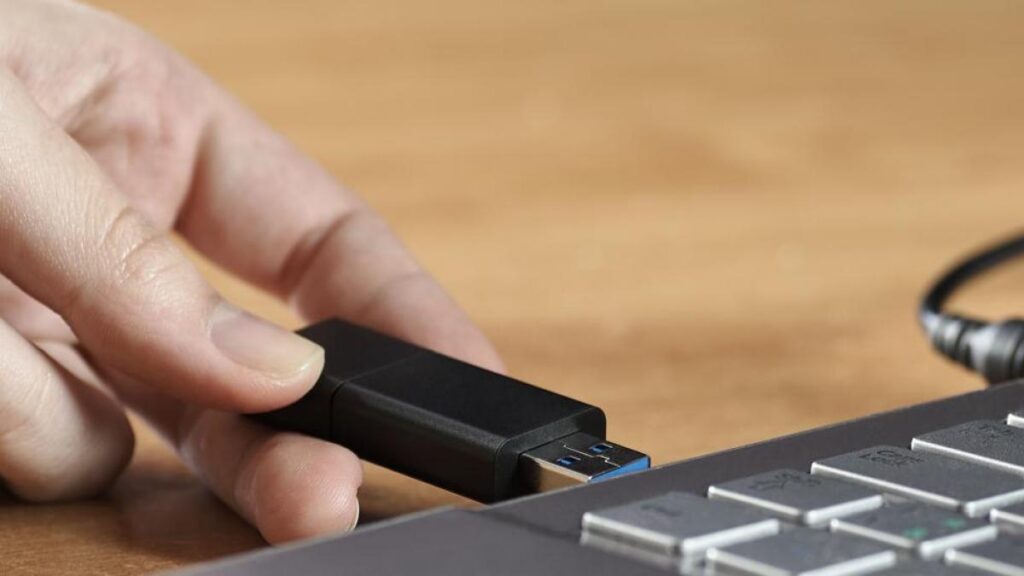
Jakmile budete mít USB připravené, můžete ho v případě problémů použít. Připojte disk, zapněte počítač a vyberte bootování z USB (Klíč pro přístup k výběru zařízení se liší; pokud s ním nejste obeznámeni, nahlédněte do manuálu.)
Na Surface je proces velmi jednoduchý. Vypněte zařízení a připojte ho k napájení. Vložte USB zařízení, podržte stisknuté tlačítko pro snížení hlasitosti a stiskněte tlačítko napájení. Jakmile se zobrazí logo, tlačítko pro snížení hlasitosti uvolněte.Poté vyberte jazyk a rozložení klávesnice.
V prostředí WinRE máte v závislosti na problému několik možností. Chcete-li vrátit zpět poslední změny bez ovlivnění souborů, použijte Obnovení systému z pokročilých možností.Tímto se odstraní nedávno nainstalované ovladače, aktualizace a aplikace, které mohly způsobovat chyby.
Pokud hledáte hloubkovou opravu bez nutnosti provádět úplné formátování, vyberte možnost Obnovit tento počítač a rozhodněte se, zda si soubory ponecháte, nebo je odstraníte; systém Windows bude přeinstalován a všechny aplikace, které nejsou ve výchozím nastavení zahrnuty, zmizí.
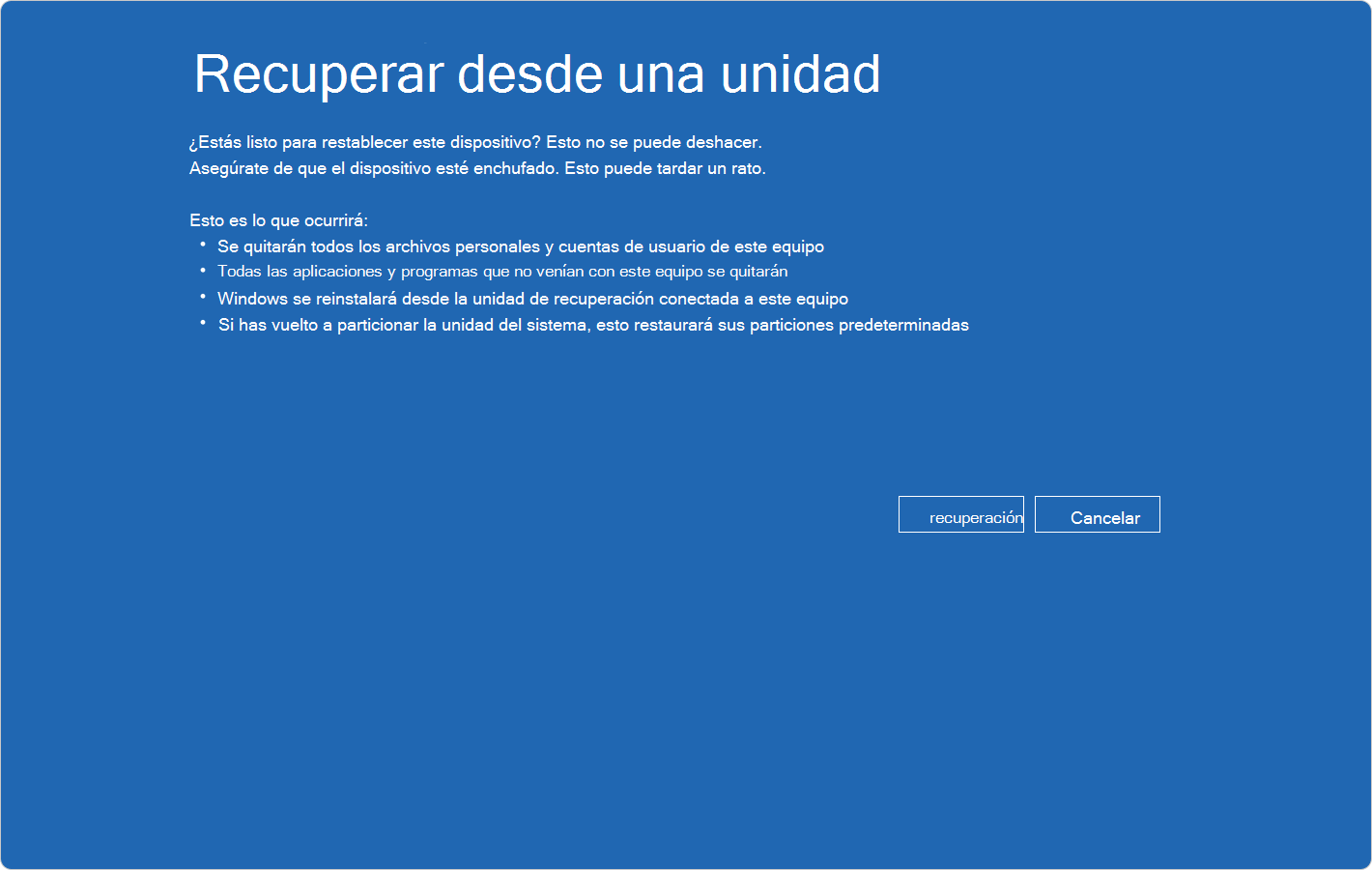
Pro úplné vymazání a začátek od začátku, varuje před zotavením z diskuMůžete si vybrat, zda smazat pouze soubory, nebo je vyčistit úplně. Druhá možnost je bezpečnější, ale bude trvat déle.
Vytvořte obnovovací USB pro jiný počítač: oficiální metoda s ISO a alternativy
Pokud vám vadný počítač neumožňuje vytvořit si vlastní USB flash disk, můžete si ho vytvořit na jiném počítači. Oficiální metodou ve Windows 10 je použití nástroje Media Creation Tool k vygenerování instalačního USB disku. pomocí kterého lze přeinstalovat nebo přistupovat k možnostem obnovení.
Postup je jednoduchý: s flash diskem o kapacitě 8 GB nebo více, Stáhněte si nástroj, přijměte licenci, vyberte možnost Vytvořit médium pro jiný počítač, zvolte jazyk, edici a architekturu a zapište médium na USB disk.Spusťte problematický počítač z daného USB disku, abyste získali přístup k opravě, resetu nebo přeinstalaci.
Mějte na paměti jedno omezení: Jednotky pro obnovení vytvořené pomocí nástroje Windows mohou selhat, pokud se používají v systémech s různými architekturami. (např. 32bitová versus 64bitová). V těchto případech je vhodné porovnat architektury nebo použít média s odpovídajícím ISO obrazem.
Alternativně existují programy třetích stran, které možnosti rozšiřují. EaseUS Todo Backup umožňuje vytvořit systémový obraz a nouzový disk WinPE. který se bootuje z USB pro obnovení systému Windows v počítačích, které se nespustí. Stačí zálohovat systém na externí disk nebo do cloudu a poté vygenerovat médium pro obnovení.
Postup je jednoduchý: nejprve si vytvořte zálohu, poté z nástroje vytvořte médium pro obnovení (USB, ISO, CD/DVD) a v případě selhání počítače spusťte systém z tohoto média, abyste obnovili obraz. Můžete si také vytvořit USB disk Windows To Go, abyste měli přenosné prostředí a spouštěli ho na jiných počítačích.
Tipy pro použití a osvědčené postupy pro body obnovení
Body obnovení jsou užitečné, ale je důležité pochopit, jak fungují. Prostředí WinRE použije dříve uložené body v systému, nikoli na obnovovacím USB..
Po výběru možnosti Přeinstalovat systém se v průvodci zobrazí dostupné body. Můžete spustit kontrolu dotčených programů a určit, které ovladače a aplikace budou vráceny zpět.. Provoz ověřte s připojeným zařízením k napájení, abyste předešli přerušení.
Pokud nástroj pro obnovení problém nevyřeší, zvažte možnosti, jako je resetování nebo přeinstalace z USB. Obnovení s uchováním souborů odstraní aplikace a ovladače, které nejsou integrovány se systémem Windows, zatímco z disku vymaže absolutně vše..
Pokud se USB nespustí nebo se nezobrazí možnost obnovení
Může se stát, že váš počítač ignoruje USB nebo nezobrazuje požadované možnosti. Zkontrolujte v BIOSu/UEFI, zda je povoleno bootování z USB a zda pořadí bootování upřednostňuje externí paměť.Na mnoha počítačích můžete při spuštění rychle vybrat spouštěcí zařízení.
Pokud na zařízeních Surface nevidíte možnost obnovení z disku, Ujistěte se, že disk je v systému FAT32 a že jste zkopírovali obraz pro obnovení specifický pro váš model.Pokud to stále nefunguje, vytvořte USB od začátku.
Pokud potřebujete informace o systému Windows 10, necháváme vám tohoto průvodce: Jak vytvořit záchranný disk Windows 10
Jak obnovit plnou velikost USB většího než 32 GB po použití
Po použití velkého USB disku jako disku pro obnovení systému se může stát, že vám zbyde 32GB oddíl s názvem RECOVERY a zbytek bude nepřidělený. Chcete-li obnovit plnou velikost paměti, smažte daný oddíl a vytvořte nový, který zabere celý disk..
Z nastavení Windows 11 a Windows 10, Přejděte do nabídky Start > Nastavení > Systém > Úložiště > Upřesnit nastavení úložiště > Disky a svazkyVyhledejte oddíl pro obnovení, odstraňte jej a v nepřiděleném prostoru vytvořte nový svazek. Můžete to také provést ručně pomocí nástroje Správa disků, kde oddíl RECOVERY odstraníte a vytvoříte jeden svazek.

Již od mala byl nadšený pro techniku. Miluji být aktuální v oboru a především o něm komunikovat. Proto se už řadu let věnuji komunikaci na technologických a videoherních webech. Najdete mě, jak píšu o Androidu, Windows, MacOS, iOS, Nintendo nebo o jakémkoli jiném souvisejícím tématu, které vás napadne.