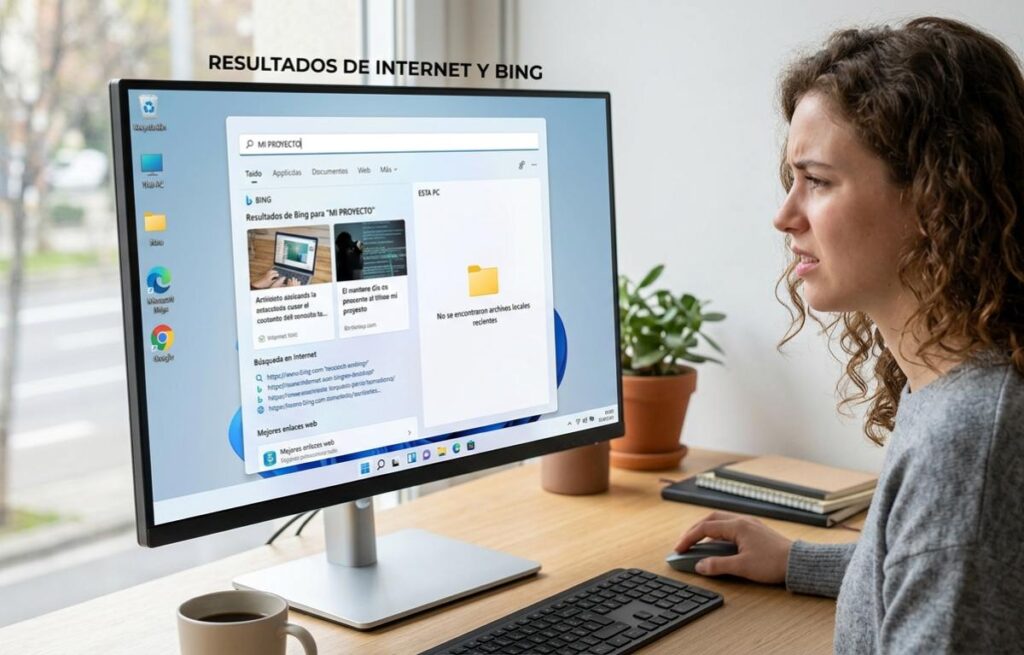
Už vás nebaví prohledávat nabídku Start systému Windows a zobrazovat webové výsledky místo lokálních souborů? Vysvětlíme vám, jak to vyřešit. Jak zakázat výsledky vyhledávání na internetu a Bingu ve Windows 11Tímto způsobem se pokaždé, když se pokusíte otevřít aplikaci, nezobrazí zbytečné výsledky z internetu. Začněme.
Jak zakázat výsledky vyhledávání na internetu a Bingu ve Windows 11
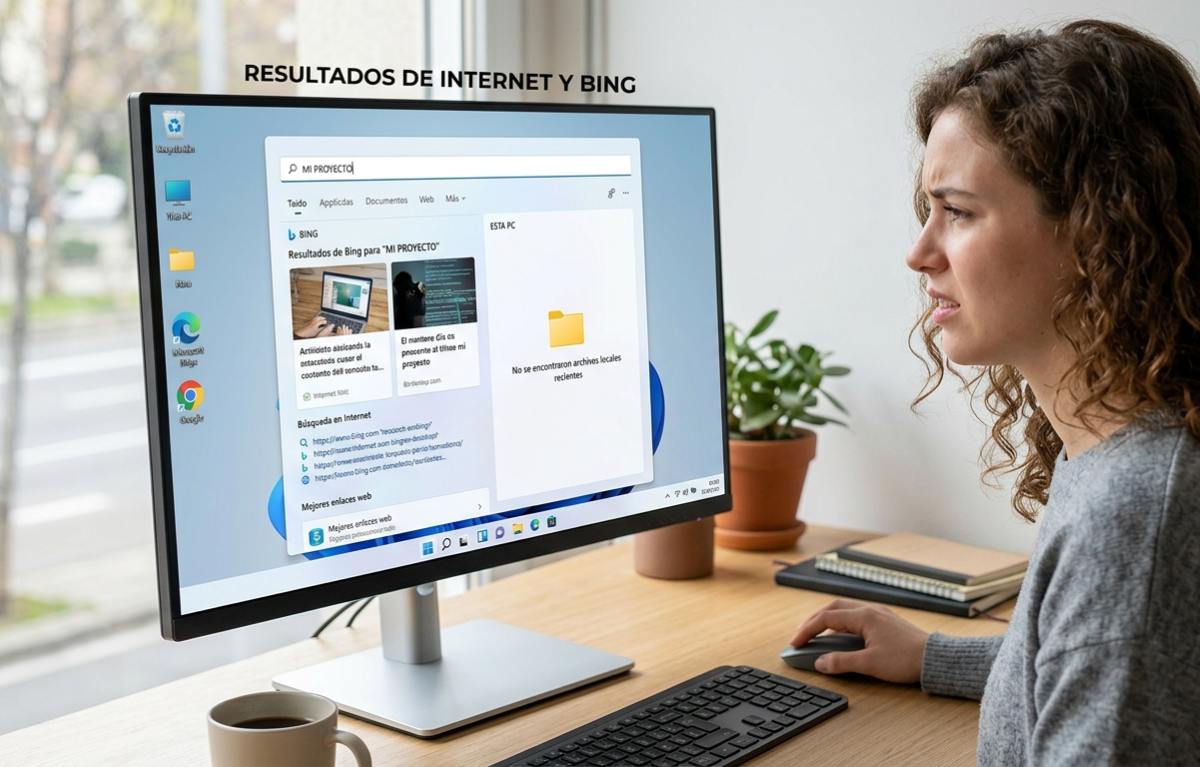
Naštěstí je možné zakázat internet a výsledky vyhledávání Bing ve Windows 11. To vám umožní… Užijte si rychlejší a soukromější systémK dosažení tohoto cíle lze nyní použít tři různé metody v závislosti na Edice Windows 11 které má váš počítač. Níže krok za krokem vysvětlíme, jak provést každou z těchto metod.
Metoda 1: Z registru systému Windows (Windows 11 Home)
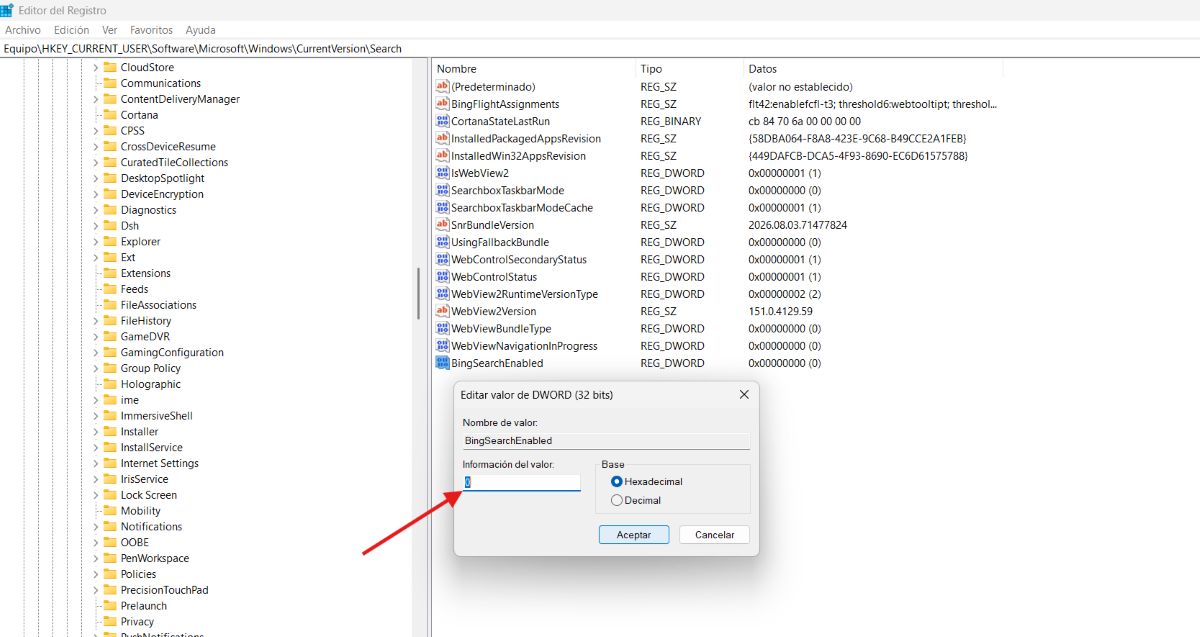
První způsob, jak zakázat výsledky vyhledávání na internetu a Bingu, je prostřednictvím registru systému Windows. Tato metoda je doporučeno pro Windows 11 HomePři dodržování pokynů však buďte velmi opatrní, abyste si v počítači nic nepoškodili. Postupujte takto:
- Mačkají klávesy Windows + R, píše regedit a stiskněte klávesu Enter.
- Do adresního řádku v horní části editoru registru vložte následující cestu: HKEY_CURRENT_USER\Software\Microsoft\Windows\CurrentVersion\Search
- Klikněte pravým tlačítkem myši na prázdné místo v pravém panelu a vyberte Nový – Hodnota DWORD (32bitová).
- Pojmenujte novou hodnotu jako BingSearchEnabled.
- Dvakrát klikněte na BingSearchEnable a ujistěte se, že je vaše Cenné informace jsou na 0.
- Restartujte Průzkumník souborů ze Správce úloh nebo restartujte počítač, aby se změny projevily.
Pokud však vyhledávání nadále zobrazuje návrhy z webuChcete-li zakázat výsledky vyhledávání na internetu a v Bingu, postupujte takto:
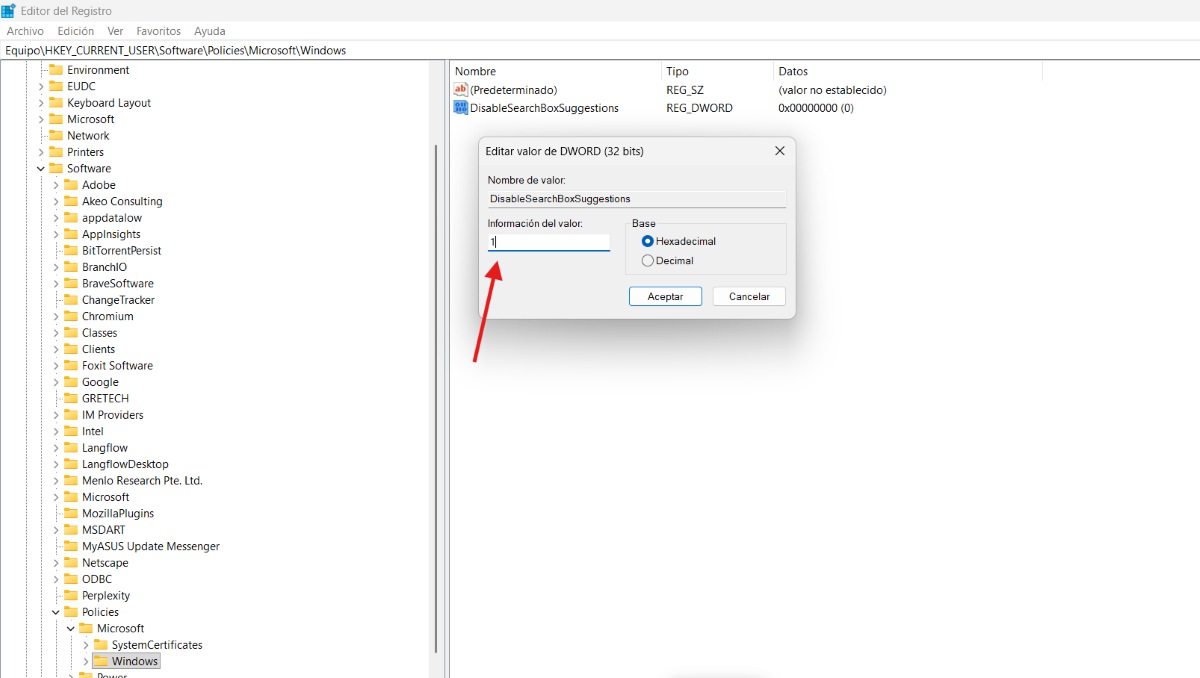
- Navigace k trase: HKEY_CURRENT_USER\SOFTWARE\Policies\Microsoft\Windows\Explorer.
- Klikněte pravým tlačítkem myši na prázdné místo a vytvořte hodnotu DWORD (32 bitů) nazývaný Zakázat návrhy vyhledávacího pole a nastaví jeho hodnotu na 1.
- Nakonec restartujte Průzkumník souborů nebo počítač a máte hotovo.Zde Najdete zde další návrhy, jak odstranit Bing z vyhledávacího panelu Windows.
Důležité aspekty používání registru systému Windows
Pokud uvažujete o zakázání internetu a výsledků Bingu ve Vyhledávání systému Windows pomocí registru systému Windows, je třeba mít na paměti několik důležitých detailů. Úprava registru systému Windows zahrnuje úpravu centrální databáze, která řídí operační systém. Jakákoli drobná chyba může deaktivovat programy nebo dokonce zabránit spuštění systému Windows.Abyste tomu zabránili, dodržujte tato bezpečnostní opatření:
- Vytvořte bod obnovení systému: Pokud se vyskytne problém, budete moci zařízení vrátit do stavu před úpravou.
- Vytvořte zálohu registru (export): V Editoru registru vyberte Soubor – Exportovat. Vyberte Vše a uložte jej do souboru .reg.
- Postupujte podle tras k dopisu: Nezapomeňte, že klíče a hodnoty rozlišují velká a malá písmena. Před přidáním nebo změnou parametru ověřte, zda se nacházíte ve správné složce.
- Neodstraňujte klíče bez potvrzení: Pokud příkaz vyžaduje úpravu hodnoty, vyhněte se mazání celého klíče, pokud to není nezbytně nutné.
Metoda 2: Z editoru zásad skupiny (Windows 11 Pro / Enterprise)
Druhým způsobem, jak zakázat výsledky vyhledávání na internetu a Bingu ve Windows 11, je použití editoru zásad skupiny. Nicméně Tato funkce je k dispozici pouze ve verzích Pro a Enterprise systému Windows.Abyste toho dosáhli, proveďte následující:
- Tisk Windows + R, píše gpedit.msc a stiskněte Vstupte.
- V levém postranním panelu přejděte na následující cestu: Konfigurace počítače – Šablony pro správu – Součásti systému Windows – Hledat.
- Vyhledejte směrnici s názvem Nepovolit vyhledávání na webu o Zakázat zobrazení posledních vyhledávacích položek ve vyhledávacím poli Průzkumníka souborů.
- Dvakrát na něj klikněte a vyberte možnost Povoleno, klikněte na Použít a pak v Přijmout.
- Nakonec restartujte počítač, aby se změna projevila.
Metoda 3: Z nastavení systému Windows (k dispozici v některých oblastech)
V některých regionech je k dispozici ještě jednodušší metoda, jak zakázat výsledky vyhledávání na internetu a Bingu ve Windows 11. Ve skutečnosti se to dělá z nastavení systému Windows A postup je docela rychlý. Stačí postupovat podle těchto kroků:
- Stisknutím kláves Windows + I otevřete Konfigurace.
- Jdi na Soukromí a zabezpečení – Oprávnění pro vyhledávání.
- Přejděte dolů do sekce Vyhledávání na webu a přejděte do části Oprávnění k vyhledávání.
- Vypněte vypínač, na kterém je napsáno Povolit vyhledávacím aplikacím zobrazovat výsledky o Hledat Hlavní body.
- Hotovo. Tato jednoduchá metoda vám umožňuje odstranit otravné výsledky internetového vyhledávání při vyhledávání ve Windows.
Proč zakázat výsledky vyhledávání na internetu a Bingu ve Windows 11?

Přestože výsledky internetového vyhledávání poskytované společností Microsoft mají být ku prospěchu uživatele, pravdou je, že Mnozí dávají přednost zakázání výsledků vyhledávání na internetu a v Bingu ve Windows 11.Proč? To nabízí klíčové výhody týkající se rychlosti, soukromí a produktivity uživatelů. Zde jsou některé z výhod:
- Vyšší rychlost a vyšší výkon: Vyhledávací panel bude reagovat okamžitě, protože stačí prohledat pouze vaše interní úložiště. Zpoždění způsobená požadavky na servery společnosti Microsoft jsou zcela eliminována.
- Zvýšené soukromí: Zabráníte systému Windows v odesílání vašich lokálních vyhledávacích dotazů a dat o používání na servery Bing a Microsoft.
- Přesnější lokální výsledky: Zakázáním výsledků vyhledávání na internetu a v systému Windows 11 se vyhnete množství webových stránek a sponzorovaných odkazů při pokusu o otevření souboru, aplikace nebo systémového nastavení.
- Úspory ve spotřebě dat: Snižuje spotřebu energie na pozadí, protože není nutné stahovat miniatury, načítat reklamy ani webový obsah současně s hledáním lokálního souboru v počítači.
- Čisté a nerušivé rozhraní: Protože nevidíte reklamy, je rozhraní vizuálně čistší. Karty s novinkami, trendy a nevyžádané marketingové návrhy jsou odstraněny.

Index
- 1 Jak zakázat výsledky vyhledávání na internetu a Bingu ve Windows 11