- Systém BIOS může vynutit rychlost linky PCIe na Gen3, což ovlivňuje grafické karty, disky SSD NVMe a rozšiřující kabely, zejména pokud možnost Auto špatně komunikuje s určitými zařízeními.
- PCIe je zpětně kompatibilní mezi generacemi (3.0, 4.0, 5.0), ale chyby firmwaru, sdílení linek se sloty M.2 a nekvalitní kabely mohou způsobit selhání bootování nebo ztrátu výkonu.
- Nástroje jako GPU-Z a nastavení „PCIe Link Speed“ v UEFI umožňují zkontrolovat, zda je propojení omezeno na Gen3, a opravit to, pokud to základní deska podporuje.
- Ve starších systémech může disk NVMe přes PCIe nabízet vyšší rychlosti než SATA II, ale BIOS obvykle brání bootování z něj, takže SATA SSD zůstává nejjednodušší a nejbezpečnější volbou.

¿Jak zjistím, zda můj BIOS omezuje PCIe na Gen3? Když vyměníte grafickou kartu, přidáte NVMe SSD disk přes adaptér nebo sestavíte počítač SFF s... Rozšiřující kabel PCIeJe docela běžné, že se člověk ptá, zda BIOS nezasahuje a neomezuje port PCI Express na konkrétní generaci, například Gen3. Mnoho základních desek umožňuje manuálně vynutit verzi PCIe, jiné zůstávají v automatickém režimu a v některých případech může nesprávné nastavení zabránit počítači vůbec v zobrazení video signálu.
Pochopení toho, jak funguje vyjednávání rychlosti PCIe, co současné BIOSy skutečně umožňují a jak to vše souvisí s... Gen3, Gen4 a Gen5 Je klíčový pro diagnostiku úzkých míst, problémů se spouštěním pomocí rozšiřujících kabelů a neobvyklých problémů s kompatibilitou se staršími grafickými kartami nebo NVMe SSD disky připojenými přes adaptéry. Pojďme se na to podívat krok za krokem, ale klidně a srozumitelně.
Co to znamená, když BIOS omezuje PCIe na Gen3?
První věc, kterou je třeba ujasnit, je, že verze PCIe (Gen3, Gen4, Gen5) Toto je vyjednáváno mezi zařízením (grafickou kartou, SSD, adaptérem atd.) a řadičem PCIe procesoru nebo čipové sady. Ve výchozím nastavení základní deska obvykle ponechává toto nastavení na „Auto“, což znamená, že obě strany se dohodnou na použití nejvyšší podporované rychlosti.
Když ručně vyberete v BIOSu PCIe 3.0 místo 4.0 nebo 5.0Vynucujete tak, aby připojení fungovalo na dané generaci, i když CPU i GPU podporují více. To může být užitečné v několika scénářích: rozšiřující kabely, které podporují pouze Gen3, základní desky, které jsou specifické pro starší grafické karty, nebo problémy se stabilitou při použití Gen4/Gen5 v určitých konfiguracích.
U mnoha moderních modelů, pokud selže propojení Gen4/Gen5 (například kvůli Nízkokvalitní rozšiřující karta PCIe 3.0), systém nemusí ani zobrazit obrazovku POST nebo dokonce to BIOS nerozpozná grafickou kartuTypickým řešením je proto vstoupit do BIOSu s grafickou kartou přímo na základní desce, vynutit Gen3 a poté znovu nainstalovat rozšiřující kartu.
Typický případ: RTX 3070, SFF PC a riser kabel Gen3
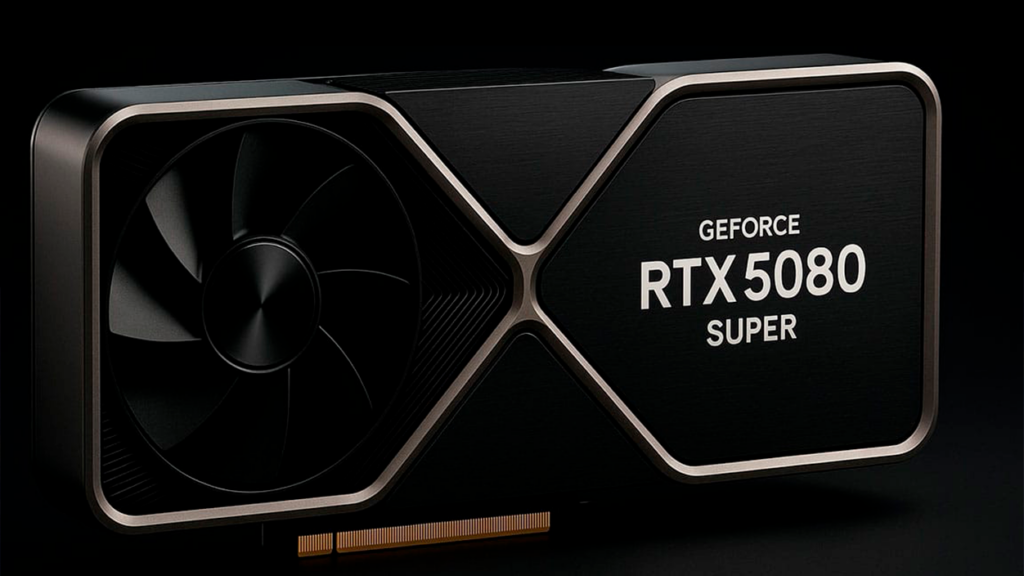
Velmi reprezentativním příkladem je někdo, kdo si založí RTX 3070 v šasi SFF Použití rozšiřujícího kabelu PCIe 3.0. Tato karta je PCIe 4.0, ale funguje dobře i na 3.0; v praxi je výkon ve většině her obvykle téměř stejný. Problém nastává, když základní deska vyjednává Gen4 s GPU, zatímco rozšiřující kabel je navržen pouze pro Gen3: komunikace se stává nestabilní nebo úplně selže.
V této souvislosti někteří uživatelé poznamenali, že u starších nebo beta verzí systému BIOS by mohli vynutit Slot PCIe x16 na Gen3Po aktualizaci na nejnovější verzi BIOSu se však tato možnost již nenachází, nebo i po její změně systém nadále bootuje z připojení v režimu Gen4. V důsledku toho s připojeným rozšiřujícím kabelem počítač neprovede POST, zatímco přímé připojení karty k základní desce bootování umožní.
V těchto případech je obvyklým postupem namontovat grafickou kartu přímo do slotu, vstoupit do UEFI a vyhledat nastavení rychlosti PCIe pro první slot (často něco jako „PCIe Link Speed“ nebo „PCIe x16_1 Speed“) a nastavit ho na Gen3 místo automatickéhoPokud po provedení této akce systém při opětovném použití rozšiřujícího kabelu trvá na spuštění Gen4, může se jednat o nedávnou chybu systému BIOS nebo o specifickou chybu daného modelu základní desky.
Kompatibilita napříč generacemi: PCIe 3.0, 4.0 a 5.0
Dobrou zprávou je, že to norma reguluje. PCI-SIGPCIe, konsorcium stovek společností, brání jednotlivým výrobcům v tom, aby si dělali, co chtějí. Jedním ze základních pravidel je zpětná kompatibilita: zařízení PCIe 3.0 musí být schopno fungovat ve slotu 4.0 nebo 5.0 a karta Gen4 musí být kompatibilní se slotem Gen3. Bodem sbližování bude vždy nižší z těchto dvou verzí.
To znamená slotovou základní desku PCIe 5.0 Mělo by být možné bez problémů používat grafickou kartu PCIe 3.0 nebo 4.0, pouhým omezením rychlosti na starší standard. V praxi se však vyskytují kuriózní situace: například GTX 1650, která odmítá bootovat v primárním slotu Gen5 základní desky Z790, ale funguje bez problémů v sekundárním slotu Gen4.
Pokud se vám něco takového zobrazí, nejde o to, že grafická karta „nepodporuje PCIe 5.0“ (protože sběrnice je zpětně kompatibilní), ale spíše o konflikt v automatickém vyjednávání, chybu firmwaru nebo dokonce interakci s jinými obsazenými sloty (M.2, PCIe x1 atd.), která brání správné inicializaci propojení slotů Gen5 s danou kartou.
Reálný příklad: základní deska Z790 a stará grafická karta ve slotu Gen5
Představte si, že sestavíte tým s Asrock Z790 Pro RS, Intel Core i5 13600KF, 32 GB DDR5, SSD disky Samsung 980 Pro a relativně skromná grafická karta, jako je Asus TUF Gaming GeForce GTX 1650. Na první pokus, kdy je vše „správně“ namontováno v hlavním slotu (Gen5), počítač nezobrazuje video, diagnostické LED diody „boot“ a „vga“ zůstávají svítit a pokud máte na základní desce malý reproduktor, slyšíte několik pípnutí o chybě procesu.
Po provedení typických testů (vyjmutí modulů RAM, vyjmutí SSD disků, změna slotu GPU) zjistíte, že při instalaci starého GTX 730 Ve slotu PCIe číslo 3 (Gen4) se systém spustí, můžete se dostat do BIOSu a dokonce nainstalovat Windows. Pak do slotu Gen4 vložíte GTX 1650 a ta funguje, zatímco ve slotu Gen5 stále odmítá.
To naznačuje, že chyba není v samotné grafické kartě, ale v tom, jak s tím pracuje základní deska. vyjednávání linky ve slotu Gen5 U daného konkrétního modelu můžete zkusit v BIOSu vynutit nastavení rychlosti na Gen3 nebo Gen4 (místo ponechání na Auto), aktualizovat na nejnovější verzi UEFI nebo dokonce vyzkoušet jinou grafickou kartu. V některých případech je však praktickým řešením jednoduše ponechat kartu v funkčním slotu, i když se jedná o Gen4.
Jak sloty M.2 a sdílená šířka pásma ovlivňují výkon
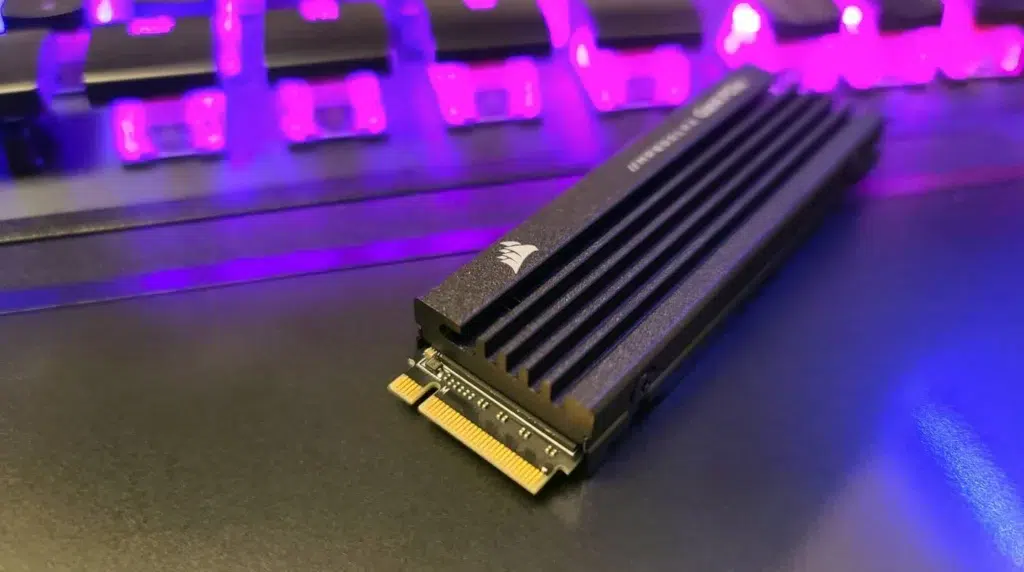
Dalším bodem, který způsobuje zmatek, je distribuce Šířka pásma PCIe mezi sloty x16 a M.2Mnoho základních desek sdílí linky mezi hlavním slotem grafické karty a sloty, kam se připojují NVMe SSD disky. Klasickým příkladem jsou modely jako ASUS ROG Maximus IX Formula.
Na této základní desce, pokud nainstalujete NVMe SSD do určitého slotu M.2 a povolíte režim PCIe x4 pro diskSystém vás během testu POST upozorní, že porty SATA 5 a 6 budou deaktivovány. Důvod je jednoduchý: linky PCIe používané daným konektorem M.2 pocházejí z čipové sady a jsou také spojeny s těmito porty SATA, takže při maximalizaci šířky pásma pro NVMe jsou tato dvě klasická připojení obětována.
V rámci UEFI těchto typů základních desek se obvykle nachází nabídka, kde můžete nakonfigurovat „Konfiguraci šířky pásma M.2“ nebo podobné možnosti. Povolení šířky pásma x4 sice zrychlí výkon disku NVMe, ale jako vedlejší efekt fyzicky deaktivuje některé porty SATA. To je normální a zdokumentováno v manuálu, ale mnoho uživatelů překvapí, když mechanické pevné disky nebo SATA SSD disky po instalaci disku M.2 náhle „zmizí“.
Rozměry a typy slotů PCIe
Rozhraní PCI Express je standardizováno nejen rychlostí, ale také... fyzické rozměry konektorůNejběžnější sloty jsou x1, x4, x8 a x16 a každý z nich je definován počtem datových linek a pinů, které má.
Hlavní velikosti lze shrnout následovně: slot PCIe x1 Má přibližnou délku 25 mm a asi 18 kolíků; x4 Má přibližně 39 mm a 21 kolíků; x8 Dosahuje až 56 mm a 46 pinů; a x16Typický konektor pro grafické karty je dlouhý přibližně 89 mm a má 82 pinů. Všechny sdílejí stejnou standardní výšku v šasi a stejnou designovou filozofii.
Zajímavým detailem je, že je bez problémů možné nainstalovat kratší kartu do delšího slotu. Například kartu PCIe x4 můžete vložit do fyzického slotu x16; systém bude používat pouze čtyři linky, které karta podporuje, a zbytek ponechá nevyužitý. Existují dokonce i základní desky, které nabízejí fyzické sloty x16, ale mají interně zapojených pouze osm linek (x8), což je u modelů s více sloty pro grafické karty poměrně běžné.
Co je PCIe a proč je tak důležité?
PCIe, zkratka pro Peripheral Component Interconnect ExpressJedná se o standardní vysokorychlostní sériovou rozšiřující sběrnici v moderních počítačích. Používá se primárně pro grafické karty, ale také pro zvukové karty, karty pro snímání dat, řadiče RAID, síťové karty, NVMe SSD disky přes sloty M.2 a mnoho dalšího.
Jedním z klíčů k jeho úspěchu je, že poskytuje škálovatelná šířka pásmaVe srovnání se staršími sběrnicemi snižuje počet pinů a nabízí pokročilé mechanismy detekce chyb, oznámení a dokonce i možnost výměny za provozu v kontrolovaných prostředích. Navíc je regulován standardem PCI-SIG a zabraňuje tak šíření proprietárních konektorů, které vás nutily spoléhat se na jediného výrobce.
V současné době obě verze na trhu koexistují. PCIe 3.0 (spuštěno v roce 2010), PCIe 4.0 (2017) a PCIe 5.0 (2019). Standard PCIe 6.0 je definován, ale stále se potýká s masovým přijetím na spotřebitelských základních deskách a již probíhají práce na PCIe 7.0, které se očekává kolem roku 2025. Každý větší skok obvykle zdvojnásobí efektivní šířku pásma na linku ve srovnání s předchozí generací.
Přenosové rychlosti a jak se počítají
Každá verze PCIe se vyznačuje určitým počtem Gigatransfery za sekundu (GT/s) na řádek a na specifické kódovací schéma. Z těchto hodnot inženýři vypočítají šířku pásma v MB/s a poté ji vynásobí počtem linek, aby zjistili, kolik GB/s zvládne linka x4, x8 nebo x16.
Výpočet, aniž bychom zacházeli do složitých vzorců, zahrnuje odečtení GT/s na linku a použití faktoru účinnosti kódování (například 128b/130b od PCIe 3.0 výše), čímž se získá propustnost na linku v jednom směru. Tato hodnota se poté vynásobí počtem linek v linkě: například GPU v x16 Bude to šestnáctkrát větší číslo. Pokud vás zajímá obousměrné číslo, vynásobí se dvěma, protože sběrnice pracuje synchronně.
PCIe 6.0 a 7.0 budou sledovat stejnou filozofii zdvojnásobení rychlosti ve srovnání s předchozími verzemi, ale s velkými změnami na elektrické a signální úrovni, což znamená, že mnoho základních desek s PCIe 5.0 nemusí být možné aktualizovat pouhým BIOSem tak, aby tyto nové generace podporovaly.
Napájení přes PCIe
Dalším detailem, kterého se často nedotkneme, je to, že samotný PCIe konektor je schopen napájení určitých zařízení bez nutnosti dalších kabelů. To je ideální pro karty se střední spotřebou energie, jako jsou zvukové karty, síťové karty nebo jednoduché ovladače.
Konkrétně slot PCIe x1 může dodat přibližně 25 W při 12 Vzatímco vyšší sloty (až x16) mohou poskytnout až 75 W při 12 V. V případě výkonných grafických karet je toto číslo doplněno 6, 8 nebo 12pinovými PCIe napájecími konektory přivedenými přímo ze zdroje.
Sloty M.2 a NVMe SSD disky přes PCIe

Moderní M.2 SSD disky se obvykle spoléhají na rozhraní PCIe a používají protokol NVMe k nabídce... vysoké rychlosti čtení a zápisuInstalují se přímo do slotů M.2 na základní desce, které jsou ve skutečnosti variantou sběrnice PCIe přizpůsobené pro úložiště.
Existují také M.2 SATA SSD disky, i když ty jsou dnes méně běžné, protože ve výkonu výrazně zaostávají za NVMe. Zajímavé je, že fyzický M.2 konektor je standardní; mění se však interní zapojení tohoto slotu, ať už k linkám PCIe nebo k řadiči SATA čipové sady.
V některých případech, když starší základní deska přidá podporu NVMe prostřednictvím Aktualizace BIOSuTato podpora rozpoznává disk pouze jako sekundární úložné zařízení, ale nemusí nutně umožnit bootování z něj. To často způsobuje problémy při použití adaptéru M.2 na PCIe x4 nebo x16 na základních deskách, které nemají ani nativní sloty M.2.
NVMe karty na starších základních deskách s PCIe 1.0
Představte si počítač z doby před více než deseti lety se základní deskou, jako je ta Foxconn Eton Intel H-IG41-uATX Uživatel má notebook Compaq Presario CQ5317ES s dvoujádrovým procesorem Pentium, 4 GB paměti DDR3 RAM a porty SATA II. Chce naklonovat svůj 500GB HDD na SSD disk a není rozhodnut mezi 2,5" SATA SSD diskem a M.2 NVMe SSD diskem připojeným přes PCIe adaptér.
Úzké hrdlo SATA II omezuje praktickou rychlost dobrého SSD disku na přibližně 250–350 MB/sTo již představuje obrovský skok ve srovnání s 80 MB/s nebo méně u mechanického pevného disku. Použitím adaptéru M.2 na PCIe x4 v dostupném slotu PCIe x16 by však i při použití PCIe 1.0 mohla celková teoretická šířka pásma čtyř linek dosáhnout přibližně 1 000 MB/s.
Teorie zní skvěle, ale velkou otázkou je, zda BIOS té staré základní desky toho dokáže... Bootování přímo z NVMe SSD připojeno přes PCIe. Pro BIOS té doby bylo běžné, že nerozpoznával disk NVMe jako standardní bootovací zařízení, i když jej mohl rozpoznat jako další úložiště, pokud je operační systém již spuštěn z jiného disku.
To znamená, že NVMe SSD byste mohli použít jako velmi rychlý sekundární disk, ale ne jako systémový disk, aniž byste se museli uchylovat k pokročilým trikům (úpravy BIOSu, bootloadery atd.), které se na takto starším počítači obvykle nevyplatí zkoušet. V takovém případě zůstává jednoduchý SATA SSD nejrealističtější možností, a to i s ohledem na omezení SATA II.
Aktualizace BIOSu, beta verze a podpora NVMe
Na mnoha základních deskách, které jsou již „mimo cyklus“, výrobci publikují nejnovější beta verze BIOSu kde přidávají částečnou podporu pro NVMe nebo jiné nové funkce, zatímco „finální“ verze jsou datovány o několik let dříve. To může vést k nejasnostem ohledně toho, která verze skutečně obsahuje které vylepšení.
Pokud seznam změn ukazuje, že podpora NVMe byla přidána v předposlední verzi a v nejnovější verzi jsou zmíněny další úpravy, je pravděpodobné, že nejnovější verze obsahuje všechny výše uvedené. I tak se však můžete setkat s případy, kdy se i přes aktualizaci na nejnovější beta verzi NVMe SSD v adaptéru PCIe nezobrazí ani v BIOSu, ani v operačním systému.
Když si všimnete, že jsou SSD i adaptér Zahřívají se na dotekZnamená to, že jsou napájeny a že probíhá určitá aktivita, ale BIOS nemusí správně implementovat podporu NVMe nebo může být omezen na konkrétní typ disku určený pro velmi specifické konfigurace, které měl výrobce na mysli.
Jak verze PCIe ovlivňuje výkon v reálném světě
Volba mezi PCIe 3.0, 4.0 nebo 5.0 má přímý vliv na... dostupná šířka pásmaTo se však ne vždy dramaticky projeví v lepším uživatelském prostředí. Silně to závisí na typu pracovní zátěže a zbytku hardwaru.
Pro kancelářskou práci, prohlížení webu, přehrávání multimédií a nenáročné úkoly je vhodná základní deska s PCIe 3.0 Je to více než dost, a to i se staršími GPU a SSD. V hraní her grafická karta střední nebo nižší třídy obvykle podává prakticky stejný výkon na lince Gen3 x16 jako na lince Gen4, zejména ve vysokých rozlišeních, kde je úzkým hrdlem GPU, nikoli sběrnice.
PCIe 4.0 se stalo vyvážený standard Pro hraní her a obecné pracovní nastavení: nabízí dostatečnou šířku pásma jak pro moderní grafické karty, tak pro velmi rychlé NVMe SSD disky, bez dodatečných nákladů, které PCIe 5.0 stále s sebou nese na mnoha platformách.
PCIe 5.0 má naopak smysl v prostředích, kde se zpracovává obrovské objemy dat nebo kde se hledá nejvyšší možný výkon. tvorba obsahu, umělá inteligence, vědecké výpočty a podobné. Může to být také dobrá investice do budoucna, pokud neplánujete v příštích letech vylepšovat své vybavení, i když v dnešní době je to pro běžné domácí použití stále spíše doplňkové vybavení než nutnost.
Často kladené otázky týkající se BIOSu, PCIe a bootování
Existuje řada opakujících se otázek, které vyvstávají, když začnete experimentovat s verzemi PCIe, rozšiřujícími kabely, adaptéry M.2 a staršími verzemi BIOSu, které najednou tvrdí, že podporují NVMe. Stojí za to si projít některé z nejčastějších s jasnými odpověďmi.
Jednou z klíčových otázek je, zda je možné jej nainstalovat. Karta PCIe x8 ve slotu x16Odpověď zní ano: standard je navržen přesně tak, aby kratší karta fungovala v delším konektoru a používala pouze linky, které potřebuje.
Další často kladená otázka: Ovlivňuje verze PCIe... výkon grafické kartyJe to možné, ale obecně je rozdíl mezi Gen3 a Gen4, se stejným počtem linek, ve většině her minimální. Přechod na PCIe 4.0 nebo 5.0 je nejpatrnější u vysoce výkonných NVMe SSD, zejména při rozsáhlých úlohách kopírování nebo specifických profesionálních úlohách.
Jak v praxi poznat, zda BIOS omezuje Gen3
Kromě specifikací vás zajímá také zjištění, zda BIOS záměrně nastavuje PCIe linka v Gen3 nebo zda automaticky vyjednává nejvyšší možnou verzi. Nejpraktičtějším způsobem, jak to zjistit, je použít nástroje v samotném operačním systému.
Ve Windows, nástroje jako například GPU-Z Ovládací panel grafické karty obvykle zobrazuje používanou verzi PCIe (například „PCIe x16 3.0“ nebo „PCIe x16 4.0“). Některé aplikace také zobrazují maximální verzi podporovanou kartou a aktuální verzi, takže si můžete ověřit, zda základní deska neomezuje verzi.
Pokud si všimnete, že vaše grafická karta kompatibilní s PCIe 4.0 vždy funguje jako „PCIe 3.0“, a to i bez rozšiřující karty a se všemi nastaveními v systému BIOS na Auto, zkontrolujte nastavení UEFI, zejména ta, která zmiňují „Rychlost připojení PCIe“, „Konfigurace slotu PCIe“ nebo podobné pro první slot x16. Je možné, že jste v nějaké aktualizaci zamkli Gen3 a zapomněli na to.
Pokud se problém vyskytuje pouze při použití rozšiřujícího kabelu a nikoli s grafickou kartou přímo na základní desce, nejčastější příčinou je, že rozšiřující kabel nespolehlivě podporuje signál Gen4/Gen5, takže vynucení Gen3 z BIOSu je téměř povinné, pokud chcete stabilní systém.
Pochopení toho, jak BIOS, PCIe a zařízení, jako jsou grafické karty, NVMe SSD a rozšiřující kabely, interagují, vám v konečném důsledku může ušetřit spoustu starostí: od zjištění, proč se karta odmítá spustit ve slotu Gen5, ale ano ve slotu Gen4, až po rozhodnutí, zda má smysl instalovat adaptér M.2 do velmi starého počítače, nebo zda stačí SATA SSD – jasné pochopení těchto technických konceptů vám pomůže přizpůsobit konfiguraci vašim specifickým potřebám, aniž byste museli slepě zkoušet náhodné možnosti.


Již od mala byl nadšený pro techniku. Miluji být aktuální v oboru a především o něm komunikovat. Proto se už řadu let věnuji komunikaci na technologických a videoherních webech. Najdete mě, jak píšu o Androidu, Windows, MacOS, iOS, Nintendo nebo o jakémkoli jiném souvisejícím tématu, které vás napadne.