Jedním z nejzáhadnějších jevů, se kterými se uživatelé Windows setkávají, je porucha klávesnice pouze v určitých programech. Pokud je to váš případ, bude vám pochopení tohoto problému velmi užitečné. Co se děje a jak zabránit tomu, aby tento problém ovlivnil vaši produktivituVše vám prozradíme níže.
Klávesnice píše nesprávně pouze v některých programech systému Windows. Co se děje?

Otevřete prohlížeč a píšete normálně. Přepnete do Wordu a písmena a znaky plynou plynule. Ale když otevřete ten konkrétní program, který potřebujete k práci nebo zábavě, stane se něco zvláštního. Bez varování, Klávesy nereagují tak, jak by měly, píšou špatné znaky nebo se jednoduše zaseknou.Co se děje?
Častý problém: klávesnice píše nesprávně pouze v některých programech systému Windows. Tato anomálie je také známá jako nepravidelná klávesniceA může k tomu dojít v jakémkoli scénáři. Týká se to především uživatelů s makro softwarem, správci klávesnice nebo více nainstalovanými jazyky. Ale proč se to děje?
- Pro uživatele je psaní na klávesnici jednoduchý úkol: stačí ji připojit k počítači a je hotovo.
- Ale za touto základní funkcí se skrývá složitý vrstvený systém prostřednictvím kterého systém Windows spravuje vstup pro zápis.
- Od okamžiku stisknutí klávesy až do jejího zobrazení na obrazovce jsou zapojeny ovladače, systémové služby, správci vstupu a samotné aplikace.
- Selhání v jakémkoli bodě tohoto řetězce může vést k nepravidelnému chování: různým symbolům, uzamčeným klávesám, nefunkčním zkratkám atd.
- A šance se zvyšují. pokud existuje několik programů, které bojují o kontrolu nad funkcí klávesnice.
Dobrou zprávou je, že ve většině případů se jedná o problém se softwarem, nikoli problém s hardwaremNejde o to, že by klávesnice byla poškozená, ale spíše o problém s nekompatibilitou mezi ovladači periferního zařízení a daným programem (programy). Podívejme se, co můžete dělat, pokud klávesnice píše nesprávně pouze v některých programech systému Windows.
Hlavní příčiny nepravidelné klávesnice
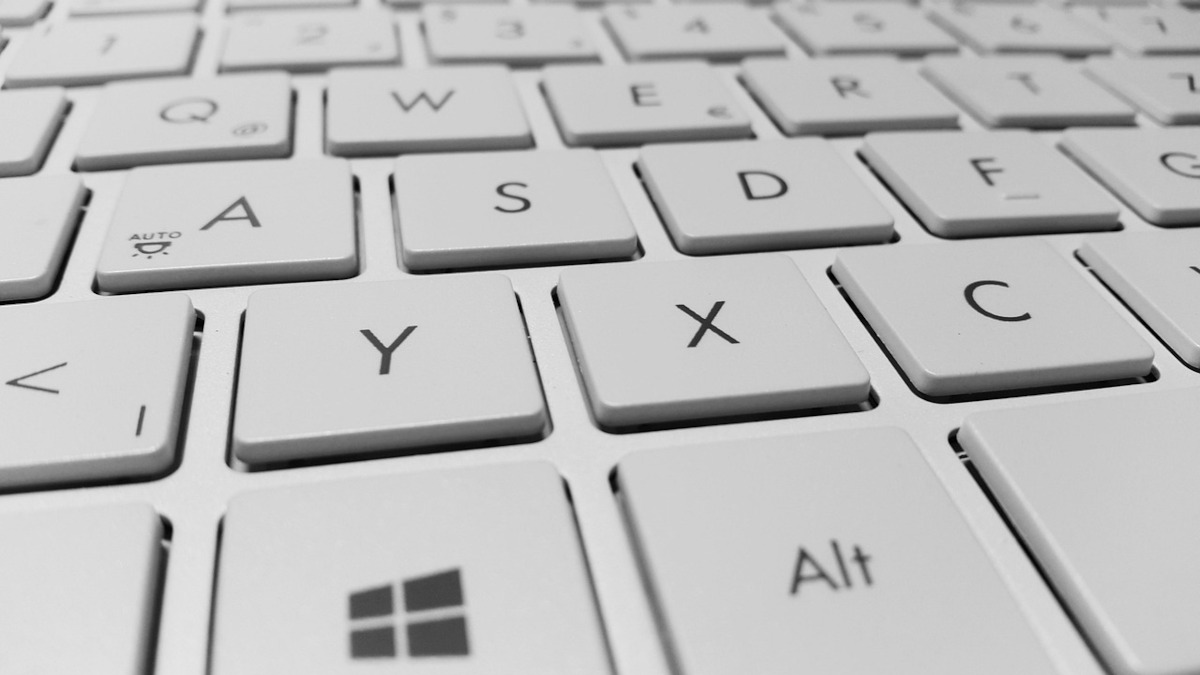
Pojďme si rozebrat ty hlavní Příčiny nepravidelného chování klávesnic v počítačích se systémem WindowsNěkdy se skutečně vyskytne problém s kompatibilitou mezi programy. Jindy je to jen dojem, který uživatel získá, ale ve skutečnosti se jedná o normální chování klávesnice.
- ¿Kolik máš rozložení klávesnice? Nainstalované jazyky (angličtina, katalánština, španělština, latinskoamerická atd.)? V některých programech se může automaticky aktivovat jiné rozložení. To způsobí, že klávesy píší různé znaky.
- Je povolena funkce zadávání jazyků pro jednotlivé aplikace? Od verze Windows 10 systém umožňuje přiřadit každé aplikaci jiný vstupní jazyk. To znamená, že Word může používat „španělštinu (Latinská Amerika)“, zatímco Excel používá „angličtinu (USA)“.
- Mnoho Aplikace mají své vlastní klávesové zkratky, odlišné od těch obvyklýchNapříklad v designových programech, jako je např. Photoshopu, Klávesy „Alt“ a „Ctrl“ mohou mít různé funkce. To může vyvolat dojem, že klávesnice nefunguje správně, i když to tak není.
- Ten/Ta/To fyzické rozložení klávesnice Odpovídá to místnímu nastavení systému Windows? Pokud je klávesnice anglická (bez písmene Ñ), ale používáte španělské místní nastavení, některé programy mohou klávesy interpretovat nesprávně.
Jak vidíte, když se klávesnice pokazí pouze v některých programech, hraje roli mnoho faktorů. Zřídkakdy je to způsobeno fyzickým poškozením klávesnice. Ve většině případů lze tento nepříjemný problém vyřešit. Úprava nastavení jazyka nebo usnadnění přístupu ve WindowsPojďme prozkoumat řešení.
Co dělat, když klávesnice píše nesprávně pouze v některých programech systému Windows
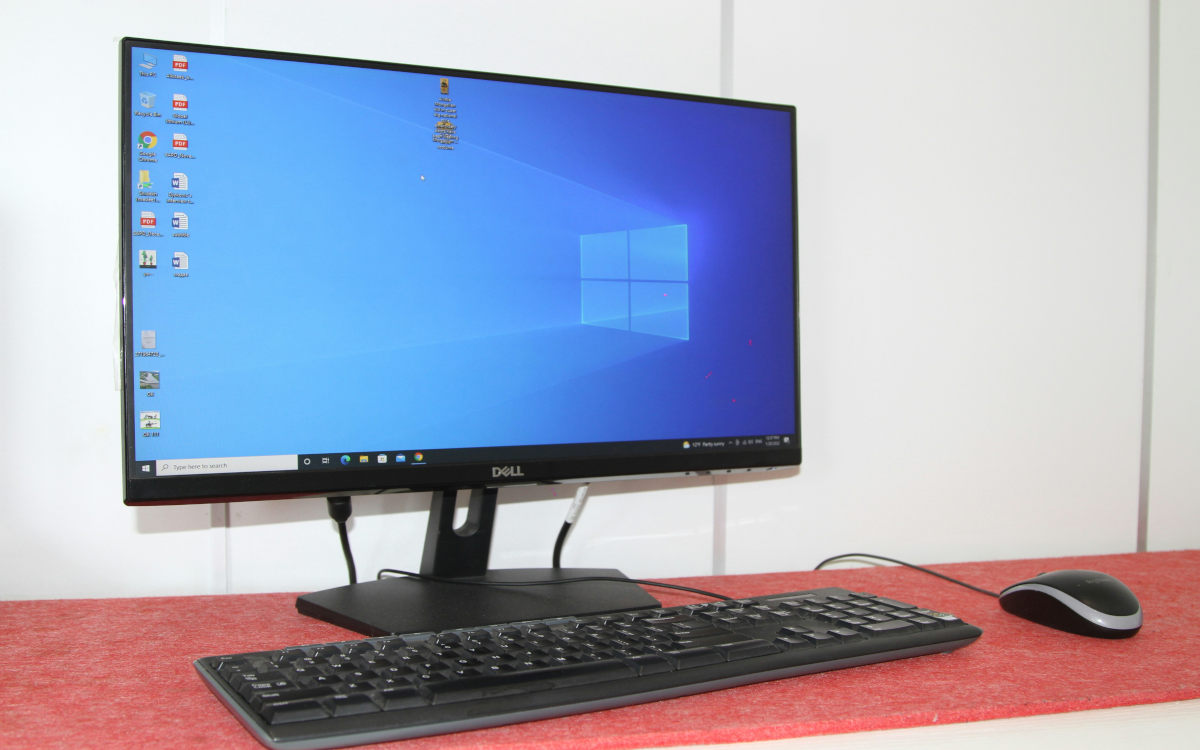
První věc, kterou uděláte, je otestovat, zda klávesnice píše nesprávně pouze v některých programech nebo ve všech. Pokud je to jen v jedné aplikaciPravděpodobně se jedná o interní nastavení programu. Zkontrolujte konfiguraci programu, zda existuje možnost, jak problém vyřešit. Můžete také zkusit spustit program jako správce, abyste vyřešili problémy s regionalizací.
Pokud výše uvedené nefunguje nebo se v různých programech setkáváte s nepravidelným chováním klávesnice, je čas přejít do nastavení systému Windows. Pojďme... Zkontrolujte, která rozložení klávesnice jsou nainstalována, a odstraňte ta, která nepotřebujete.To se provádí následovně:
- Přejděte do Nastavení – Čas a jazyk – Jazyk a region.
- Zkontrolujete to distribuce máte nainstalováno.
- Pokud chcete nějaký smazat, klikněte na něj a vyberte Smazat.
Čím méně distribucí máte nainstalováno, tím menší je pravděpodobnost, že se vám klávesnice zmátne. Pokud potřebujete mít nainstalováno více distribucí, zkuste změnit jazyk pro každou aplikaci. Otevřete daný program a Zkontrolujte ikonu jazyka (ESP, ENG) na hlavním panelu.Ručně přepněte na správný jazyk v dotčené aplikaci.
Zakázat automatické přepínání metod zadávání

Osobně používám Linux a měl jsem problém se změnou rozložení klávesnice mezi okny a programy. Zjistil jsem, že existuje možnost, která umožňuje... nastavit stejné písmo pro všechna oknaAktivoval jsem to a problém s nepravidelnou klávesnicí byl vyřešen.
Windows 11 má také podobnou možnost, kterou najdete v Nastavení – Čas a jazyk – Psaní – Upřesnit nastavení klávesnice. Tam požadovanou možnost najdete. Povolit použití jiné metody zadávání pro každé okno aplikace.
Pokud je tato možnost povolena, rozložení klávesnice se automaticky změní při přepínání mezi okny. Proto Je vhodné ho deaktivovat. Aby se zabránilo nežádoucím změnám, které ovlivňují chování klávesnice. Toto řešení je účinné, pokud se na klávesnici píše nesprávně, pouze v některých programech systému Windows.
Další řešení, pokud klávesnice píše nesprávně pouze v některých programech systému Windows
Další řešení, která můžete vyzkoušet, pokud klávesnice píše nesprávně pouze v některých programech, jsou: Dočasně deaktivujte aplikace, které upravují textový vstup.Například kontroly gramatiky, okamžité překladače nebo nástroje pro tvorbu maker. Spuštění systému Windows v nouzovém režimu a otevřete program, kterého se týká nepravidelná klávesnice; pokud problém zmizí, je jistě způsoben softwarem třetí strany.
Nakonec, Zkuste jinou klávesniciPokud je problém vyřešen, je zřejmé, že předchozí ovladače klávesnice byly vadné. Ve většině případů tyto návrhy obnoví normální fungování klávesnice. S trochou trpělivosti a těmito drobnými úpravami jistě znovu získáte kontrolu.

Od mládí mě fascinuje všechno vědecké a technologické, zejména ty pokroky, které nám usnadňují a zpříjemňují život. Rád se seznamuji s nejnovějšími zprávami a trendy a sdílím své zkušenosti, názory a tipy týkající se zařízení a gadgetů, které používám. To mě před něco málo přes pěti lety vedlo k tomu, že jsem se stal webovým redaktorem a zaměřil se především na zařízení Android a operační systémy Windows. Naučil jsem se vysvětlovat složité koncepty jednoduchými slovy, aby jim moji čtenáři snadno porozuměli.