- Konzistence UEFI/Legacy se správným GPT/MBR a pořadím spouštění zabraňuje většině pádů.
- Oprava bootloaderu pomocí bootrec a opětovné vytvoření EFI pomocí bcdboot je obvykle definitivní.
- V režimu SATA→NVMe pomáhá nouzový režim načíst ovladače a dokončit migraci.
- Pokud klonování selhalo, proveďte správné klonování znovu nebo čistou instalaci pro stabilní a rychlý boot.
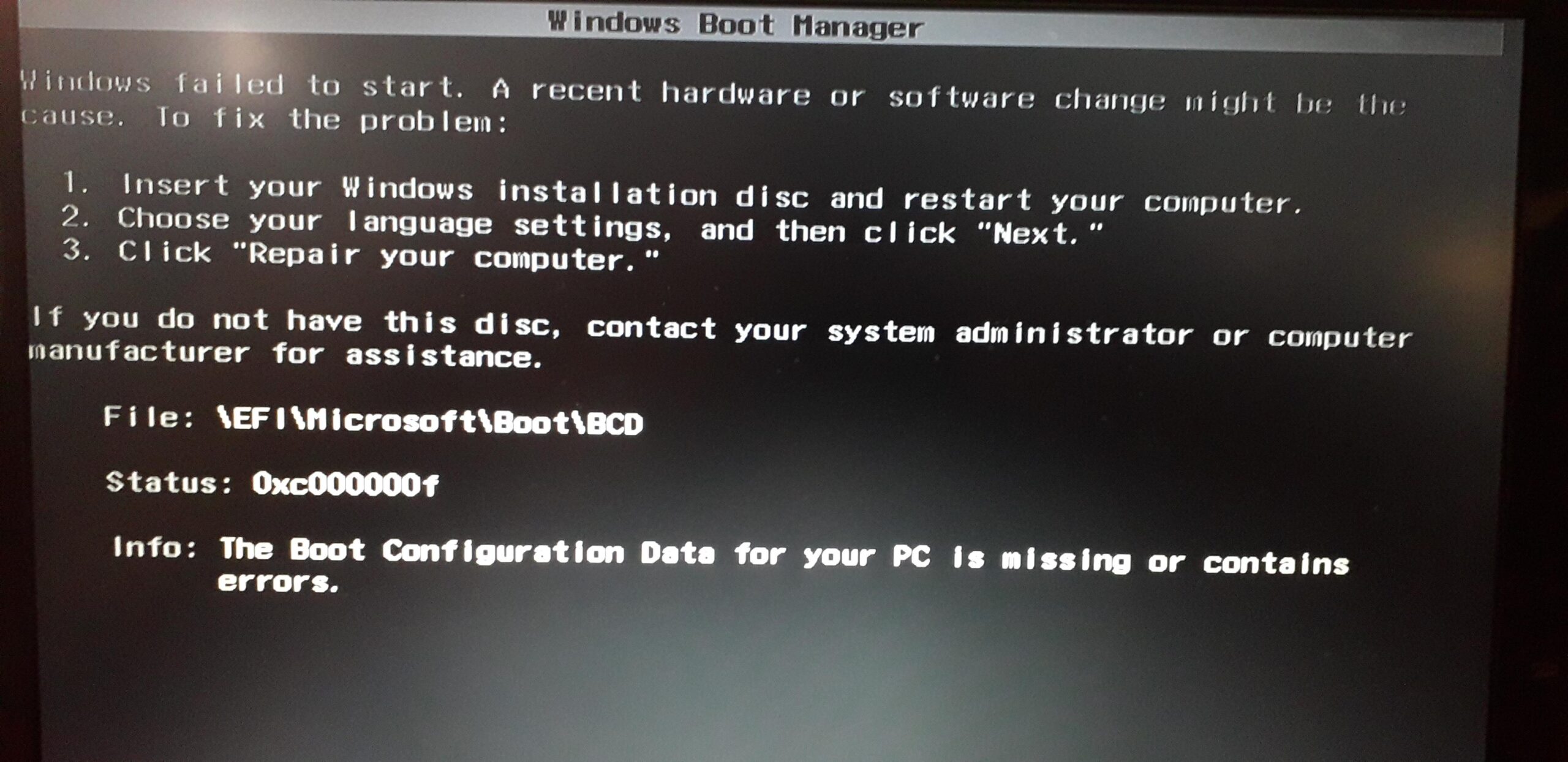
Máš naklonoval jsi Windows na NVMe disk a nezačne to? Toto je běžný problém při migraci z pevného disku/SSD SATA na M.2 NVMe nebo při změně z MBR na GPT bez zarovnání bootovacího režimu. V mnoha případech se systém stále spoléhá na bootovací zavaděč starého disku. V těchto případech je nutné opravit BCD/EFI a zarovnat oddíly.
V tomto návodu najdete Všechny běžné příčiny a postupná řešeníod kontroly připojení a pořadí bootování v BIOSu/UEFI, přes obnovu BCD, znovuvytvoření EFI oddílu pomocí bcdboot, aktivaci systémového oddílu v MBR, spuštění v nouzovém režimu pro instalaci ovladačů NVMe a dokonce i když je to vhodné znovu naklonovat nebo provést čistou instalaciTaké jsme přidali praktické tipy z fór a od výrobců, abyste o nic nepřišli.
Typické příčiny: proč se klonované zařízení NVMe nespustí
Než se čehokoli dotknete, je důležité pochopit důvod. Nejběžnější příčiny po klonování jsou:
- SSD/NVMe je připojen jako externí (USB/kryt). Mnoho klonovacích zařízení neumožňuje bootování tohoto disku přes USB; připojte jej přes SATA nebo do odpovídajícího slotu M.2.
- Není nastaveno jako první spouštěcí zařízeníPokud BIOS/UEFI nadále upřednostňuje starý disk, systém se nikdy nepokusí spustit z nového.
- Nekompatibilita spouštěcího režimu (UEFI vs. Legacy/CSM). Disk GPT vyžaduje UEFI; disk MBR vyžaduje Legacy. Jejich kombinace způsobuje selhání spouštění.
- Neúplné nebo přerušené klonováníChybí bootovací oddíly (EFI/MSR/Reserved) nebo je poškozen BCD.
- Správce je na jiném diskuJe běžné, že se oddíl EFI/manager nachází na jiném SSD/HDD disku a po klonování ho počítač tam nadále „hledá“.
- Chybějící řidiči (zejména při přechodu ze SATA na NVMe). Spusťte systém do Nouzový režim obvykle vynutí jeho instalaci.
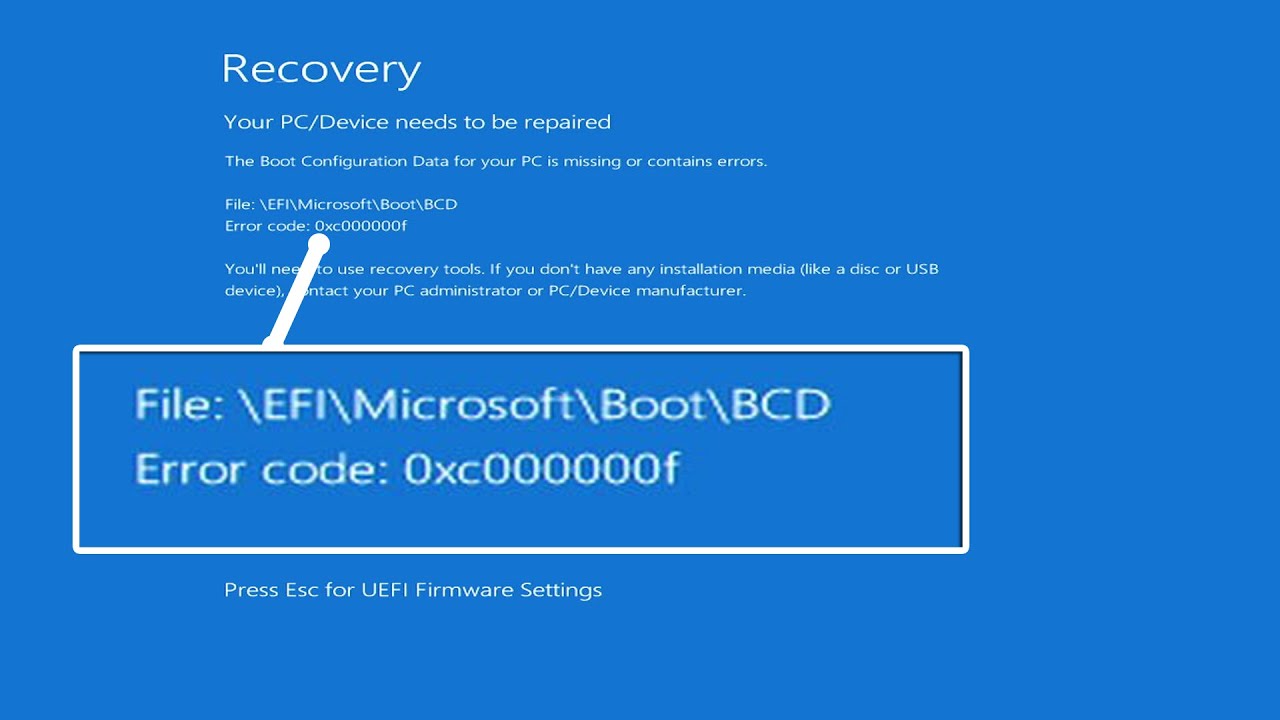
Kromě toho se může chyba objevit Soubor winload.efi chybí nebo je poškozen (0xc000000e, 0xc000000f, 0xc0000428…), což je indikace poškozeného BCD, neexistujícího EFI nebo Nesprávně nakonfigurované UEFI/Secure Boot.
UEFI vs. Legacy a GPT vs. MBR: Na kompatibilitě záleží
Zde je velká část podstaty. Záznam v GPT vyžaduje UEFIdisk v MBR vyžaduje Legacy/CSMPokud naklonujete systém GPT na GPT, ale základní deska je v režimu Legacy, systém se nespustí. A naopak, pokud je váš klon MBR a vynutíte čistý UEFI, systém se také nespustí. Změňte režim spouštění tak, aby odpovídal, a pamatujte, že v GPT Neexistuje žádná značka „Active“; tento příznak se vztahuje pouze na MBR.
Buďte opatrní u smíšených desek a scénářů: je možné, že vaše původní instalace MBR fungovala v Legacy, naklonovali jste ji na NVMe GPT a pokud desku nepřepnete do UEFI, počítač nevidí bootloader. Přepnout na UEFI Pokud je váš cílový disk GPT. A pokud počítač nepodporuje UEFI, naklonujte jej do MBR nebo převést do MBR před spuštěním (přijdete o výhody, jako jsou velké oddíly a více než 4 primární oddíly).
Klíčové oddíly: EFI v GPT a „Active“ v MBR
Na discích GPT se systém Windows bootuje z Systémový oddíl EFI (ESP) naformátováno ve FAT32 se spouštěcími soubory (bootx64.efi, BCD atd.). Pokud klonování nezkopírovalo ESP, musíte znovu vytvořte EFI a naplňte jejNa MBR discích musí být systémový oddíl označen jako Aktivní aby jej firmware (Legacy) našel; zjistěte, jak na to nastavit SSD jako primární disk ve Windows 11, pokud potřebujete toto upravit.
Častá chyba: mít ESP na jiném disku (například malý 250GB SSD) a po klonování C: je počítač nadále závislý na tomto cizím ESP. Řešení: vytvořit nový ESP na NVMe, vygenerujte na něm bootovací soubory a nasměrujte BIOS na tento disk, přičemž ostatní disky během opravy odpojte nebo odstraňte, abyste se vyhnuli nejasnostem.
Oprava BCD/EFI z prostředí Windows Recovery Environment
Standardní a velmi účinný postup. Potřebujete instalační USB disk s Windows (můžete si ho vytvořit z oficiálního nástroje), nabootujte z něj a zvolte Opravit počítač → Řešení problémů → Pokročilé možnosti → Symbol systémuOdtud máte několik tras.
Trasa A: Rychlá obnova BCD
1) Spusťte tyto příkazy v pořadí (v případě potřeby změňte písmeno):
bootrec /fixmbr bcdedit /export c:\bcdbackup atribut c:\boot\bcd -h -r -s ren c:\boot\bcd bcd.old bootrec /rebuildbcd
Pokud detekuje instalace (například C:\Windows) a ptá se tě, odpovídá S (nebo Y). Tím se regeneruje úložiště BCD.Ukončete s exit a restartujte pro otestování.
Cesta B: Znovu vytvořte EFI pomocí diskpart + bcdboot
Pokud oddíl EFI neexistuje nebo je prázdný/poškozený, je tato cesta nejbezpečnější. Přiřaďte ESP písmeno a znovu se osídlí:
seznam diskpart svazek select svazek = n (n = svazek oddílu EFI/„System“) assign letter = M exit bcdboot C:\Windows /s M: /f UEFI
Tím se zkopírují bootovací soubory z C:\Windows k ESP (M:) a zaregistruje je pro UEFI. Restartovat a zkontrolujte. Pokud máte stále povolené Secure Boot a systém se nespustí, dočasně ho v systému BIOS vypněte.
Cesta C: Oprava systémových souborů a pokročilé BCD
Pokud máte podezření na korupci, popravte sfcV prostředí WinRE je vhodné spustit analýzu offline:
bcdedit /enum | najít "osdevice" sfc /scannow /OFFBOOTDIR=C:\ /OFFWINDIR=C:\Windows
Kromě toho, pokud bootrec neřeší, můžete vynutit trasy v BCD pomocí:
bcdedit /set {bootmgr} spouštění zařízení bcdedit /set {default} spouštění zařízení bcdedit /set {default} spouštění osdevice bcdedit /set {default} oddíl zařízení=C: bcdedit /set {default} oddíl osdevice=C: bcdedit /set {default} cesta \Windows\System32\winload.efi
Zakázat zabezpečené spouštění Pokud to koliduje s winload.efi a po dokončení ho znovu povolí, jakmile se vše nabootuje správně.
Chyby a kódy „Soubor Winload.efi chybí nebo obsahuje chybu“ 0xc000000e/0xf/0x428
Tyto zprávy odhalují problém s Konfigurace BCD/EFI nebo UEFI/LegacyMezi účinná řešení patří: dočasné vypnutí Bezpečné spuštění, znovu vytvořit ESP s bcdboot (Trasa B), provést bootrec (Cesta A) a opravte soubory pomocí sfcPokud jste klonovali mezi disky s různými ID, buďte opatrní s klíči registru a písmeny: příkaz bcdboot obvykle čistě řeší ukazatele.
Pokud váš počítač pochází z MBR a nyní používáte GPT/UEFI, nepokoušejte se kontrolovat „Aktivní„datový oddíl NVMe: tato možnost je v GPT záměrně zakázána. Správné je mít Emocionální senzibilita platný a nakonfigurovaný v UEFI.
Z SATA na NVMe: Ovladače a trik v nouzovém režimu
Při přechodu ze SATA na NVMe (PCIe) může první spuštění selhat kvůli... ovladače nejsou načtenyVýrobci NVMe doporučují jednoduchý trik: vynutit spuštění v nouzovém režimu (Windows to často doporučuje po selhání spouštění), nechte jej načíst ovladače a poté restartujte počítač v normálním režimu. Tím se obvykle odemkne kufr klonu v NVMe bez dalších kroků; je také užitečné prostudovat si návody pro Přidání nového SSD disku do Windows 11 když změníte rozhraní.
Pokud se nabídka opravy nezobrazí automaticky, můžete vynutit spuštění nouzového režimu z prostředí pro obnovení nebo pomocí msconfig před klonováním (pokud stále bootujete ze zdrojového disku), abyste se ujistili, že jsou při prvním pokusu na NVMe nainstalovány správné ovladače.
Reklonování: Kdy to udělat a jak to udělat správně
Pokud byl klon částečný nebo chybí bootovací oddíly, někdy je nejrychlejší způsob správně se naklonovat se spolehlivým softwarem. Některé programy vynikají:
- Chytré rozvržení oddílů (automatické nastavení pro disky různých velikostí).
- Klonování sektor po sektoru když je potřeba přesná replika.
- Možnost změnit velikost oddíly (automaticky, jako zdroj nebo manuálně).
- Záložka „cíl je SSD“ pro sladění 4K a optimalizaci výkonu.
- Schopnost vypořádat se s špatné sektory.
Pokud se rozhodnete pro reklonování, připojte cílové zařízení interně (SATA/M.2) a povolte možnost optimalizace pro SSD, zkontrolujte, zda také kopíruje ESP/MSR nebo systémem rezervované (v MBR) a po dokončení V BIOSu nastavte NVMe jako prvníPokud je váš případ MBR→GPT, nevynucujte slučování: rozhodnout se UEFI + GPT nebo Legacy + MBR před klonováním. Chcete-li lépe porozumět rozdílům ve formátu a výkonu, podívejte se na našeho průvodce SSD disky.
Opravy s průvodcem pomocí nástrojů pro dělicí dělení
Pokud nemáte USB disk s Windows, existují správci oddílů, kteří vám umožní jej vytvořit. WinPE médium spustit a provést akce na disku: označit oddíly, obnovit MBR atd. Funkce „Obnova hlavního záznamu (MBR)“ přepisuje bootovací záznam a může vyřešit určité starší chyby. Pro UEFI/GPT, klíčem je zajistit platný EFI a jeho použití bcdboot k jeho naplnění.
Některé správce také umožňují z WinPE, označit jako aktivní systémový oddíl v MBR (pamatujte: neplatí pro GPT) a nechte zařízení připravené k tomu, aby ho starší firmware bez problémů našel.
Čistá instalace: nejbezpečnější cesta, když se všechno zamotá
Existují případy, kdy je klonování složitější, než se očekávalo (například závislosti na správci na jiném disku, špatně naplánované přechody MBR→GPT nebo silně ovlivněný BCD). Pokud dáváte přednost rychlému a čistému způsobu, vytvořte soubor Oficiální instalační USB, odpojte všechny disky kromě NVMe, položte talíř UEFI, smažte oddíly v instalačním programu a nechte systém Windows vytvořit si vlastní (včetně EFI)Pak znovu připojíte ostatní disky a zkopírujete data.
Na moderních počítačích poskytuje nejlepší výkon čistá instalace NVMe. Někteří uživatelé si po klonování všimli, že M.2 nefunguje hladce a Při přechodu na Windows 11 se zlepšil výkon. znatelně v NVMe. Je to možnost, kterou stojí za zvážení, pokud jste již odhodláni k upgradu.
Jak vidíte, řešení závisí na vašem výchozím bodě: zda jste přešli z MBR/Legacy nebo GPT/UEFI, zda klonování zkopírovalo EFI, zda je na jiném disku správce nebo zda vám chybí ovladače NVMe. S cestami bootrec, bcdboot, správné nastavení UEFI/Legacy a trik s nouzovým režimem, většina klonovaných NVM se vrátí k životu. Pokud ne, pečlivé opětovné klonování Nebo čistá instalace zanechá váš počítač bez problémů a bez závislosti na starém disku.


Redaktor specializovaný na problematiku technologií a internetu s více než desetiletými zkušenostmi v různých digitálních médiích. Pracoval jsem jako editor a tvůrce obsahu pro e-commerce, komunikaci, online marketing a reklamní společnosti. Psal jsem také na weby o ekonomice, financích a dalších odvětvích. Moje práce je zároveň mou vášní. Nyní prostřednictvím mých článků v Tecnobits, snažím se prozkoumat všechny novinky a nové možnosti, které nám svět technologií každý den nabízí, abychom zlepšili náš život.