- Převod MBR na GPT je nezbytný pro velké disky a moderní systémy.
- Existují bezpečné metody využívající nástroje systému Windows a programy třetích stran, které zabraňují ztrátě dat.
- Před přeformátováním disku je nezbytné zálohovat jej a ověřit kompatibilitu s UEFI.
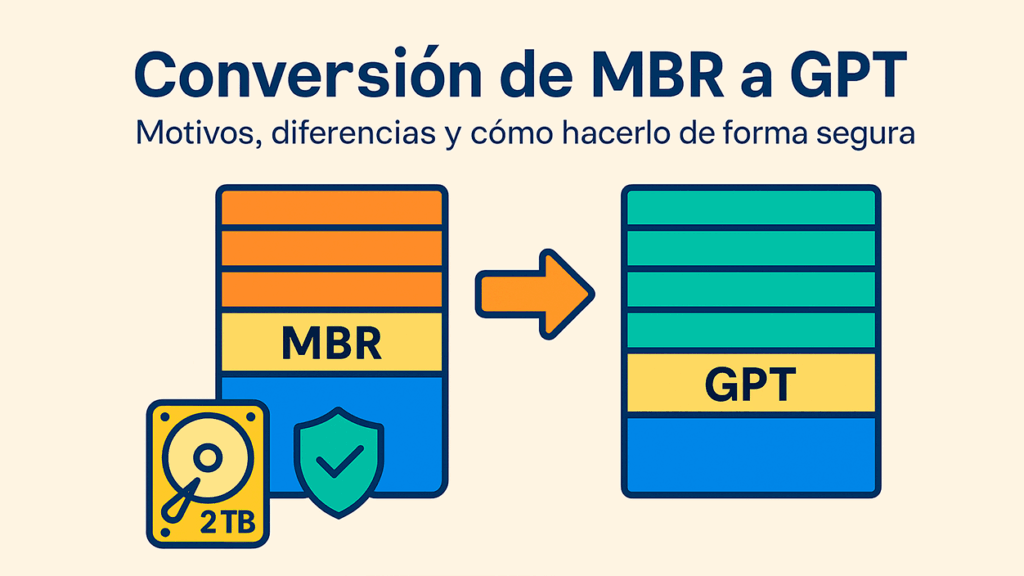
La Převod disků z MBR (Master Boot Record) na GPT (GUID Partition Table) Pro mnoho uživatelů Windows se to stalo opakující se potřebou, zejména v důsledku nových požadavků Windows 11 a popularizace systémů s UEFI.
I když se na první pohled může proces zdát složitý nebo riskantní, pravdou je, že Existují různé metody a nástroje, a to jak integrované do systému, tak i od třetích stran, které tento úkol usnadňujíV tomto článku se dozvíte vše, co potřebujete vědět o převodu disků bez ohrožení dat, kdy se to doporučuje a jaké jsou rozdíly mezi těmito dvěma styly oddílů.
Co je MBR a GPT? Hlavní rozdíly
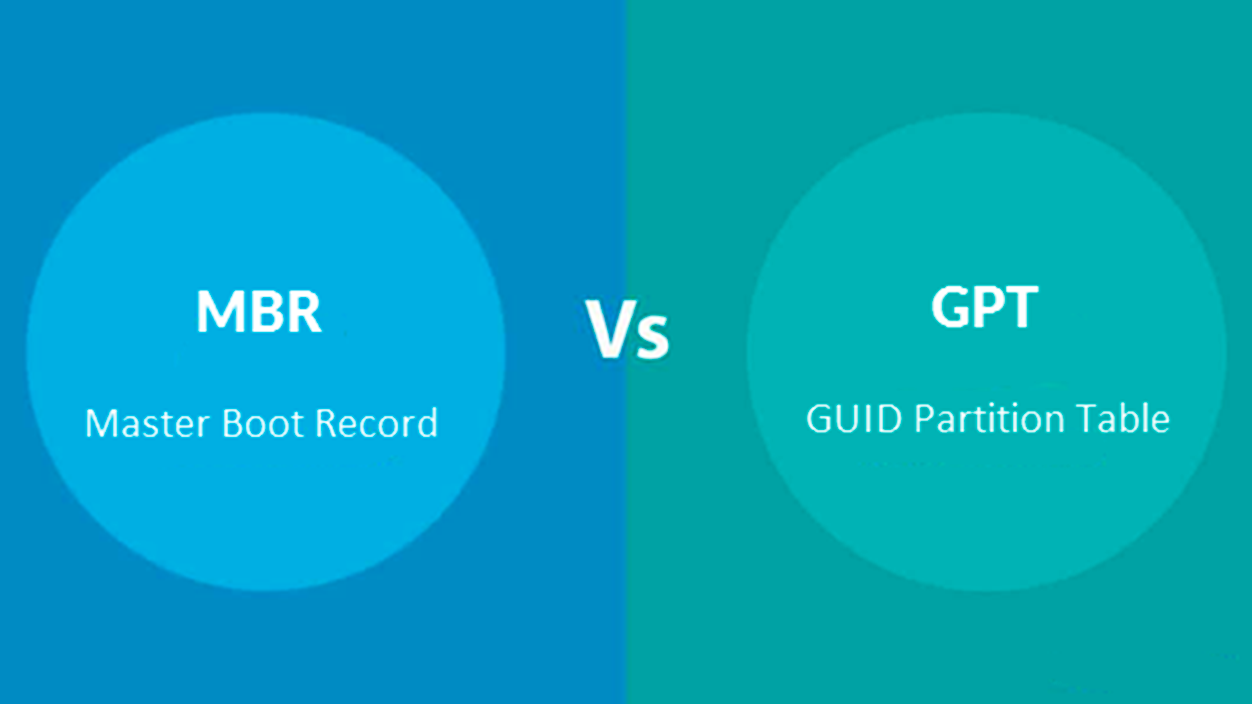
Než se pustíte do převodu disku, je důležité pochopit Co přesně jsou MBR a GPT? a proč může výběr jednoho nebo druhého ovlivnit výkon a kompatibilitu vašeho zařízení.
Hlavní záznam (MBR) (Master Boot Record) je standardním schématem oddílů od 80. let. Povoleno je maximálně 2 TB na disk a maximálně čtyři primární oddíly.Kromě toho ukládá informace o bootování a oddílech do jednoho sektoru, což může představovat další riziko, pokud se tato oblast poškodí, a disk se tak stane nepoužitelným, dokud jej nebude možné opravit.
Na druhé straně, GPT (GUID Partition Table) je moderní standard spojený se systémy UEFI. Umožňuje pracovat s disky o kapacitě až 256 TB a podporuje až 128 oddílů. V prostředí Windows ukládá kritické informace o struktuře disku na začátek a konec disku, což zvyšuje zabezpečení a obnovitelnost po selhání.
- Schopnost: MBR podporuje disky do 2 TB; GPT až do 256 TB.
- Počet oddílů: MBR až 4 primární nebo 3 primární a jeden rozšířený oddíl; GPT až 128 primárních oddílů.
- Tolerance chyb: GPT ukládá zálohy na více místech na disku; MBR nikoli.
- Kompatibilita: MBR je kompatibilní s téměř všemi systémy, dokonce i se staršími; GPT vyžaduje pro spuštění UEFI a 64bitové systémy (což je v systému Windows 11 nutnost).
Důležitým detailem je, že ačkoli Windows 10 a další moderní systémy umožňují čtení a zápis na disky GPT, Lze je z nich spustit pouze tehdy, pokud to hardware a operační systém podporují.Proto je nezbytné zkontrolovat typ a požadavky vašeho firmwaru před provedením jakýchkoli změn.
Kdy je vhodné převést MBR na GPT?
Převod MBR na GPT se doporučuje zejména v následujících případech:
- Pokud je váš disk větší než 2 TB. Dodatečný prostor bude použit pouze s GPT.
- Pokud potřebujete více než čtyři primární oddíly.
- Při instalaci nebo upgradu na operační systémy, které vyžadují GPT. Například Windows 11 umožňuje instalaci pouze na GPT disky s aktivním firmwarem UEFI.
- Při práci s pokročilými konfiguracemi úložiště například funkce RAID nebo zabezpečeného spouštění UEFI.
Nezapomeňte, že změna formátu oddílu není nutná, pokud váš aktuální systém funguje správně a nemáte omezení prostoru nebo počtu oddílů. Pokud se ale setkáte se zprávami typu „Windows nelze na tento disk nainstalovat. Vybraný disk má tabulku oddílů MBR“, je čas zvážit konverzi.
Jak zjistit, zda je disk MBR nebo GPT
Před jakoukoli operací je třeba vědět, jaký typ oddílu má váš disk:
- Z Správce diskůKlikněte pravým tlačítkem myši na nabídku Start a vyberte možnost Správa disků. Klikněte pravým tlačítkem myši na disk a vyberte Vlastnosti > ObjemyV poli „Styl oddílu“ se dozvíte, zda se jedná o MBR nebo GPT.
- Z Symbol systémuPíše disková část, pak seznam diskůZobrazí se sloupec s názvem GPT; pokud je v řádku disku hvězdička, jedná se o GPT. Pokud je prázdný, jedná se o MBR.
- En PowerShellProvést Get-Disk; pole „Styl oddílu“ bude označovat formát.
Je možné převést MBR na GPT bez ztráty dat?
Tohle je otázka za milion dolarů. V principu jde o vestavěné nástroje systému Windows (Diskpart, Správa disků) Pro provedení konverze je nutné smazat všechny diskové oddíly, což vede k úplné ztrátě dat. Existují však alternativy, jak data zachovat:
- Pokročilé nástroje třetích stran Programy jako AOMEI Partition Assistant, EaseUS Partition Master, MiniTool Partition Wizard nebo IM-Magic Partition Resizer umožňují převod MBR na GPT bez ztráty dat, i když pro většinu těchto programů je obvykle vyžadována placená verze.
- Soubor MBR2GPT.exe, nástroj dodávaný od verze Windows 10 v1703, umožňuje převést systémové disky z MBR na GPT. bez ztráty dat nebo smazání oddílů, ale pouze v určitých situacích a operačních systémech.
V každém případě se vždy doporučuje vytvořit si úplnou zálohu. před zahájením procesu. Chyby nebo neočekávaná přerušení mohou způsobit ztrátu dat, a proto je vždy vhodné být opatrný.
Metody převodu z MBR na GPT

1. Použití Diskpartu (se ztrátou dat)
- Otevřete okno příkazového řádku jako správce.
- Píše disková část a stiskněte klávesu Enter.
- Vypište disky s seznam disků.
- Vyberte požadovaný disk pomocí vybrat disk .
- Smažte všechny oddíly zadáním čistý.
- Vykonat převést gpt.
Varování: Tato metoda vymaže všechny oddíly a data na vybraném disku. Použijte ji pouze v případě, že jste již zálohovali nebo je disk prázdný.
2. Z nástroje Správa disků (se ztrátou dat)
- Klikněte pravým tlačítkem myši na Tento počítač a vyberte Spravovat > Správa disků.
- Všechny oddíly smažete kliknutím pravým tlačítkem myši na každý z nich a výběrem Odebrat svazek.
- Když se na disku zobrazí „nepřidělené místo“, klikněte na něj pravým tlačítkem myši a vyberte Převést na GPT disk.
Tento postup je jednoduchý, ale stejně jako u Diskpartu To zahrnuje smazání všech oddílů a ztrátu dat.Doporučuje se pouze na prázdných discích nebo po provedení úplné zálohy.
3. Převeďte pomocí MBR2GPT.EXE (bez ztráty dat)
Tento nástroj příkazového řádku je předinstalován ve Windows 10 (v1703 a novější). Je to nejlepší volba pro převod systémového disku bez nutnosti mazání jakýchkoli dat.
- Otevřete příkazový řádek jako správce.
- Před převodem ověřte disk spuštěním:
mbr2gpt /validate /disk: /allowFullOS - Pokud je ověření správné, spusťte konverzi:
mbr2gpt /convert /disk: /allowFullOS - Po dokončení restartujte počítač a vstupte do systému BIOS, abyste změnili režim spouštění na UEFI.
Tato metoda je ideální pro upgrade z Windows 10 na Windows 11 nebo migraci na UEFINevymaže oddíly ani data, ale váš hardware musí podporovat UEFI a mít dostatek volného místa na začátku a konci disku.
Pokud se během převodu setkáte s chybami, zkontrolujte prosím, zda:
- Disk je v MBR.
- Nemá více než 3 primární oddíly.
- Není dostatek nepřiděleného prostoru.
- Nejsou zde žádné rozšířené oddíly.
4. Nástroje třetích stran pro převod bez ztráty dat
Existuje několik aplikací pro správu oddílů, které vám umožňují převést MBR na GPT bez ohrožení vašich souborů:
- Asistent oddílů AOMEIUmožňuje vybrat disk, zvolit možnost „Převést na GPT“ a použít změny. Verze Professional umožňuje tuto funkci pro datové disky i systémový disk ve Windows 7/8/10/11.
- Hlavní oddíl EaseUSNabízí velmi intuitivní a řízený proces výběrem disku a kliknutím na tlačítko „Převést na GPT“. Pro systémové disky je nutné zakoupit verzi Pro.
- Průvodce oddíly MiniToolVelmi vizuální a snadno použitelné, pro převod bez mazání oddílů vyžaduje placenou verzi.
- IM-Magic Změna velikosti oddílůZaručuje uchování dat a má jednoduché rozhraní. Je méně známý, ale plní podobné funkce.
Tyto aplikace obvykle nabízejí bezplatné verze s omezenými funkcemi. Převod systémových disků bez dat obvykle vyžaduje prémiové verze, ale Klid a bezpečnost, které poskytují, stojí za to, pokud nechcete riskovat ručním zálohováním nebo přeinstalací systémů..
Doporučené kroky před jakoukoli konverzí
- Zavřete všechny otevřené programy které mohou přistupovat k disku, který má být převeden.
- Vytvořte úplnou zálohu všech důležitých souborů. I když zvolená metoda slibuje, že nic nesmaže, neočekávané přerušení může vést ke ztrátě dat.
- Kontrola kompatibility: Pokud převádíte systémový disk, ujistěte se, že vaše základní deska podporuje režim spouštění UEFI.
- Zkontrolujte stav disku (s nástroji jako CrystalDiskInfo), abyste se vyhnuli chybám způsobeným poškozenými sektory.
Často kladené otázky o převodu MBR na GPT
- Mohu vrátit proces z GPT na MBR? Ano, ale obvykle to zahrnuje vymazání celého obsahu disku. Tento proces je delikátnější a méně doporučovaný, pokud disk obsahuje důležitá data.
- Zlepšuje přechod z MBR na GPT výkon? Ne, samotná změna formátu oddílu nezvýší celkový výkon systému. Výhodami GPT jsou podpora velkých disků a oddílů a zvýšená bezpečnost při selhání.
- Je povinné převádět na GPT pro Windows 11? Ano. Pro instalaci a spuštění systému Windows 11 musí být disk GPT a systém musí používat firmware UEFI.
Obnovení dat v případě chyby po konverzi
Pokud jste po použití Diskpartu nebo Správy disků omylem ztratili data, Stále existují alternativy, jak je získat zpětNástroje jako například Wondershare Recovery Prohledávají disk a hledají obnovitelné soubory, což vám umožňuje obnovit ztracené dokumenty, fotografie nebo nastavení. V ideálním případě byste se tomuto bodu měli vyhnout tím, že si vždy nejprve vytvoříte zálohy.
Kompatibilita a specifické funkce v závislosti na operačním systému
V systémech Windows:
- Windows 10/11 64bit vyžaduje pro spuštění GPT a UEFI disk.
- Windows 8/8.1 a 7 64bitové Pokud hardware podporuje UEFI, lze bootovat z GPT.
- Windows 7/8/10 32bitové verze umí číst a zapisovat na GPT disky, ale nemohou z nich bootovat.
Jiné systémy jako Linux nebo Mac mají různé úrovně kompatibility: Mac OS standardně používá GPT, zatímco v Linuxu můžete použít utility jako gdisk spravovat GPT oddíly pokročilým způsobem.
Doporučené softwarové nástroje pro převod MBR na GPT

- Asistent oddílů AOMEIVelmi spolehlivý, umožňuje konverze systému a dat bez formátování. Funguje na všech aktuálních verzích Windows a má bezplatnou demo verzi.
- Hlavní oddíl EaseUSJednoduché rozhraní a k dispozici je mnoho tutoriálů. Převádí bez ztráty dat, ale pro složité nebo systémové disky vyžaduje placenou licenci.
- Průvodce oddíly MiniToolVizuální a intuitivní, s bezplatnou verzí pro základní úkoly a prémiovými verzemi pro pokročilé konverze.
- IM-Magic Změna velikosti oddílůMéně známý, ale účinný, vyniká svou jednoduchostí a zaručeným uchováním dat.
Všechny tyto aplikace zpřístupnit zkušební verze ověřit konverzi před použitím finálních změn.
Vědět, kdy a jak převést z MBR na GPT, je nezbytné pro využití výhod moderních disků, zejména v prostředích, která vyžadují aktualizované operační systémy nebo velké úložné kapacity. Výběr správné metody, vytváření záloh a dodržování konkrétních doporučení pro každý nástroj zajistí bezpečný a efektivní proces.

Jsem technologický nadšenec, který ze svých „geekovských“ zájmů udělal profesi. Strávil jsem více než 10 let svého života používáním nejmodernějších technologií a vrtáním se všemi druhy programů z čisté zvědavosti. Nyní se specializuji na počítačovou techniku a videohry. Je to proto, že již více než 5 let píšu pro různé webové stránky o technologiích a videohrách a tvořím články, které se vám snaží poskytnout informace, které potřebujete, v jazyce, který je srozumitelný všem.
Pokud máte nějaké dotazy, mé znalosti sahají od všeho, co se týká operačního systému Windows a také Androidu pro mobilní telefony. A můj závazek je vůči vám, jsem vždy ochoten strávit pár minut a pomoci vám vyřešit jakékoli otázky, které můžete mít v tomto internetovém světě.