
Ujistil jsi se, že jsi všechno zavřel, ale Zpráva se stále zobrazuje „Toto zařízení se používá. Zavřete všechny programy nebo okna, která ho používají, a zkuste to znovu.“Frustrace může vést k pokušení zařízení násilím vyjmout, ale vy odoláváte. Co se děje? Které procesy vám brání ve vysunutí USB disku, i když se zdá, že neběží? Řekneme vám všechno.
Které procesy zabraňují vysunutí USB disku, i když se nezdá být otevřený?

Všem se to už někdy stalo: dodržujeme rituál do puntíku a vše ukládáme a zavíráme, než klikneme na tlačítko Bezpečné vysunutí hardwaruAle Zdá se, že tým si ho raději ponechá.A upozorní nás, že se zařízení stále používá. Dokonce nás požádá o zavření všech programů nebo oken, které by ho mohly používat. Ale nic otevřeného není... alespoň ne, co já vidím.
Realita je jiná: některé procesy brání vysunutí USB disku, i když se nezdá, že by běžely. Jsou to… procesy neviditelné pro běžného uživateleTyto programy však zařízení uzamknou a zabrání jeho bezpečnému odebrání. I po zavření všech složek (dokumentů, fotografií, hudby) systém trvá na tom, že USB disk je stále používán, a proto nemůže autorizovat jeho odebrání.
Co se děje? Děje se to proto, že USB nepoužívají jen viditelné aplikace. Používají ho i jiné aplikace. procesy na pozadí, systémové služby a dokonce i bezpečnostní funkceA existují zařízení, která počítač opravdu urazí, a bez ohledu na to, jak dlouho čekáte, nejeví žádné známky toho, že by se jich vzdal. Níže se podíváme, které procesy vám brání ve vysunutí USB disku, i když se nezdá, že by běžely.
Blokováno funkcí „Zpracování souborů“ (Popisovač souboru)

Kořen tohoto problému téměř vždy souvisí s konceptem operačního systému zvaným zpracování souborů. Jednoduše řečeno: když program otevře soubor, nejen ho „přečte“. navazuje privilegovaný komunikační kanál se souborovým systémemTento neviditelný proces říká systému:Hej, na tom pořád pracuji."
A věc se má tak, že toto blokování se netýká pouze viditelných aplikací. Ostatní programy a služby za druhé Plánovači také vytvářejí a udržují otevřené reference na zařízení. Například:
- Antivirus: Toto je velmi běžné, protože jeho funkcí je skenovat celé zařízení na přítomnost malwaru. Přitom bude udržovat otevřenou „správu“ několika souborů nebo dokonce celého disku.
- Indexování souborůPro urychlení vyhledávání na disku systém Windows indexuje jeho obsah. Tento proces může nějakou dobu trvat, probíhá na pozadí a nezobrazuje se jako otevřená aplikace.
- Průzkumník Windows (Explorer.exe)Průzkumník souborů ve Windows (a Finder na Macu) otevře a načte soubory na USB disku, aby generoval miniatury a přistupoval k jejich metadatům. I když okno zavřete, proces může ponechat otevřený popisovač, což zabrání bezpečnému vysunutí.
Představte si, že jste zavřeli editor fotografií nebo textu, ale skutečně dokončil svou práci? Hlavní proces se sice zavřel, ale Sekundární může zůstat zavěšený a ponechat správu souborů otevřenouNeuvidíte ho nikde na hlavním panelu, ale je tam a blokuje odpojení USB disku.
Které procesy brání vysunutí USB disku: Cloudové synchronizační služby
Pokud vám různé procesy brání v vysunutí USB disku, vyplatí se zkontrolovat synchronizaci s cloudem. Tyto služby patří mezi hlavní viníci neschopnosti týmu uvolnit jednotkuSlužby jako OneDrive, Dropbox Disk Google se může pokusit synchronizovat soubory na externí disk nebo z něj.
Samozřejmě se to děje pouze Pokud USB disk nebo externí pevný disk obsahuje soubory ve složce synchronizované s cloudemJakmile připojíte disk k počítači, synchronizační klient složku rozpozná a začne nahrávat její obsah. Nezobrazí se otevřené okno, ale proces bude pokračovat. onedrive.exe o dropbox.exe bude pracovat na plný výkon.
Mezipaměť pro zápis na disk
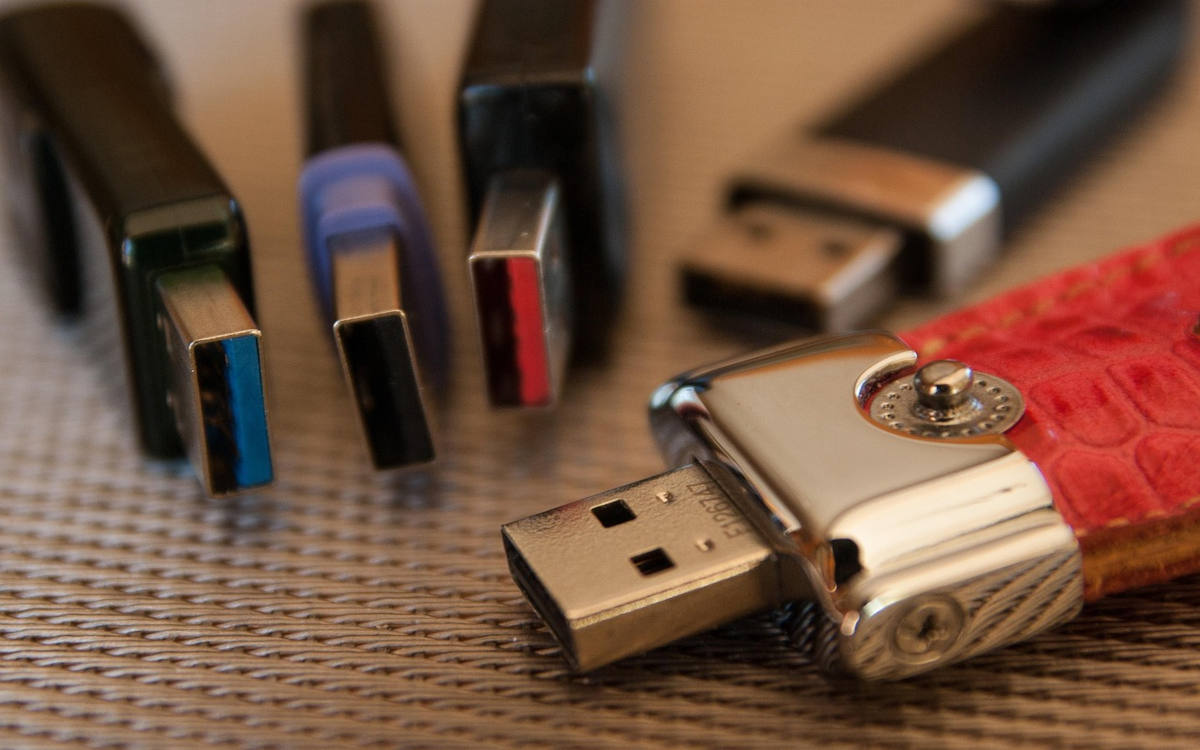
Jaké další procesy brání vysunutí USB disku, i když se zdá, že neběží? Jsem si jistý, že se vám to už stalo: Zkopírujete několik souborů na externí disk a indikátor průběhu se zcela zaplní. Myslíte si, že proces kopírování je dokončen, a kliknutím na tlačítko vysunete disk. Zobrazí se však stejná zpráva:Toto zařízení se používá"Co se stalo?"
Se nazývá „mezipaměť pro zápis na disk“ A je to technika, kterou operační systémy používají ke zrychlení svého výkonu. Když zkopírujete soubor na USB disk, systém vás upozorní "Připraveni!" dlouho předtím, než jsou data fyzicky zapsána na disk. Ve skutečnosti data nejprve procházejí pamětí RAM a odtud jsou odeslána na USB disk.
Takže předtím, než systém povolí vysunutí disku, musí zajistit, aby byl veškerý obsah mezipaměti kompletně vyprázdněn na fyzické zařízení. Pokud je napájení přerušeno dříve, nebo pokud jednoduše spustíte systém z USB, Riskujete, že zkopírovaný soubor bude neúplný nebo poškozený..
Problém je v tom, že někdy, Do procesu kopírování zasahuje další proces na pozadí, který jej zpomaluje.Může to být antivirový program nebo systémový indexer; a dokud jsou ve vyrovnávací paměti čekající data, systém vám zabrání ve vyjmutí disku. To vše s jediným cílem chránit data.
Jak zjistit, které procesy brání vysunutí USB disku?
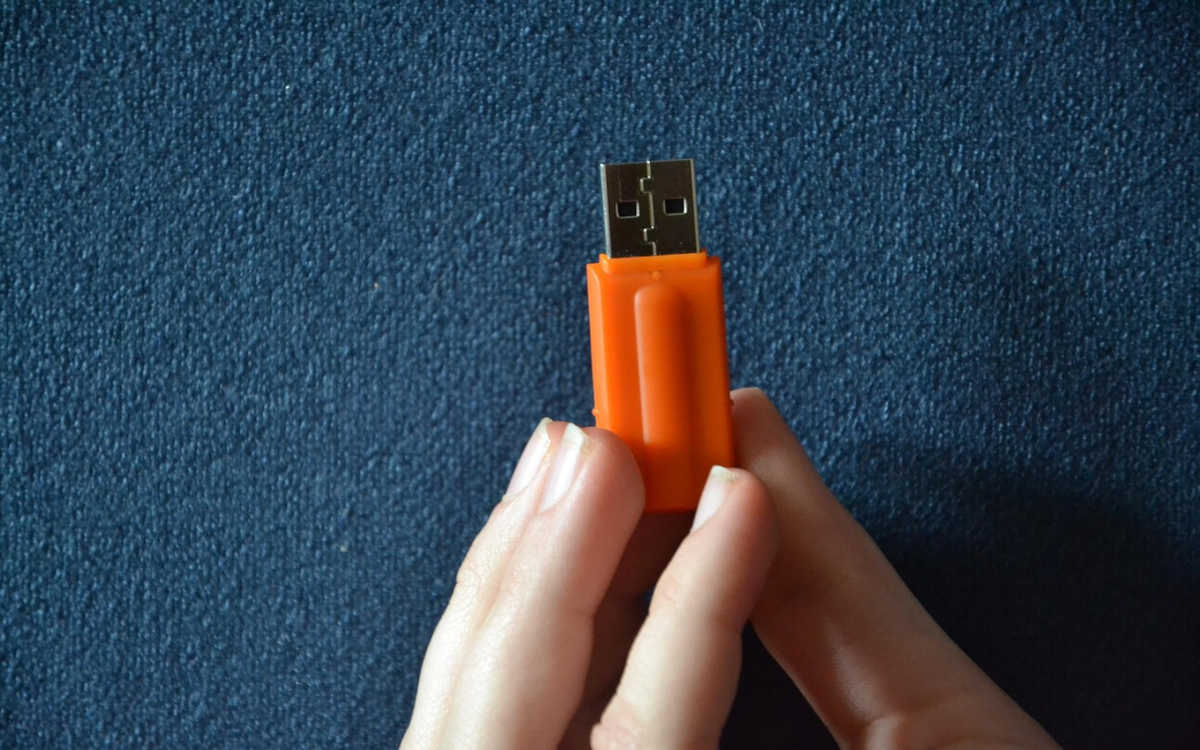
Nakonec si povíme, jak zjistit, které procesy vám brání v vyjmutí USB disku. Může to být jeden proces, jiný proces nebo několik procesů najednou, které vám brání v bezpečném vyjmutí disku. Máte několik nástrojů k jejich identifikaci:
- Správce úloh (Windows)Stiskněte Ctrl + Shift + Esc a přejděte na kartu Procesy. Ukončete všechny podezřelé procesy.
- Sledování zdrojů (Windows)Otevřete Správce zdrojů (Win + R) a zadejte resmon. Na kartě Disk filtrujte podle písmene jednotky USB a zobrazte aktivní procesy.
- Monitor aktivity (macOS)Tento nástroj umožňuje vyhledávat podle disku a zjistit, který proces přistupuje k vašemu svazku (viz téma Mac Task Manager: Kompletní průvodce).
A chcete-li uvolnit disk blokovaný procesy na pozadí, můžete Zkuste se odhlásit a znovu přihlásitNyní víte, které procesy brání vysunutí USB disku a jak je identifikovat. Až se to příště stane, nepanikařte a vyzkoušejte jeden z tipů, které jsme zmínili.

Od mládí mě fascinuje všechno vědecké a technologické, zejména ty pokroky, které nám usnadňují a zpříjemňují život. Rád se seznamuji s nejnovějšími zprávami a trendy a sdílím své zkušenosti, názory a tipy týkající se zařízení a gadgetů, které používám. To mě před něco málo přes pěti lety vedlo k tomu, že jsem se stal webovým redaktorem a zaměřil se především na zařízení Android a operační systémy Windows. Naučil jsem se vysvětlovat složité koncepty jednoduchými slovy, aby jim moji čtenáři snadno porozuměli.