- Čistá instalace G HUB a zbytky v Program Files, AppData a %temp%.
- Automatické profily: Nastavte profily hry nebo zakažte změnu, abyste se vyhnuli výchozím hodnotám.
- USB porty a napájení: Vyhněte se rozbočovačům, vypněte selektivní pozastavení a vyzkoušejte jiné řadiče.
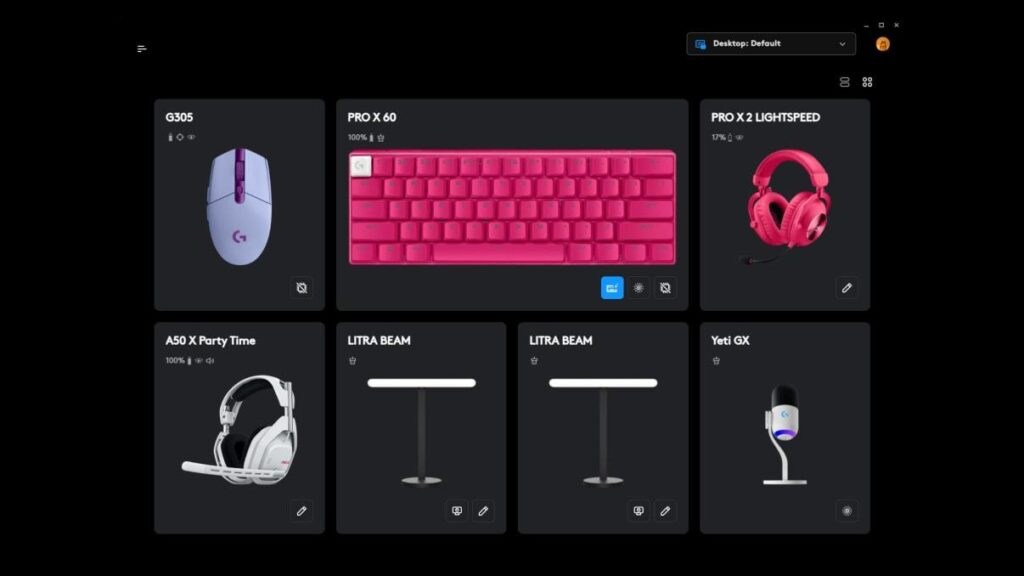
Pokud váš Logitech G HUB hlásí, že nedokáže detekovat klávesnici nebo myš, nebojte se: je to poměrně častý problém a naštěstí existuje řešení. V této příručce jsme shrnuli nejčastější příčiny a metody, které se osvědčily, od čisté přeinstalace až po pokročilé kontroly hardwaru ve Windows. Cílem je, aby se váš tým opět stal známým a vaše profily fungovaly bez problémů..
Kromě základních kroků (výměna USB portů nebo přeinstalace) uvidíte méně zřejmé postupy, které mají vliv, jako je čištění zbytků instalace, kontrola automatických profilů G Hubu nebo detekce konfliktů IRQ ve vašem systému. S těmito triky můžete vyřešit chybu „Připojte své Logitech G GEAR“ i na kompatibilních zařízeních, jako je legendární Logitech G102..
Proč G Hub nerozpoznává vaši klávesnici nebo myš
Pokud G HUB nedetekuje periferní zařízení, je to obvykle způsobeno kombinací softwaru, ovladačů a nastavení. Mezi nejčastější důvody patří poškozené instalace, nespouštění služeb G HUB, nefunkční USB porty a konflikty s jinými zařízeními nebo programy..
V mnoha případech je problém v tom, že instalace G HUB byla poškozena neúspěšnými aktualizacemi nebo zbytky předchozích verzí. Je také běžné, že systém Windows blokuje napájení portů USB, existují duplicitní zařízení HID nebo brána firewall brání komunikaci mezi službou a zařízením..
Dalším zdrojem zmatku je automatický systém profilů. Pokud jej aktivujete a spustíte hru bez nakonfigurovaného profilu, G HUB může použít výchozí nastavení, takže si budete myslet, že „zapomněl“ vaše přizpůsobené konfigurace..
A konečně, v prostředích s mnoha periferiemi, kartami a řadiči může dojít ke konfliktu zdrojů. V systému Windows mohou konflikty IRQ nebo problematická zařízení ovlivnit způsob, jakým jsou zařízení USB vyjmenovávána a spravována..
Abychom to shrnuli: přetrvávající hláška „Připojte zařízení Logitech G GEAR“, i když je zařízení podporováno, resetování profilů při spuštění her a občasná detekce při přepínání portů. Všechny tyto indicie ukazují na řešitelné příčiny s postupným řešením..
Rychlé a kompletní řešení: čistá přeinstalace G HUB
Nejúčinnějším způsobem, jak vyřešit nepravidelnou detekci, je kompletní přeinstalace. Pouhá odinstalace nestačí; je třeba odstranit zbývající složky a dočasné soubory. Pokud potřebujete, udělejte si kopii svých profilů a klidně postupujte podle těchto kroků..
- Odinstalace G HUB z Ovládacích panelůTlačítko Start > zadejte Ovládací panely > Programy > Odinstalovat program > vyhledejte Logitech G HUB a odinstalujte jej. Před spuštěním zavřete všechna okna G HUB, abyste zabránili zablokování procesů.
- Otevřete Průzkumníka souborů a poté spusťte vypnutí, ale Když se vás systém Windows zeptá, zda chcete pokračovat ve vypínání, stiskněte tlačítko Storno.Tento trik zanechává systém ve velmi čistém stavu spuštěným pouze nejnutnějším minimem (Průzkumník a základní služby), což snižuje pravděpodobnost používání souborů.
- Na systémovém disku přejděte do složky Program Files (a Program Files (x86), pokud je to relevantní) a kompletně smaže složky LGHUB, Logi a LogitechPokud některý z nich přetrvává, ukončete procesy Logitech ve Správci úloh a zkuste to znovu.
- Stiskněte Win + R, zadejte %appdata% a také %localappdata% a vyhledejte jakákoli stopa názvu „G HUB“ nebo souvisejících názvůOpatrně smažte složky, které najdete (jsou to uživatelská data a mezipaměti, které by měly být vymazány).
- Znovu stiskněte Win + R, napište %temp% a smazat veškerý dočasný obsahPokud se něco nesmaže, zaškrtněte políčko, aby se toto políčko použilo na podobné položky a tyto soubory se přeskočily. Pokud se indikátor průběhu zasekne na 99 %, zavřete okno a pokračujte.
- Restartujte počítač a Stáhněte si nejnovější verzi Logitech G HUB z oficiálních webových stránekNainstalujte jako správce a pokud používáte antivirový program třetí strany, dočasně jej během instalace deaktivujte, abyste předešli pádům systému.
Tento postup často řeší přetrvávající selhání detekce. V extrémních případech může čistá instalace operačního systému vyřešit i závažné problémy., ačkoli se jedná o drastičtější opatření, které obvykle nebude nutné, pokud budete postupovat důkladně a mazat složky a dočasné soubory.
Další tipy během přeinstalace: odpojte nepodstatná periferní zařízení, používejte USB port přímo na desce (místo pasivních rozbočovačů) a během testování se vyhněte rozšiřujícím zařízením. Čím méně rušivých faktorů, tím snazší je izolovat zdroj poruchy..
Zpráva „Připojte zařízení Logitech G GEAR“ ke kompatibilnímu zařízení (např. G102)
Pokud jste si právě koupili myš, jako je Logitech G102, a G HUB vás stále žádá o její připojení, i když je zapojená, zvažte kombinaci verze, portu a ovladačů. Je to typický příznak poškozené instalace nebo problematické enumerace USB..
Začněte s jednoduchými věcmi: vyměňte USB porty (pokud jste měli 3.0/3.2, zkuste USB 2.0), odstraňte všechny mezilehlé adaptéry a rozbočovače a zkontrolujte kabel. Testování zařízení na jiném počítači pomáhá potvrdit, zda je chyba v zařízení nebo v periferním zařízení..
Ujistěte se, že máte nejnovější verzi G HUB a že nepoužíváte žádné jiné sady softwaru (např. Razer, Corsair nebo ASUS), které zachycují zařízení HID. Během testování zakažte nástroje třetích stran, které spravují osvětlení nebo makra..
Ve Správci zařízení zobrazte skrytá zařízení a odeberte duplicitní nebo šedá zařízení HID související s Logitech. Poté klepněte na možnost Vyhledat změny hardwaru. To nutí systém Windows vytvářet čisté vstupy pro myš nebo klávesnici..
Pokud má vaše zařízení aktualizovatelný firmware, použijte oficiální nástroj Logitech Firmware Update Tool (pokud je k dispozici) nebo se dočasně připojte k Logitech Gaming Software (LGS) pouze pro firmware a poté se vraťte do G HUB. Klíčem je zajistit, aby zařízení systému zpřístupnilo správný profil..
Automatické profily: Proč se vaše nastavení vrací na výchozí hodnoty
G HUB obsahuje automatické profily, které lze aktivovat při spuštění her. Tento systém je obvykle ve výchozím nastavení zakázán, ale pokud jej povolíte a profil hry je prázdný, G HUB začíná s výchozími hodnotami a zdá se, že „resetuje“ vaše nastavení.
Řešení je jednoduché: přejděte do svého herního profilu, přidejte potřebná nastavení (DPI, mapování, osvětlení) nebo naklonujte svůj základní profil do hry. Tímto způsobem zajistíte, že při aktivaci profilu se tak stane s vašimi preferencemi a nikoli se základní šablonou..
Pokud nechcete, aby se při otevření hry cokoli měnilo, vypněte pro daný titul automatické přepínání nebo obecně vypněte automatické profily. Konzistence dosáhnete, pokud budete raději používat jeden globální profil..
Nezapomeňte, že profily můžete uzamknout, abyste zabránili nechtěným úpravám, a že existuje možnost exportu/importu. Zálohování profilů vám ušetří problémy po přeinstalacích nebo aktualizacích..
Pokročilá diagnostika ve Windows: Konflikty IRQ a problematická zařízení

Pokud problém přetrvává i po provedení výše uvedených kroků, je vhodné prozkoumat možné problémy s hardwarem. Systém Windows pro to nabízí velmi užitečný náhled. Rychlým skenováním můžete odhalit selhání zdrojů nebo nestabilní zařízení..
Otevřete Spustit (Win + R), zadejte msinfo32 a stiskněte Enter. Ve stromové struktuře vlevo přejděte do sekce Konflikty/Sdílení a prozkoumejte pravý panel. Zkontrolujte zařízení, která podezřele sdílejí stejné IRQ nebo jiné zdroje..
Ve stejném nástroji zkontrolujte sekci s názvem „Vynucený hardware“ (pokud se zobrazí) a také Součásti > Problematická zařízení. Pokud tam vidíte uvedené položky, poznamenejte si identifikátor a stav, abyste mohli provést akci ve Správci zařízení..
Dále odpojte všechna nepodstatná periferní zařízení. Nechte připojenou pouze klávesnici a myš a začněte je postupně zapojovat, dokud se chyba znovu neobjeví. Tato inkrementální metoda umožňuje zjistit zařízení nebo port, který konflikt způsobuje..
Mezi další užitečná opatření patří přepnutí myši/klávesnice na jiný port řadiče (např. na zadní panel místo předního), aktualizace ovladačů čipové sady/USB pole a kontrola nových aktualizací systému BIOS/UEFI. Aktualizace čipové sady může vyřešit jemné problémy s výčtem USB.
Další kontroly, které mají vliv
Služby G HUB: Otevřete soubor services.msc a ověřte, zda jsou Logitech G HUB a Logitech G HUB Updater nastaveny na Automaticky a zda jsou spuštěné. Pokud ne, odinstalujte je a zkuste detekci znovu..
Oprávnění a firewall: Po přeinstalaci spusťte G HUB poprvé jako správce a v případě potřeby povolte přístup přes firewall systému Windows. Blokování lokální sítě může službě bránit v komunikaci s interními moduly..
Úspora energie USB: V Ovládacích panelech > Možnosti napájení > Upřesnit nastavení vypněte selektivní pozastavení USB. Ve Správci zařízení u každého rozbočovače USB a zařízení HID zrušte zaškrtnutí políčka „Povolit počítači vypnout toto zařízení z důvodu úspory energie“. Díky tomu systém Windows neuspí port a nezpůsobí fantomové odpojení..
Skrytá zařízení: Ve Správci zařízení v nabídce Zobrazit > Zobrazit skrytá zařízení odinstalujte všechny nepoužívané fantomové vstupy Logitech nebo HID. Po vyčištění použijte možnost „Vyhledat změny hardwaru“ k obnovení stromu..
Aktualizace systému Windows a restartování: Nainstalujte čekající aktualizace, restartujte a otestujte. Po řádném restartu po instalaci záplaty G HUB často funguje bez dalších úprav..
Rychlé časté dotazy
Je moje myš Logitech G102 kompatibilní s G HUB? Ano, G102 je kompatibilní. Pokud jej nerozpozná, proveďte čistou přeinstalaci a vyměňte USB port. Testování na jiném počítači pomůže problém izolovat.
Mohu místo G HUB použít Logitech Gaming Software (LGS)? Na moderních zařízeních se doporučuje G Hub. LGS lze použít k aktualizaci staršího firmwaru, ale obecně je nejlepší používat jeden softwarový balíček, aby se předešlo konfliktům.
Vidím profily, které se aktivují automaticky a mění mi DPI.Zkontrolujte, zda automatický profil hry obsahuje vaše nastavení, nebo automatické přepínání vypněte. Pokud nechcete, aby docházelo k nechtěným změnám, profil uzamkněte.
Odinstalační program neodstraní všeRučně smažte složky v Program Files (LGHUB/Logi/Logitech), AppData (Roaming a Local) a vyprázdněte %temp%. Pokud se cokoli zasekne na 99 %, zavřete to a pokračujte; po restartu to zmizí.
Používám USB rozbočovač a detekce selhává.Připojte zařízení přímo k základní desce (zadní porty), abyste se vyhnuli omezením napájení nebo latence rozbočovače. Pokud se to zlepší, zvažte použití napájeného rozbočovače nebo zachování přímého připojení.
Co mám dělat, když nic z toho nefunguje? Kromě msinfo32 zkontrolujte Prohlížeč událostí, zda neobsahuje chyby USB/HID, aktualizujte čipset/BIOS a otestujte zařízení na jiném počítači. V extrémních případech může čistá instalace operačního systému eliminovat přetrvávající konflikty.
Alternativy pro vaše periferie? Nejlepší herní headsety Razer a jejich nejlepší alternativy
S důkladným čištěním G NÁBOJ, kontrolou portů a profilů a kontrolou možných konfliktů ve Windows je obvykle možné obnovit detekci bez komplikací. Strávit pár minut nastavením, napájením přes USB a automatickými profily obvykle stačí k tomu, aby se klávesnice a myš okamžitě objevily v G HUB..


Již od mala byl nadšený pro techniku. Miluji být aktuální v oboru a především o něm komunikovat. Proto se už řadu let věnuji komunikaci na technologických a videoherních webech. Najdete mě, jak píšu o Androidu, Windows, MacOS, iOS, Nintendo nebo o jakémkoli jiném souvisejícím tématu, které vás napadne.