- Hlavními příčinami problému jsou obvykle nesprávná konfigurace, neúspěšná instalace nebo chyby v registru systému Windows.
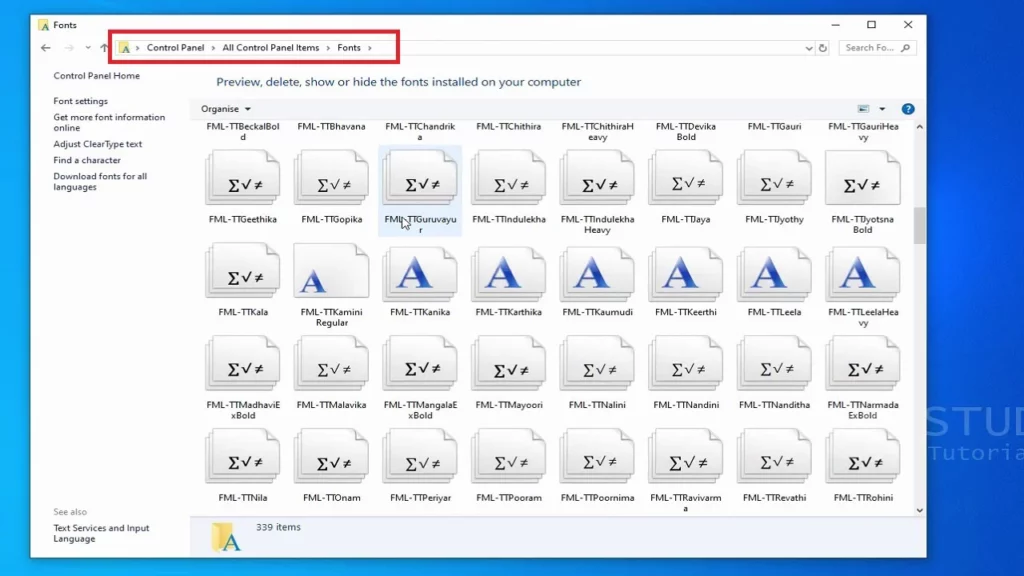
- Systémy Windows 10 a 11 usnadňují prohlížení, instalaci a správu písem z Nastavení a složky Písma.
- Existují účinná řešení, od základních kroků až po pokročilou opravu složky s fonty a registru.
Ať už jste designér, pracujete s textovými dokumenty nebo si chcete jednoduše přizpůsobit svůj systém, zjistíte, že Nainstalovaná písma se ve Windows nezobrazují Je to skutečný problém. Něco takového může zpomalit vaši práci, vyvolat pochybnosti a v některých případech vás vést k domněnce, že je ve vašem operačním systému něco v nepořádku.
V tomto článku najdete kompletního průvodce krok za krokem s podrobným vysvětlením Proč k tomuto problému dochází a jak jej opravitPokud chcete mít všechny své písma připraveni k použití a naučíte se, jak se vyhnout budoucím problémům, čtěte dál.
Proč se nainstalovaná písma nezobrazují ve Windows?
Problém zdrojů, které Zdá se, že jsou správně nainstalované, ale neobjevují se tam, kde by měly. Je to častější, než si myslíte. Může se to projevit písmem, které se nezobrazuje v seznamu Wordu, není dostupné v grafických programech nebo ho jednoduše nemůžete najít ve složce s písmy. Pro toto chování existuje několik příčina je nezbytné jim porozumět, abyste mohli použít vhodné řešení:
- Nesprávná konfigurace: Někdy mohou být možnosti zobrazení písem nebo správy písem v Ovládacích panelech nebo v Nastavení zakázány.
- Neúplná nebo nesprávná instalace: Pokud zkopírujete soubory písem do nesprávné složky nebo nedokončíte proces instalace, nemusí být pro systém k dispozici.
- Problémy s registrem Windows: Registr ukládá odkazy na nainstalovaná písma a pokud dojde k jeho poškození, písma mohou z Windows zmizet, i když soubory stále existují.
- Kompatibilita formátů písma: Systém Windows podporuje několik formátů, ale ne všechny soubory písem budou ve všech programech fungovat stejně. Instalace nepodporovaného formátu může způsobit selhání systému.
- Systémové chyby nebo dočasné selhání: Aktualizace, chyby nebo specifické konfigurace mohou systému bránit v okamžitém rozpoznání nových písem.

Jak zobrazit nainstalovaná písma ve Windows (nastavení a další metody)
Abyste se ujistili, že jsou písma skutečně nainstalována a viditelná, je prvním krokem vědět jak se s nimi snadno poraditSystém Windows výrazně vylepšil své nativní nástroje pro správu písem, zejména ve Windows 10 a Windows 11. Zde jsou doporučené metody:
- Z nastavení systému:
- Stiskněte kombinaci kláves Windows + I otevřít Konfigurace.
- Jdi na Personalizace a vyberte Zdroje.
- Procházením seznamu zobrazíte všechna nainstalovaná písma.
- Pro vyhledání konkrétního zdroje použijte filtrovací systémy (podle názvu nebo jazyka) v horní části.
- Kliknutím na libovolné písmo zobrazíte podrobnosti, metadata, tvůrce, licenci, verzi a přesnou cestu k souboru TTF. Můžete si dokonce ověřit, jak bude vypadat, zadáním libovolného vlastního textu.
- Pokud potřebujete vytvořit zálohu, najdete přesné umístění souboru s písmem, obvykle v C:\Windows\Fonty.
- Zkratka ke složce s fonty:
- Otevřete Průzkumník souborů.
- Do adresního řádku zadejte následující: C:\Windows\Fonty.
- Zde uvidíte všechny soubory písem nainstalované v systému.
- Z tohoto umístění můžete kopírovat, vkládat, mazat nebo instalovat nová písma.
Z konfiguračního nástroje můžete také odebrat nebo skrýt všechna nainstalovaná písmapomocí třítečkové nabídky vedle každého písma. Tímto způsobem si můžete udržet svou sbírku písem dobře organizovanou.
Podporované formáty písem a tipy, jak se vyhnout problémům s instalací
Jedním z hlavních důvodů, proč se nainstalovaná písma ve Windows nezobrazují, je... formátSystémy Windows 10 a Windows 11 podporují několik typů písem a je důležité se ujistit, že písmo, které chcete použít, je vhodné pro váš operační systém:
- TrueType (.ttf): Nejběžnější a nejširší podporovaný formát ve Windows i ve většině aplikací.
- OpenType (.otf): Dnes je velmi populární, obsahuje pokročilé funkce a podporu pro více jazyků a abeced.
- PostScript (.pfb/.pfm): Méně častý, obvykle se používá spíše v profesionálním tiskovém prostředí.
- Webové fonty (.woff/.woff2): Určeno pro webové stránky, ale lze je použít i ve Windows, pokud je převedete nebo pokud aplikace tento formát podporují.
Vždy se ujistěte, že stažený soubor s písmem je kompletní a není poškozený. Neúplné, poškozené soubory nebo soubory s nekompatibilními příponami často brání systému v rozpoznání písma. Chcete-li prozkoumat všechny možnosti, podívejte se na tyto odkazy:
Někdy, pokud se písma nainstalovaná ve Windows nezobrazí, můžete si je stáhnout zde.

Metody pro úspěšnou instalaci nových písem ve Windows
Pokud se písma ve Windows nezobrazují jako nainstalovaná, budete je muset nainstalovat. Toto Je to velmi jednoduché, pokud budete postupovat podle správných krokůExistuje několik způsobů, jak toho dosáhnout, a všechny jsou účinné:
- Přetáhnout z Nastavení:
- OTEVŘENO Nastavení > Personalizace > Písma.
- Přetáhněte jeden nebo více souborů písem do horní části okna a systém Windows je automaticky nainstaluje.
- Přímá kopie do složky s fonty:
- OTEVŘENO C:\Windows\Fonty v Průzkumníku souborů.
- Přetáhněte nebo zkopírujte stažené soubory písem do dané složky.
- Systém Windows je nainstaluje a budou k dispozici všem kompatibilním aplikacím.
- Instalace z Průzkumníka souborů:
- Dvakrát klikněte na soubor písma a vyberte Instalovat v okně, které se otevře.
- Během několika sekund se nové písmo zobrazí v aplikacích, které ho podporují.
- Stáhnout z Microsoft Storu:
- Otevřete Microsoft Store, vyhledejte „písma“, vyberte písmo, které vás nejvíce zajímá, a poté ho jedním kliknutím nainstalujte.
Proč se nainstalované písmo nezobrazuje v žádné aplikaci?
Pokud jste již provedli všechny výše uvedené kroky a písma nainstalovaná ve Windows (Word, Excel, Photoshop, Illustrator nebo jakýkoli jiný program) se stále nezobrazují, je čas je prozkoumat některé technické aspekty a aspekty kompatibility:
- Před instalací nových písem se ujistěte, že je aplikace zavřená. Některé programy načtou seznam písem až při spuštění, takže je budete muset po přidání nových písem zavřít a znovu otevřít.
- Zkontrolujte, zda písmo podporuje požadovaný jazyk nebo abecedu. Některá písma jsou určena pouze pro určité jazyky. Pokud máte jakékoli dotazy, filtrujte je podle jazyka v Nastavení písma.
- Pokud máte písmo ve více formátech (například TTF a OTF se stejným názvem), systém Windows si ho může zmást. Smažte duplikáty a ponechte pro dané písmo pouze jeden soubor.
- Zkontrolujte přístupová oprávnění ke složce s fonty. Pokud používáte omezený účet, instalace se nemusí úspěšně dokončit.
- Restartujte počítač po instalaci velkého množství písem nebo po větších změnách systému. To nutí systém Windows a programy aktualizovat seznam dostupných písem.
Pokročilá řešení: Oprava složky Fonty a registru systému Windows
Někdy, Problém může být v operačním systému a nikoli v souborech písem nebo jejich instalaci.Pokud se písma nezobrazují ve správné složce nebo se změny neprojeví, chyba může být v registru systému Windows.
Kdy je nutné opravit složku s fonty?
Pokud jsou písma fyzicky ve složce C:\Windows\Fonty ale nezobrazují se v seznamu systému ani ve vašich programech, Klíč registru Fonts může být poškozený nebo neúplný..
Podrobný návod k obnovení integrity složky s fonty a registru
- Přesunout veškerý obsah složky C:\Windows\Fonty do prázdné složky (můžete vytvořit novou na ploše).
- Otevřete nabídku Start, spusťte příkaz regedit.exe zadáním příkazu „regedit“ a stisknutím klávesy Enter.
- Najděte klíč:
- Ve Windows NT/2000/XP/10/11: HKEY_LOCAL_MACHINE\SOFTWARE\Microsoft\Windows NT\CurrentVersion\Fonts
- Ve starších verzích: HKEY_LOCAL_MACHINE\SOFTWARE\Microsoft\Windows\CurrentVersion\Fonts
- Smaže veškerý obsah klíče Fonty (pokud nejste expert, nejprve si udělejte zálohu).
- Restartujte počítač.
- Vraťte se do dočasné složky, kam jste písma přesunuli, a znovu je nainstalujte pomocí Ovládacích panelů: Ovládací panely > Písma > Soubor > Instalovat nové písmo.
- Ověřte, zda se písma znovu zobrazují a jsou dostupná ve všech vašich aplikacích.
I když problém s nainstalovanými fonty, které se nezobrazují ve Windows, může mít několik příčin, S doporučeními, podrobnými řešeními a triky, které jste zde našli, máte k dispozici všechny nástroje, abyste si problém vyřešili sami.Pokud budete postupovat podle těchto kroků, budete moci svá oblíbená písma znovu používat v jakékoli aplikaci, aniž byste se museli obávat těchto typů chyb.

Redaktor specializovaný na problematiku technologií a internetu s více než desetiletými zkušenostmi v různých digitálních médiích. Pracoval jsem jako editor a tvůrce obsahu pro e-commerce, komunikaci, online marketing a reklamní společnosti. Psal jsem také na weby o ekonomice, financích a dalších odvětvích. Moje práce je zároveň mou vášní. Nyní prostřednictvím mých článků v Tecnobits, snažím se prozkoumat všechny novinky a nové možnosti, které nám svět technologií každý den nabízí, abychom zlepšili náš život.