
Potřebujete Připravte si nový počítačI když je instalace a testování programů jeden po druhém stále skvělé, někdy není čas nazbyt. Proto vám v tomto příspěvku řekneme, jak nainstalovat vše vaše oblíbené pořady najednou Používání WinGetu. Uvidíme, jak tento nativní nástroj Windows funguje a jak z něj vytěžit maximum.
Jak nainstalovat všechny oblíbené programy najednou pomocí WinGetu

Po koupi nového počítače je prioritou nainstalovat všechny potřebné programy pro jeho první použití. A totéž platí, když jste právě naformátovali počítač: musíte začít od nuly. Když máte dostatek času, není problém nainstalovat a otestovat každou aplikaci jednu po druhé. Ale co když potřebujete co nejdříve zprovoznit počítač?
Naštěstí mají uživatelé Windows nástroj pro automatizaci celého procesuUživatelé Linuxu si něco podobného užívají už desítky let, zatímco Microsoft to oficiálně zpřístupnil počínaje Windows 10. Mluvíme o WinGetu, správci balíčků příkazového řádku systému Windows.
WinGet (Správce balíčků systému WindowsMicrosoft Package Manager (dříve známý jako Package Manager) je oficiální správce balíčků od společnosti Microsoft. V podstatě se jedná o rozsáhlou digitální knihovnu podporovanou komunitou i samotným Microsoftem. Tato knihovna obsahuje tisíce programů připravených k instalaci přímo z příkazové konzole (PowerShell).
Díky tomuto nástroji si můžete nainstalovat všechny své oblíbené programy najednou, aniž byste museli otevírat prohlížeč. objednat instalaci 10, 20 nebo 50 programů jedním řádkem textuWinGet je stahuje a instaluje na pozadí téměř tiše. Podívejme se, jaké jsou minimální požadavky pro používání WinGetu.
Předpoklady: Jak zjistím, jestli mám WinGet?
Chcete-li pomocí WinGetu nainstalovat všechny své oblíbené programy najednou, musíte nejprve zkontrolujte, zda to běží na vašem PCPokud používáte moderní verzi Windows 11 nebo Windows 10 (verze 1809 nebo novější), s největší pravděpodobností ji již máte nainstalovanou. Pro jistotu klikněte pravým tlačítkem myši na tlačítko Start ve Windows a vyberte Terminál (nebo PowerShell). Poté zadejte příkaz křídlo a stiskněte klávesu Enter.
Pokud systém vrátí seznam příkazů a možností nápovědy, máte to. Nicméně pokud se objeví chyba Pokud se zobrazí zpráva „winget není rozpoznán jako interní nebo externí příkaz“, musíte jít do Microsoft Storu a vyhledat Instalační program aplikace (Instalační program aplikací) a aktualizujte jej. Jakmile to uděláte, podívejme se na několik způsobů, jak pomocí WinGetu nainstalovat všechny vaše oblíbené programy najednou.
Individuální instalace v řetězci
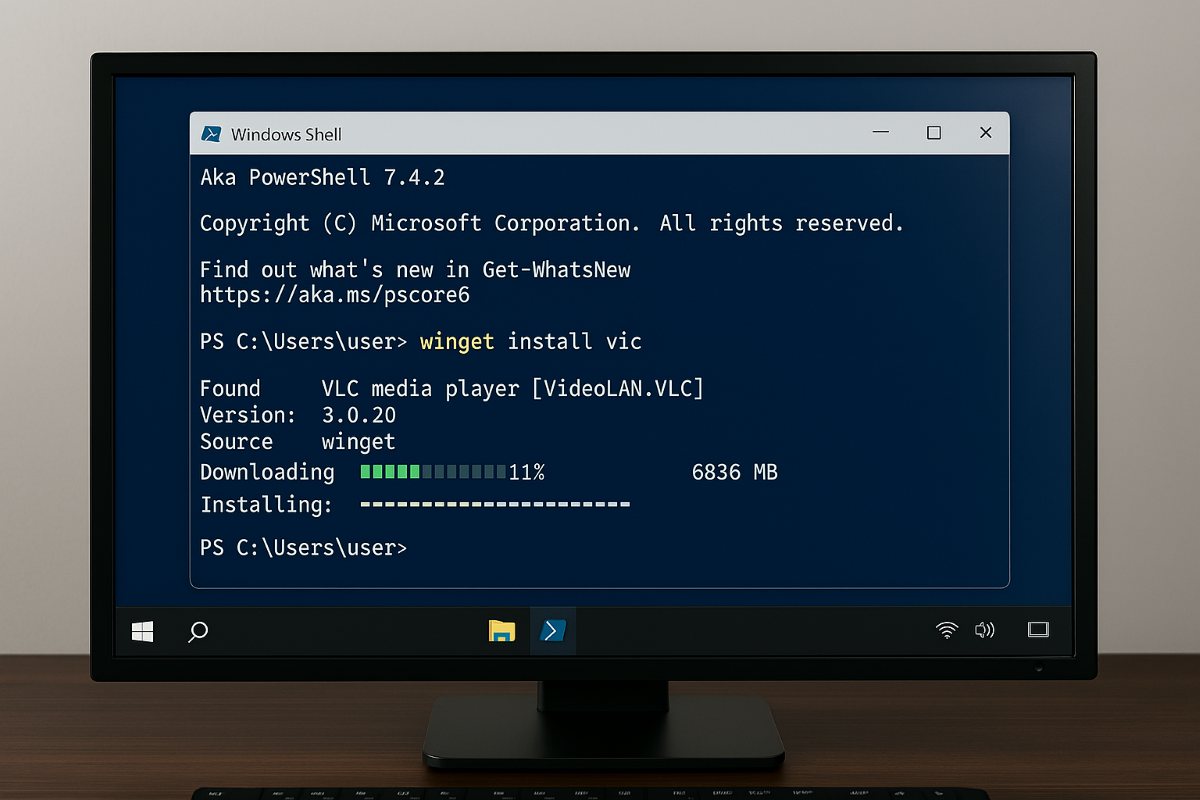
S WinGetem Můžete instalovat z jednoho programu do libovolného počtu programůPokud chcete například nainstalovat pouze Google Chrome, otevřete PowerShell jako správce a zadejte Winget nainstaluje Google ChromeAle co když chcete nainstalovat dva nebo tři své oblíbené programy jeden po druhém?
V tom případě můžete řetězení příkazů pomocí operátoru &&Je to jako byste systému řekli, aby spustil první instalaci a jakmile se úspěšně dokončí, aby přešel k další. Řekněme, že chcete nainstalovat tři programy: Google Chrome, VLC a Spotify. Řetězený příkaz by vypadal takto:
winget nainstalovat Google.Chrome --silent && winget nainstalovat VideoLAN.VLC --silent && winget nainstalovat Spotify.Spotify --silent
La označení -tichý Je to volitelné, ale důrazně doporučené. Říká WinGetu, aby provedl tichou instalaci, což znamená, že skryje vizuální průvodce a automaticky použije výchozí nastavení. Nakonec si můžete nainstalovat tři své oblíbené programy najednou, bez jakéhokoli ručního zásahu.
Ještě jedna věc: jak poznáte název programu, který chcete nainstalovat? Existuje název, který znáte (vlc), a pak je tu ID programu (VideoLAN.VLC), které potřebujete ke spuštění instalace. zjistěte ID svých oblíbených programů, napište v PowerShellu Hledání Wingetu následované názvem, například: vyhledávání křídel VLC.
Nainstalujte všechny své oblíbené programy najednou pomocí souboru .bat
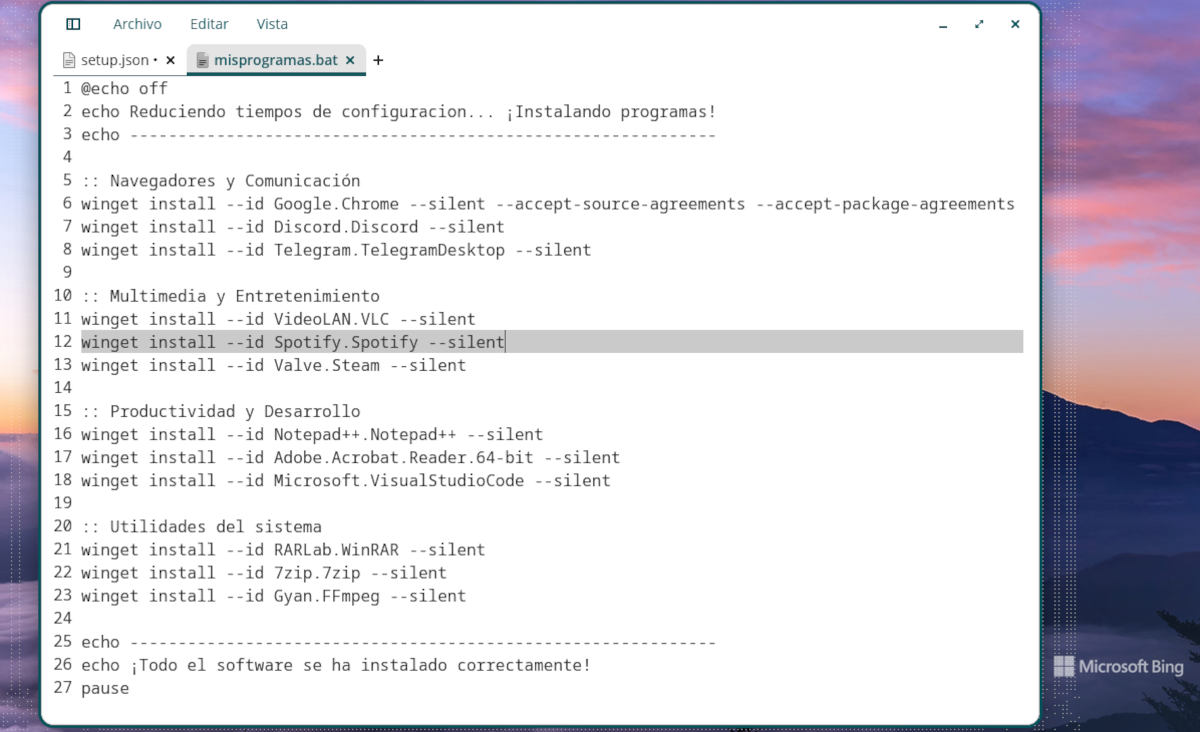
Řetězení příkazů je v pořádku pro tři nebo čtyři aplikace. Pokud ale vytváříte celé pracovní prostředí od nuly s 15 programy, příkazový řádek se stane neuvěřitelně dlouhým. V těchto případech můžete pomocí WinGetu nainstalovat všechny své oblíbené programy najednou. pomocí souboru .bat.
Soubor .bat je skript pro dávkové zpracování, ideální pro Automatizace úloh ve Windows, například instalace více programů najednou. Nejlepší na tom je, že Nemusíte umět programovat, abyste to mohli používatStačí postupovat podle těchto jednoduchých kroků:
- Otevřete Poznámkový blok ve Windows.
- Na první řádek zadejte @echo off, abyste vymazali obrazovku od nepotřebných příkazů.
- Hned pod ním zadejte seznam instalačních příkazů, jeden na řádek.
- Uložte soubor s libovolným názvem, ale ujistěte se, že končí příponou .bat (například moje_programy.bat).
Příklad, jak vypadá soubor .bat, vidíte na obrázku výše. Pokud se podíváte pozorně, všimnete si, že byl přidán příkaz. -tichý, stejně jako –accept-source-agreements y –accept-package-agreementsTyto poslední Automatizují přijetí licenčních podmínek od společnosti Microsoft a vývojářů. Tímto způsobem se vyhnete stisknutí jediné klávesy během celého procesu instalace.
Nyní stačí spustit soubor .bat a nainstalovat všechny vaše oblíbené programy najednou pomocí WinGetu. Klikněte pravým tlačítkem myši na soubor a vyberte Spustit jako správceDále se otevře konzole a začne stahovat a instalovat jednotlivé programy jeden po druhém.
S hromadným instalačním souborem JSON
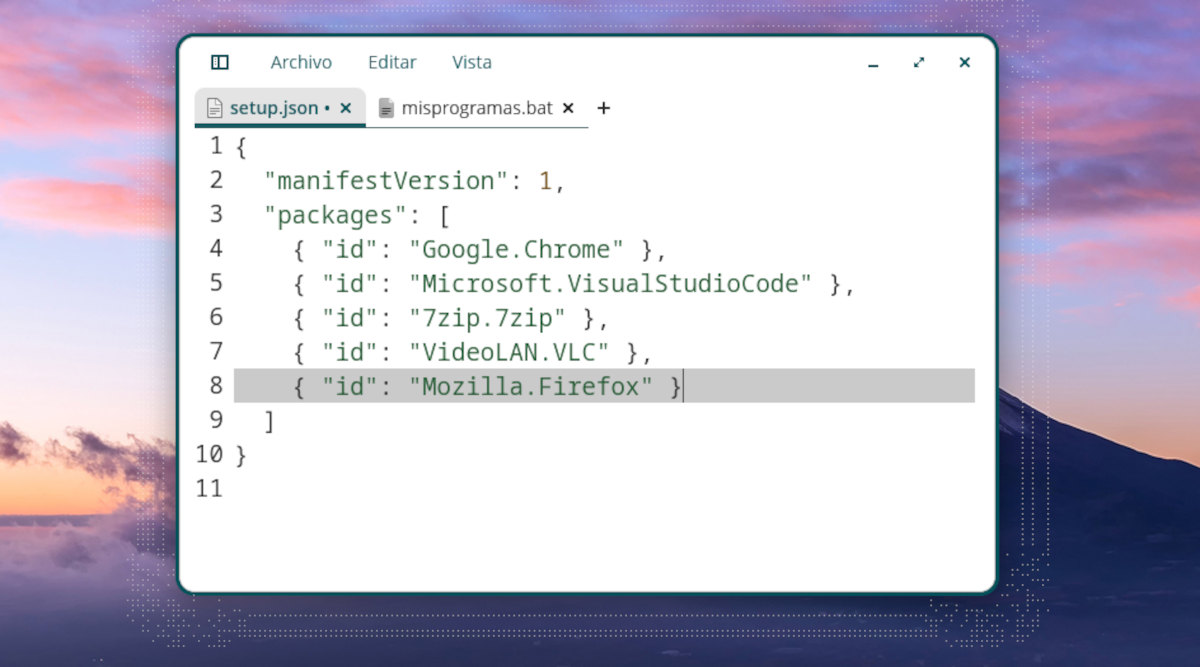
Existuje i jiný způsob, jak nainstalovat všechny vaše oblíbené programy najednou pomocí WinGetu, a to pomocí souboru JSON. Jak to uděláte? Otevřete Poznámkový blok a vytvořte soubor s následující strukturou:
{ "manifestVersion": 1, "balíčky": [ { "id": "Google.Chrome" }, { "id": "Microsoft.VisualStudioCode" }, { "id": "7zip.7zip" }, { "id": "VideoLAN.VLC" }, { "id": "Mozilla.Firefox" } ] }
Můžete přidat libovolný počet programů. Jen se ujistěte, že používáte správné identifikátory: v rámci klíčů, přesná ID a jedno na řádekNakonec soubor uložte s následujícím názvem: setup.jsonNyní otevřete PowerShell a spusťte následující příkaz: `winget configure --file setup.json`. WinGet soubor přečte a automaticky začne instalovat jednotlivé programy.
Máš to! Tři různé režimy Nainstalujte si všechny své oblíbené programy najednou pomocí WinGetu. Můžete použít zřetězené příkazy, soubor .bat nebo soubor JSON a výsledek bude stejný: rychlá, čistá a bezpečná instalace všech aplikací, které denně potřebujete.

Index