
Automatický jas monitorů může být otravný a nepředvídatelný a přímo ovlivňuje pohodlí očí a přesnost barev. Proto si v tomto článku vysvětlíme, jak upravit jas monitoru. Jak opravit jas a kontrast na monitorech s otravným automatickým nastavením jasuTaké si probereme, kdy je to dobrý nápad a jaké to pro vás má výhody. Pojďme začít.
Jak opravit jas a kontrast na monitorech s otravným automatickým nastavením jasu
Chcete-li opravit jas a kontrast monitorů s otravným automatickým nastavením jasu, můžete provést dva kroky: vypněte automatický jas a ručně kalibrujte hodnotyPokud máte externí monitor, můžete použít fyzická tlačítka monitoru. Pokud se však jedná o integrovaný monitor nebo máte notebook, můžete tak učinit v Nastavení nebo pomocí nástroje třetí strany pro přesnější úpravy. Podívejme se, jak provést každou z těchto akcí.
Vypněte automatický jas
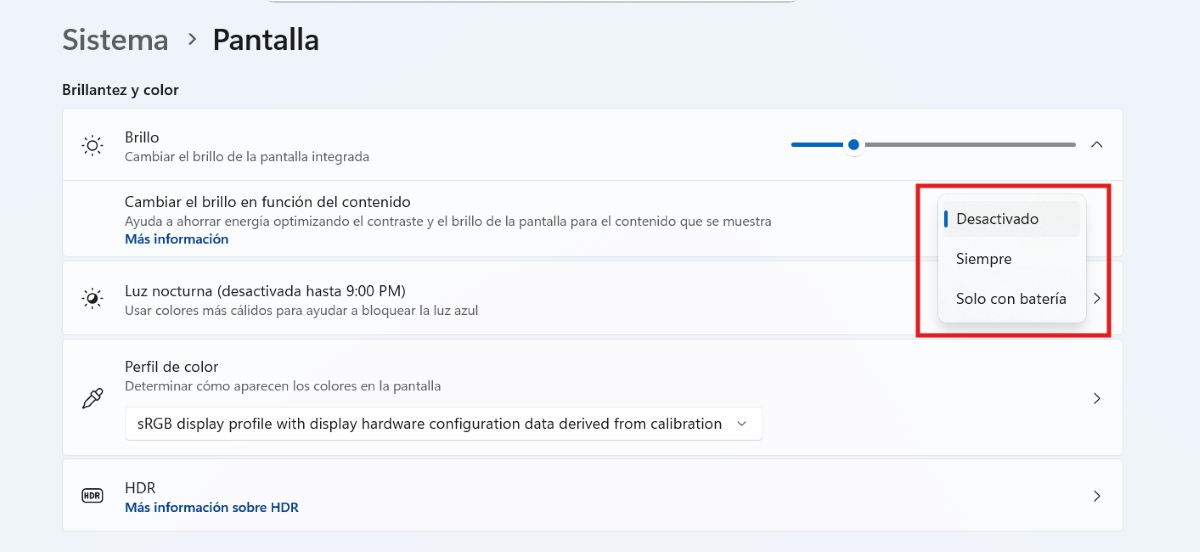
Abyste mohli nastavit jas a kontrast na monitorech s otravným automatickým jasem, musíte začněte vypnutím automatického jasuNa noteboocích nebo monitorech s vestavěnými světelnými senzory postupujte podle následujících kroků (funguje ve Windows 10/11):
- Přejděte do Nastavení – Systém – Displej.
- V části Jas rozbalte další možnosti klepnutím na šipku.
- Pokud se zobrazí možnost „Změnit jas podle obsahu“, vypněte ji.
Pokud se tato nebo podobná možnost nezobrazí, můžete zvolit zakázat službu senzoruPostupujte takto:
- Stiskněte Win + R a napište services.msc a stiskněte Enter.
- Vyhledejte servis senzorů.
- Kliknutí pravým tlačítkem – Zastavit.
- Nakonec klikněte na „Zakázat“ v části Typ spouštění a máte hotovo.
Ruční nastavení jasu a kontrastu
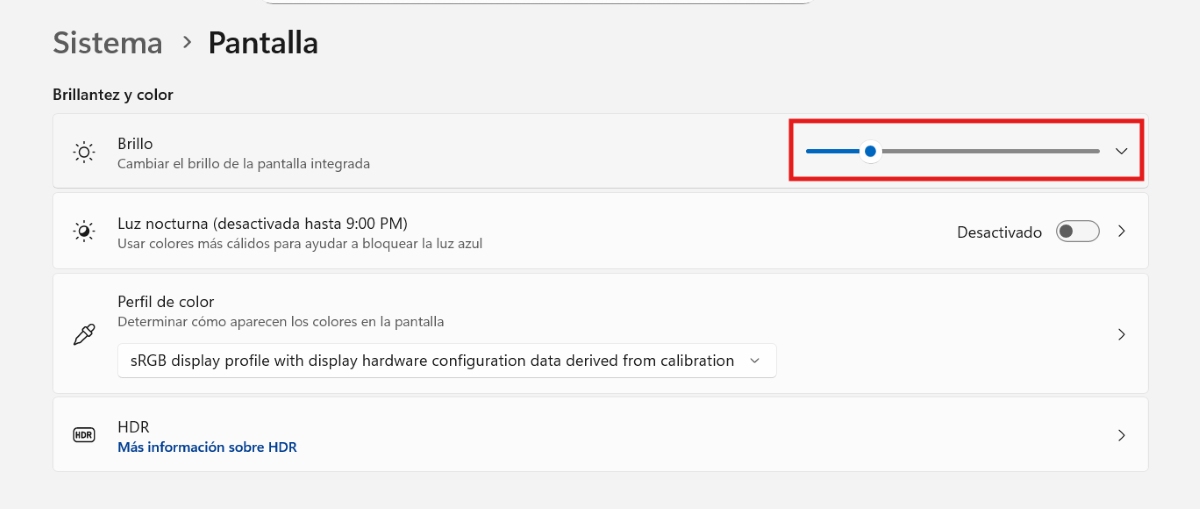
Jakmile vypnete automatický jas, můžete nastavit jas a kontrast na monitorech s otravným automatickým jasem. Existují dvě možnosti: pro fyzické externí monitory a z Windows. nastavení jasu a kontrastu z externího monitoru, proveďte následující:
- Používejte fyzická tlačítka monitoru pro nastavení jasu, kontrastu a gama.
- Mějte na paměti, že některé monitory mají přednastavené profily, jako je sRGB, čtení, hraní her atd., které si můžete přizpůsobit.
Pokud máte notebook nebo monitor integrovaný do počítače a nemá fyzická tlačítka, můžete Ruční nastavení jasu v nastavení systému WindowsKroky pro opravu jasu a kontrastu na monitorech s otravným automatickým nastavením jasu z Windows jsou následující:
- Přejděte do Nastavení – Systém – Displej.
- Pomocí posuvníku určete požadovanou úroveň jasu obrazovky. Můžete to provést pomocí kláves se šipkami nebo přímo myší.
- Tuto funkci můžete také spustit z hlavního panelu, nad panelem hlasitosti nebo z klávesnice počítače (stisknutím kláves Fn + F5 zvýšíte úroveň jasu nebo klávesou F4 ji snížíte).
Kalibrace barev monitoru
Dalším způsobem, jak nastavit jas a kontrast na monitorech s otravným automatickým jasem, je kalibrace barev obrazovkyVe Windows 11 Tato funkce je integrovaná a dokonce existuje i návod, jak ji provést.Chcete-li tuto možnost využít, postupujte takto:
- Přejděte do Nastavení – Systém – Displej.
- Rozbalte položku Barevný profil kliknutím na šipku.
- V části Kalibrace barev displeje klikněte na Kalibrovat displej.
- Dále postupujte podle pokynů průvodce a upravte Jas a kontrast, Gama a Vyvážení barev.
- Hotovo. Takto si můžete vše upravit podle svých představ a potřeb, aby váš monitor vypadal přesně tak, jak má.
Používání dalších nástrojů
Pro úpravu jasu a kontrastu na monitorech s otravným automatickým jasem můžete také použít softwarové nástroje. Například grafická karta vašeho počítače, například NVIDIA, AMD, Intel, obvykle mají nastavení jasu a kontrastuA další aplikace pro kalibraci monitorů od třetích stran vám také mohou pomoci snadno nakonfigurovat podrobnější nastavení jasu a kontrastu.
Kdy byste měli vypnout automatický jas?
V jakých situacích je vhodné vypnout automatický jas a nastavit jas a kontrast na monitorech s otravným automatickým jasem? Tato akce se stává nezbytnou. když automatické nastavení narušuje vizuální pohodlí, přesnost barev nebo stabilita pracovního prostředí. Zde jsou konkrétní situace, kdy je vhodné to udělat:
- Časté změny okolního osvětleníPokud pracujete v otevřeném prostoru s jasným nebo proměnlivým osvětlením, může být automatický jas spíše nepříjemný než přínosný. V těchto případech je nejlepší jej vypnout, abyste předešli únavě očí.
- Úkoly, které vyžadují přesnost barevPokud pracujete s grafickým designem, úpravou fotografií nebo kalibrací barev, potřebujete stabilní jas a kontrast, abyste se vyhnuli zkreslení.
- Rozšířené čtení nebo psaníPříliš nízká úroveň jasu může způsobit nepohodlí nebo namáhání očí. Příliš vysoká úroveň jasu může mít stejné následky.
- Změna tmavého nebo světlého pozadí- Pokud často přepínáte mezi tmavým a světlým pozadím, systém může obsah špatně interpretovat a nevhodně upravit jas.
- Špatně nastavená úspora energieNěkteré systémy automaticky snižují úroveň jasu, aby šetřily energii, ale to může zhoršit viditelnost. Pokud vám to nevyhovuje, můžete tuto funkci deaktivovat.
Výhody nastavení jasu a kontrastu na monitorech s otravným automatickým nastavením jasu
Nastavení jasu a kontrastu na monitorech s otravným automatickým jasem má své výhody. Na jedné straně dosáhnete větší vizuální konzistence, vyhnete se otravným výkyvům a Váš monitor nabízí stabilní vizuální zážitekNavíc pociťujete menší únavu očí, zejména pokud trávíte dlouhé hodiny před monitorem.
Na druhou stranu, dostanete lepší výkon při vizuálních úkonech například úpravy, čtení nebo prohlížení, zejména v noci. A poslední výhodou je, že ručním nastavením získáte úplnou kontrolu nad jasem a kontrastem. Můžete si je upravit podle svých preferencí a prostředí, aniž by docházelo k nepříjemnému rušení.
Závěrem lze říci, že znalost toho, jak upravit jas a kontrast na monitorech s otravným automatickým nastavením jasu, je velmi užitečná: udržíte stabilní zážitek, snížíte únavu očí a zlepšíte výkon při vizuálních úkonech. Nejlepší na tom je, že je to opravdu jednoduché a rychlé, protože možnosti máte na dosah ruky pouhým vstupem do Nastavení.

Od mládí mě fascinuje všechno vědecké a technologické, zejména ty pokroky, které nám usnadňují a zpříjemňují život. Rád se seznamuji s nejnovějšími zprávami a trendy a sdílím své zkušenosti, názory a tipy týkající se zařízení a gadgetů, které používám. To mě před něco málo přes pěti lety vedlo k tomu, že jsem se stal webovým redaktorem a zaměřil se především na zařízení Android a operační systémy Windows. Naučil jsem se vysvětlovat složité koncepty jednoduchými slovy, aby jim moji čtenáři snadno porozuměli.