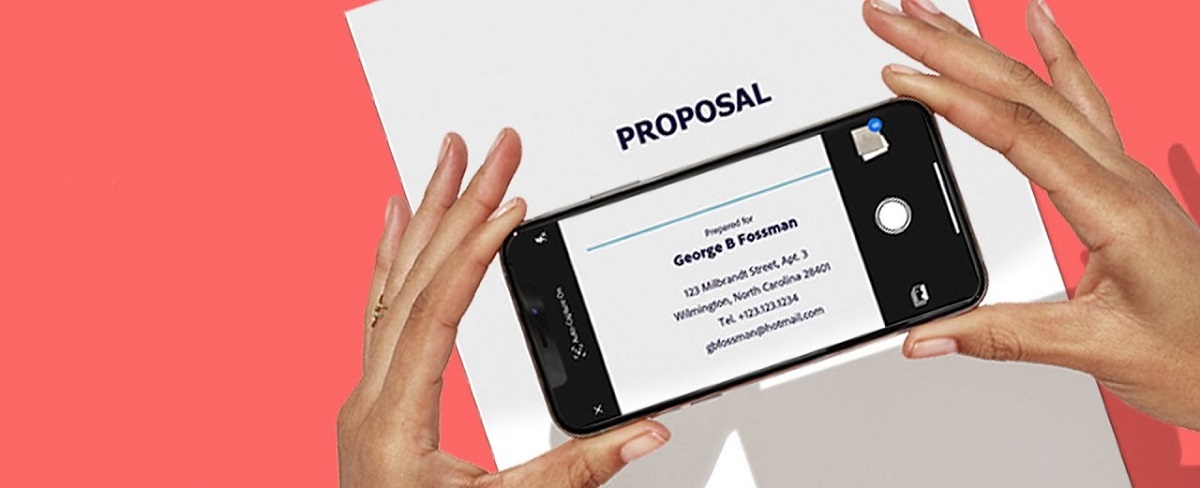
- Mobilní zařízení umožňuje skenovat, podepisovat a sdílet PDF soubory soukromě a rychle, a to i bez registrace nebo přístupu ke cloudu.
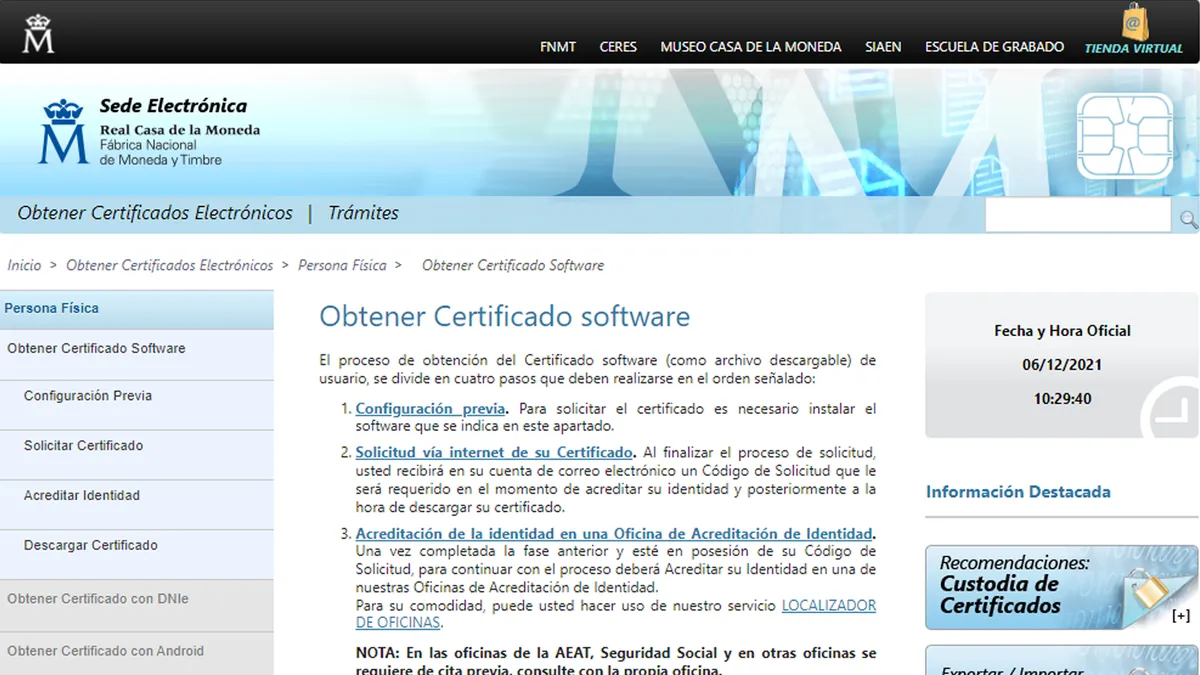
- Pro pokročilou právní platnost použijte digitální certifikát (FNMT) s kompatibilními aplikacemi, jako je @firma Client.
- K dispozici jsou výkonné bezplatné možnosti pro skenování (Adobe Scan, Lens) a základní nebo profesionální podpisy (DocuSign, Zoho).

Ten/Ta/To aplikace pro skenery a podpisy v mobilu jsou stále více využívaným zdrojem. S tím, fotoaparát jako skenerTužkou nebo prstem můžete během několika sekund převést papírový dokument do PDF, vyplnit pole, ověřit se certifikátem a sdílet dokument, aniž byste vstali z gauče. Nemůže to být jednodušší.
Trh je plný možnosti s velmi odlišnými přístupyOd jednoduchých, 100% offline nástrojů bez registrace až po sady schvalovacích procesů, vzdáleného podepisování a šablon podnikové úrovně. Zde shromažďujeme, uspořádáváme a vysvětlujeme vše, co potřebujete: nejlepší aplikace pro podepisování a skenování, zabezpečení, ceny, jak používat certifikát FNMT na mobilních zařízeních, alternativy webových formulářů a často kladené otázky.
Aplikace pro skenování vašeho ručně psaného podpisu a jeho opětovné použití
Pokud chcete digitalizovat svůj ručně psaný podpis a použít ho v dokumentech, konkrétní možností je aplikace zaměřená na skenování podpisu a vyčistěte dno aby byl průhledný a znovu použitelný.
- Základní tokNapište své křestní jméno a příjmení na prázdný list papíru, otevřete aplikaci pro skenování podpisů, namiřte fotoaparát na papír a pořiďte snímek.
- Vchod z kamery nebo galerieMůžete naskenovat přímo nebo importovat fotografii, na které se objeví váš ručně psaný podpis.
- Vydání: Odstraní pozadí, upraví oříznutí a změní barvu rubriky tak, aby odpovídala dokumentu.
- VýstupUložte si podpis s průhledným pozadím do galerie a sdílejte jej prostřednictvím svých běžných aplikací.
U tohoto typu utilit je zdůrazněno, že vše je uloženo lokálně Na vašem mobilním telefonu se nenahrává na žádný server a aplikace k fungování nepotřebuje připojení, což poskytuje větší zabezpečení a soukromí.
Nejlepší signature aplikace pro Android: od jednoduchých po profesionální
Registrace k Androidu je okamžitá ještě dnes. Pokud hledáte hardware nebo pokročilé možnosti, můžete se také podívat na průvodce nákupem skeneruExistují velmi lehká řešení pro tisk vašeho tahu a další se zaměřují na vzdálené podepisování, šablony a auditováníZde je přehled klíčových bodů.
PDFelement na Androidu
PDFelement usnadňuje život každému, kdo to potřebuje Podepisování PDF souborůJeho rozhraní je velmi přímočaré a umožňuje uživatelům snadno přidávat digitální podpisy, od začátečníků až po technicky zdatnější uživatele.
- Krok 1Nainstalujte PDFelement z Obchodu Play.
- Krok 2Vytvořte si účet Wondershare nebo se k němu přihlaste.
- Krok 3Klepnutím na ikonu plus otevřete požadovaný PDF a vyberte Otevřít soubor.
Kromě podepisování aplikace umožňuje základní úpravy PDF, organizaci stránek a správa dokumentů v mobilitě.
DocuSign
DocuSign je referencí ve firmě: přiznává osobní a vzdálené podepisování, více formátů (PDF, Word, Excel, obrázky), cloudové úložiště (Dropbox, Google Drive, Box, Evernote, Salesforce), šifrování a pokročilé možnosti ochrany osobních údajů.
PodepsatNyní
PodepsatNyní Je to velmi komplexní nástroj, který převádí soubory nebo fotografie do PDF pro podepište se prstem, přidávat text a data, pracovat s šablonami a podporovat osobní podepisování nebo podepisování pozvánek s oznámeními o podepsání dokumentu.
Nejlepší bezplatné aplikace pro skenování pro Android
Dnešní mobilní telefony mají fotoaparáty, díky nimž je telefon... multifunkční skenerDetekují hrany, opravují perspektivu, aplikují filtry, provádějí OCR a v případě potřeby nahrávají do cloudu. K dispozici jsou možnosti bez předplatného i zcela zdarma.
| Aplikace | Poznámka k přehrávání | Soubory ke stažení | Ideální pro |
| Skenování PDFgear | 4.9 | 1000+ | Skenování a úprava uvolnit |
| Genius Scan | 4.8 | 5 milionů+ | Přesná detekce a žádné předplatné |
| CamScanner | 4.9 | 100 milionů+ | Multiregionální práce a spolupráce |
| Adobe Scan | 4.8 | 100 milionů+ | Skenování s OCR a následný podpis |
| Microsoft Lens | 4.8 | 10 milionů+ | Uživatelé aplikace Word Mobile nebo OneNote |
| Disk Google (skener) | 4.4 | 5B+ | Jednoduché skenování a rychle sdílet |
- Skenování PDFgear je velmi jednoduché: zaměřte, detekujte, ořízněte a nechte… otočit, oříznout nebo filtrovat Pro upřesnění, naskenujte více stránek a uložte je jako jeden PDF soubor, zdarma a bez nutnosti prémiové verze.
- Genius Scan vyniká svou frekvencí aktualizací, dávkové skenování a přímý export do Disku, Dropboxu a dalších úložišť s detekcí dokumentů a korekcí zkreslení; bezplatná základní verze a jednorázové nákupy v aplikaci.
- CamScanner vám umožňuje snímat účtenky, dopisy a dokumenty pomocí vysoká kvalita, odstraňovat pozadí, vytvářet ostré PDF soubory, označovat a vyhledávat, spolupracovat ve skupinách nebo odesílat e-mailem, do cloudu nebo dokonce faxem do desítek zemí.
- Adobe Scan promění váš telefon ve skener s OCR, opravuje skvrny, vrásky a rukopis a umožňuje sloučit soubory v jednom PDF nebo ukládat karty do kontaktů; snadná správa stránek a barev.
- Microsoft Lens je ideální pro bílé tabule, poznámky a tištěné materiály, s OCR pro upravitelný text a ukládáním do PDF, OneNote, OneDrive, Wordu nebo PowerPointu; nemusíte používat cloud od Microsoftu a můžete uložit do galerie.
- Skener Disku Google, integrovaný v aplikaci, nabízí detekci hran, ořezávání a základní úpravy; není to nejkomplexnější, ale je perfektní pro rychlé skenování a nahrajte přímo na svůj Disk.
Podepište se digitálním certifikátem v mobilu: FNMT, AutoFirma a @firma Client
Pokud potřebujete předběžnou právní platnost ve Španělsku a EU, podpis s kvalifikovaný digitální certifikát To je ta správná cesta. Certifikát si můžete nainstalovat do telefonu a podepisovat dokumenty pomocí oficiálních aplikací.
Aplikace FNMT Digital Certificate vám nyní umožňuje podepisovat soubory z mobilního telefonu, aniž byste museli používat AutoFirmu na počítači: importovat váš certifikát V aplikaci otevřete možnost Podepsat soubory, vyberte dokument v systémovém průzkumníku a vyberte certifikát, kterým chcete podepsat.
- Instalace AndroiduNastavení > Zabezpečení a soukromí > Další nastavení zabezpečení > Šifrování a přihlašovací údaje > Instalovat z úložiště. Vyberte uživatelský certifikát, vyberte buď .p12, nebo .pfx a zadejte jeho heslo.
- Instalace iPhonuOdešlete soubor do iPhonu, otevřete jej pro instalaci profilu a přejděte do Nastavení > Obecné > VPN a správa zařízení, kde dokončíte nastavení s heslem pro export.
Kromě toho můžete s aplikací Client @firma (mobilní verzí AutoFirmy) komunikovat s elektronickými úřady, které vyžadují podpis, a tento podpis ověřovat. autenticita a integrita dokumentů podepsaných pomocí platforem, jako je VALIDe španělské vlády.
Zabezpečení: Je bezpečné podepisovat se ze smartphonu?
Obecně ano, s osvědčenými postupy. Silná stránka spočívá v ochraně digitální certifikát (PIN nebo heslo, které znáte jen vy) a na dobře zabezpečeném zařízení.
- Zámek zařízeníPoužívejte PIN, vzorec, otisk prstu nebo rozpoznávání obličeje. Pokud se někdo přihlásí k vašemu telefonu a zná PIN certifikátu, riziko se zvyšuje.
- Oficiální zdrojeInstalujte aplikace od renomovaných vývojářů nebo oficiálních institucí (FNMT, Administration).
- Právní platnostS kvalifikovaným certifikátem splňujete požadavky eIDAS a váš podpis je platný, srovnatelný s vlastnoručním podpisem v EU.
- OdvoláníPokud ztratíte mobilní telefon nebo máte podezření na jeho zneužití, zruší certifikát bezprostředně před vydávajícím orgánem.
Digitálně podepsané dokumenty lze ověřit, zda nebyly pozměněny a kdo je podepsal, což je nezbytné při práci s smlouvy a postupy.
Alternativy, pokud potřebujete webové formuláře s podpisem
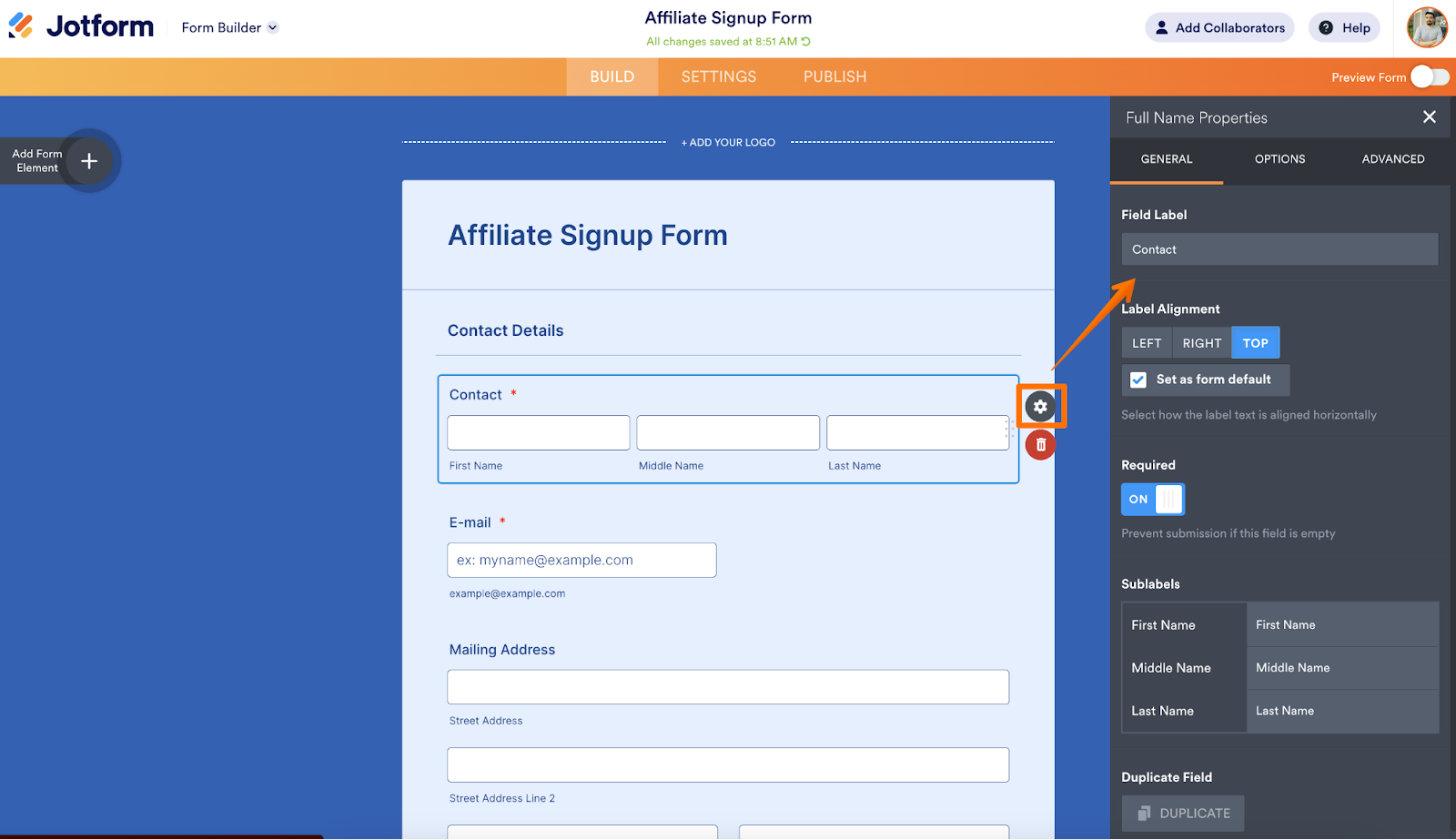
Pokud nemáte e-mail podepisujícího nebo chcete proces otevřít pro mnoho uživatelů, vytvořte formulář na vašich webových stránkách s podpisem může být nejpřímější.
- JotformPokročilé formuláře s podmíněnými poli, automatizovanými e-maily a více než 80 nativními integracemi (Stripe, Google Drive, Mailchimp, ActiveCampaign). Bezplatný tarif se 100 e-maily/měsíc a možnostmi 1000 10000, 100000 XNUMX a XNUMX XNUMX e-mailů v rámci placených tarifů.
- Gravitační formy ve WordPressu: společně s pluginy Signature a Gravity PDF umožňuje podepisovatelné formuláře a automatické generování dokumentů.
Tyto alternativy automatizují vše od sběru dat až po Generování PDF a distribuce do vašich systémů, ideální pro opakující se procesy.
Jak krok za krokem digitalizovat svůj ručně psaný podpis
Pokud chcete mít svůj podpis s průhledným pozadím pro opětovné použití, postupujte podle tohoto postupu s aplikací skenování podpisů.
- 1Použijte bílý list papíru a obtáhněte svůj podpis tmavým perem.
- 2Otevřete aplikaci pro skenování podpisů v telefonu Android.
- 3Vyberte si fotoaparát nebo galerii podle toho, zda již máte svůj podpis vyfotografovaný, či nikoli.
- 4Dbejte na osvětlení a papír dobře zarámujte.
- 5Zachyťte, ořízněte a použijte možnost odstranit pozadí aby to bylo průhledné.
- 6V případě potřeby upravte barvu a uložte do galerie.
Tyto aplikace obvykle obsahují oznámení o ochraně osobních údajůVšechno zůstává ve vašem lokálním úložišti, nepoužívají externí servery a můžete jim napsat s žádostí o návrhy, pokud potřebujete podporu.
Instalace a používání certifikátu v mobilu: odpovědi na klíčové otázky
Abyste zjistili, zda máte digitální podpis nainstalován, v systému Android přejděte do Nastavení > Zabezpečení > Uživatelské certifikáty; v iPhonu Nastavení > Obecné > VPN a správa zařízení > Profily. Pokud telefon ztratíte, co nejdříve certifikát zrušte, aby jej nebylo možné použít.
- Funguje AutoFirma na mobilu? Ano, s klientem @firma pro Android a iOS, který umožňuje podepisovat na místech, která to vyžadují.
- Co když podpis nefunguje? Zkontrolujte, zda platnost certifikátu nevypršela, aktualizujte aplikaci, zkontrolujte oprávnění a připojení a restartovat v případě potřeby.
- Jak podepíšu PDF soubor z mobilního telefonu certifikátem? Otevřete PDF soubor v kompatibilní aplikaci, zvolte podpis, vyberte certifikát, zadejte PIN kód a uložte podepsaný soubor.
- Jaký je rozdíl mezi podpisem a certifikátem? Certifikát prokazuje vaši totožnost; digitální podpis Je to operace s daným certifikátem na dokumentu.
- Je to zdarma? Certifikát fyzické osoby FNMT je zdarma, stejně jako oficiální aplikace; služby třetích stran a pokročilé funkce mohou být zpoplatněny.
- Můžu poslat svůj podpis přes WhatsApp? Nesdílejte svůj certifikát; můžete poslat PDF již podepsáno aby si to mohli zkontrolovat.
Na iPhonu otevřete soubor .p12 nebo .pfx, nainstalujte profil z Nastavení a zadejte heslo pro export. Na Androidu použijte Šifrování a přihlašovací údaje. importovat jej jako uživatelský certifikát.
Je zřejmé, že ekosystém již pokrývá vše od základních potřeb skenování a trasování až po škálovatelné toky podpisů s plnou kontrolou, dostupnými cenami a seriózním zaměřením na soukromí, bezpečnost a zákonnost když se dotkne.

Redaktor specializovaný na problematiku technologií a internetu s více než desetiletými zkušenostmi v různých digitálních médiích. Pracoval jsem jako editor a tvůrce obsahu pro e-commerce, komunikaci, online marketing a reklamní společnosti. Psal jsem také na weby o ekonomice, financích a dalších odvětvích. Moje práce je zároveň mou vášní. Nyní prostřednictvím mých článků v Tecnobits, snažím se prozkoumat všechny novinky a nové možnosti, které nám svět technologií každý den nabízí, abychom zlepšili náš život.