
Ovládání OBS z jiného počítače nebo mobilního zařízení je jednou z funkcí, které se po vyzkoušení stanou nepostradatelnými. Umožňuje vám měnit scény, spouštět nahrávání, spravovat zdroje a automatizovat akce. aniž by se musel dotýkat hlavního počítače, na kterém běží OBSKlíčem k dosažení tohoto cíle je plugin WebSocket, který umožňuje vzdálené komunikační rozhraní pomocí příkazů. Níže si o něm vše vysvětlíme.
Jak ovládat OBS z jiného počítače nebo mobilního zařízení pomocí WebSocketu
Pro streamera není nic otravnějšího než nutnost pozastavit vysílání nebo minimalizovat hru jen proto, aby mohl změnit scénu, ztlumit mikrofon nebo aktivovat zvukový efekt. Dobrou zprávou je, že na tento problém existuje jednoduché řešení: ovládání OBS z jiného počítače nebo mobilního zařízení pomocí WebSocketu. S tímto pluginem můžete... vzdáleně ovládat základní funkce OBS přes lokální síť.
Ale proč WebSocket a ne program pro vzdálené ovládání počítačeToto byl nejpřímější způsob, jak ovládat OBS na dálku: pomocí Vzdálené plochy systému Windows nebo nástrojů, jako je TeamViewer. Tento přístup má však zjevné nevýhody: vysoká spotřeba šířky pásma, latence a komplikace pro spolupráci mezi dvěma lidmi.
WebSocket je na druhou stranu úplně jiný. Je to lehký obousměrný komunikační protokolKlient odešle jednoduchý pokyn, například „přepnout na scénu 2“ nebo „ztlumit mikrofon“. Server (OBS) jej provede a vrátí potvrzení. Celý tok dat je minimální a odezva je prakticky okamžitá.
To znamená, že můžete například hrát na celé obrazovce na počítači a zároveň měnit scény a ovládat zvuk z mobilního telefonu nebo tabletu. aniž by se obě činnosti vzájemně rušilyMůžete také spouštět nebo zastavovat nahrávání a streamy, povolit nebo zakázat zdroje a spouštět automatizace z mobilních aplikací. Skvělé! Podívejme se, jak ovládat OBS z jiného počítače nebo mobilního zařízení pomocí WebSocketu.
Povolte server WebSocket integrovaný do OBS
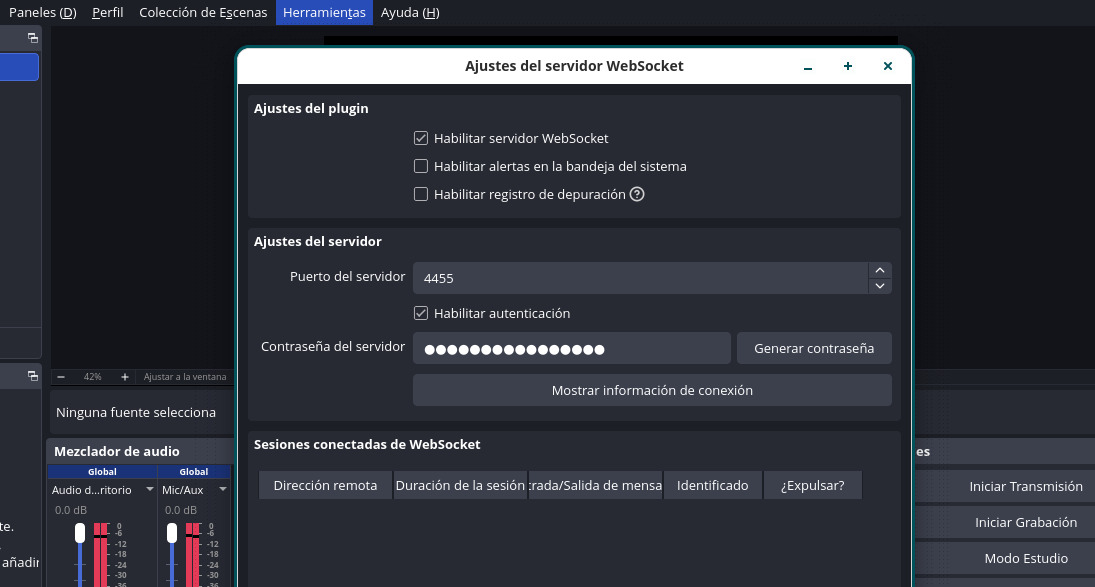
Z OBS verze 28Plugin OBS-WebSocket je integrován přímo do softwaru. Stačí ho tedy jen aktivovat a nakonfigurovat, což je docela jednoduché. A ano, ovládání OBS z jiného počítače nebo mobilního zařízení je ještě jednodušší.
Začněte otevřením OBS Studia a v horní liště nabídek vyberte Nástroje – Nastavení serveru WebSocketV zobrazeném okně zaškrtněte políčko „Povolit server WebSocket“. Výchozí port je 4455; obvykle jej můžete ponechat tak, jak je.
Zde je klíčové nastavení zabezpečení: povolit ověřováníDůrazně se doporučuje nastavit heslo. Bez něj by se k vašemu OBS mohlo připojit a ovládat jakékoli zařízení v místní síti, které zná IP adresu. Jakmile je heslo nastaveno, bude jej klient muset zadat při prvním připojení.
Po aktivaci se ve stavovém řádku v pravém dolním rohu hlavního rozhraní OBS zobrazí stav připojení WebSocket. Jakmile je server připraven, zbývá už jen… vyberte si správného klienta pro vzdálené ovládáníPodívejme se, jaké možnosti jsou k dispozici pro počítače a mobilní zařízení se systémy iOS a Android.
Vyberte klienta pro ovládání OBS z jiného počítače nebo mobilního zařízení.

Pro ovládání OBS z jiného počítače nebo mobilního zařízení pomocí WebSocketu je potřeba použít klienta pro vzdálené ovládání. K dispozici je mnoho možností: od aplikace a programy, dokonce i webová rozhraní které nevyžadují instalaci. V závislosti na typu zařízení, které používáte, a vašich specifických potřebách si můžete vybrat jeden nebo druhý.
Ten/Ta/To Uživatelé Androidu Jsou to ty s největším počtem možností. Google Play nabízí několik aplikací určených speciálně pro OBS. Například Ovladač OBS Nabízí jednoduché rozhraní kompatibilní se základními funkcemi, jako je přepínání scén, aktivace zdroje, ztlumení zvuku a ovládání přenosu.
Další možností je Velitel streamukterý má pokročilejší funkce. Kromě ovládání OBS obsahuje SSH terminál, ideální pro ty, kteří také spravují servery. A pokud hledáte komplexnější funkce, StreamCtrl Dokonce vám umožňuje prohlížet zachycené scény, upravovat zdrojový text a měnit kolekce scén.
Ze své strany, Uživatelé iOS můžou to zkusit Pad producentaJedním z jeho největších lákadel je náhled v reálném čase v režimech Program a Preview, který vám umožňuje sledovat výsledky vaší režijní práce na iPadu nebo iPhonu. V kombinaci s režimem Studio se zážitek velmi blíží profesionálnímu mixážnímu pultu.
Vzdálené ovládání z jiného počítače
Ovládání OBS z jiného počítače je také naprosto proveditelné a obzvláště praktické při přijímání pomoci nebo spolupráci. Nejjednodušší způsob, jak to udělat, je pomocí specializovaného webového paneluExistují lehká rozhraní, která běží přímo v jakémkoli prohlížeči (Chrome, Firefox, Edge) bez nutnosti instalace. Mnoho z nich je hostováno na stránkách GitHubu: ty jsou nejefektivnější a nejbezpečnější.
Můžete také zvážit řešení založená na příkazovém řádkuNapříklad, obs_cli Umožňuje ovládat OBS z terminálu, včetně správy filtrů a úpravy nastavení zdroje s velmi jemnou úrovní detailů.
A pro ty, kteří si přejí Integrace ovládání OBS do pracovních postupů umělé inteligence tento obs_mcpTento nástroj nabízí více než 609 rozhraní nástrojů, která umožňují agentům umělé inteligence pomáhat se správou scén a řízením přenosu.
Průvodce připojením a odstraňováním problémů
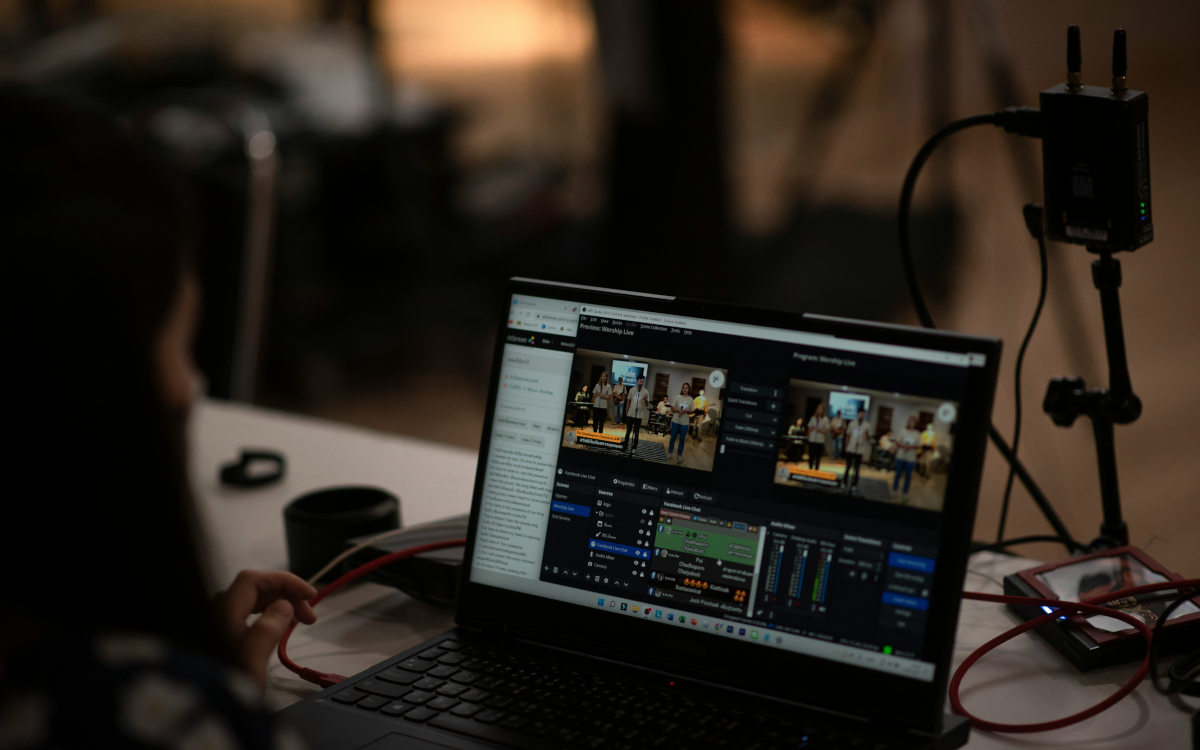
Jakmile si vyberete klienta, můžete navázat připojení a ovládat OBS z jiného počítače nebo mobilního zařízení. Proces je prakticky stejný bez ohledu na vybraného klienta. Jen se ujistěte, že počítač, na kterém běží OBS, a vaše ovládací zařízení jsou... připojeno ke stejné lokální síti.
V klientovi zadejte lokální IP adresu počítače, na kterém běží OBS, a číslo portu (výchozí nastavení je 4455). Poté zadejte heslo, které jste nastavili v OBS, a navažte připojení. Pokud používáte mobilní aplikaci, můžete… Naskenujte QR kód zobrazený OBS po kliknutí na Nástroje – Nastavení WebSocket serveru – Zobrazit informace o připojení.
Nakonec si povíme o dvou běžných problémech s připojením a o tom, jak je vyřešit. blokování firewallu Je to nejčastější viník: blokuje příchozí připojení k portu 4455. Proto nezapomeňte v nastavení firewallu přidat výjimku pro OBS nebo pro daný port.
A Nesprávná IP adresa Je také běžné, že je nutné zadat lokální IP adresu počítače, na kterém běží OBS, nikoli veřejnou IP adresu nebo 127.0.0.1. Pokud jste zapomněli heslo, vraťte se do nastavení WebSocketu v OBS, zrušte zaškrtnutí ověřování, připojte se a znovu jej nastavte. To je vše! Ovládání OBS z jiného počítače nebo mobilního zařízení pomocí WebSocketu zcela změní váš zážitek.
Index

Od mládí mě fascinuje všechno vědecké a technologické, zejména ty pokroky, které nám usnadňují a zpříjemňují život. Rád se seznamuji s nejnovějšími zprávami a trendy a sdílím své zkušenosti, názory a tipy týkající se zařízení a gadgetů, které používám. To mě před něco málo přes pěti lety vedlo k tomu, že jsem se stal webovým redaktorem a zaměřil se především na zařízení Android a operační systémy Windows. Naučil jsem se vysvětlovat složité koncepty jednoduchými slovy, aby jim moji čtenáři snadno porozuměli.