
Udělali jste svou část: před tou mezinárodní cestou jste se připravili, vyhledali jste si místní jazyk a stáhli jste si balíček pro offline použití. Ale, Když ztratíte pokrytí, aplikace nefunguje.Překladač zobrazuje chyby, nepřekládá celé věty nebo jednoduše hlásí, že text nelze přeložit. Co se stalo? Pokud offline Překladač Google nefunguje, i když jste si stáhli jazykový balíček, řekneme vám, kde je problém.
Offline překladač Google nefunguje, i když jste si jazyk stáhli.

Pokud přepínáte mezi více jazyky, pravděpodobně jste Google Translate použili vícekrát. Tento nástroj je k dispozici ve vašem prohlížeči, ale má také svou vlastní specializovanou platformu. mobilní aplikaceVýhodou druhého jmenovaného je, že můžete Stáhněte si jazykové balíčky, které chcete používat pro offline překlady..
Ale není to všechno dokonalé: někdy offline Překladač Google nefunguje, i když jste si jazyk stáhli. Je možné, že Překladač zobrazuje chyby, nedokáže přeložit celé věty nebo jednoduše uvádí, že nejsou k dispozici žádné jazyky. Offline. Dalším častým problémem je, že některé funkce, jako je překlad z kamery nebo přepis v reálném čase, nefungují. V čem je problém?
Příčina tohoto problému by mohla spočívat v několika věcech. Možná Stažení balíčku se neúspěšně dokončilo.Zvláště pokud máte omezený úložný prostor. Někdy ke stažení dojde, ale daný jazyk nemá povolenou konkrétní funkci. Pojďme se podívat na nejčastější problémy a nejúčinnější řešení.
Jazyk nebyl správně stažen
Toto je nejčastější důvod, proč offline Překladač Google nefunguje ani po stažení jazyka. Pokud se stahování z nějakého důvodu úspěšně nedokončilo, jazyk se sice zobrazí v seznamu stažených souborů, ale nebude fungovat. K tomu dochází často. pokud selže nebo je během stahování nestabilní internetové připojení, například když se stěhujete z jednoho místa na druhé.
Nebo si představte, že stahujete jazykový balíček a váš telefon přejde do úsporného režimu. Stahování se nemusí úspěšně dokončit. Mohou se vyskytnout i další problémy se stahováním. pokud jste to udělali pomocí mobilních dat místo wifi sítě.
Používáte starší verzi Překladače Google

Překladač Google často aktualizuje své jazykové balíčky. Proto je zásadní udržovat aplikaci a jazyky, které pravidelně používáte, aktuální. Před časem jste si stáhli balíček. A přestalo to fungovat, možná to potřebuje aktualizaci.
Existují určité znaky, které naznačují nedostatek aktualizací pro Překladač Google. Například aplikace může… neúplné překlady nebo se neočekávaně zavřeNebo se vám může zobrazit zpráva „Jazyk není k dispozici offline“ u jazyka, který jste si stáhli před časem.
Stažený jazyk neobsahuje všechny funkce.
Offline překladač Google někdy nefunguje, protože stažený jazykový balíček neobsahuje všechny funkce. To se často stává u menšinové jazyky, regionální varianty nebo nově přidané jazyky do aplikace. V těchto případech musíte počkat o něco déle, než budou k dispozici funkce, jako je překlad fotoaparátem nebo hlasový překlad.
Offline překladač Google nefunguje, i když jste si jazyk stáhli: nedostatek úložného prostoru
Nechci vás znepokojovat, ale pokud offline Překladač Google nefunguje, i když jste si stáhli jazykový balíček, může to být způsobeno nedostatkem úložného prostoru. Tyto jazykové balíčky zabírají 30 až 300 MB a jejich velikost se s každou aktualizací zvětšuje. úložiště je plné nebo pokud systém detekuje vadné sektory (pokud máte SD kartu), stahování může selhat bez varování.
Kroky k vyřešení problému, když offline Překladač Google nefunguje
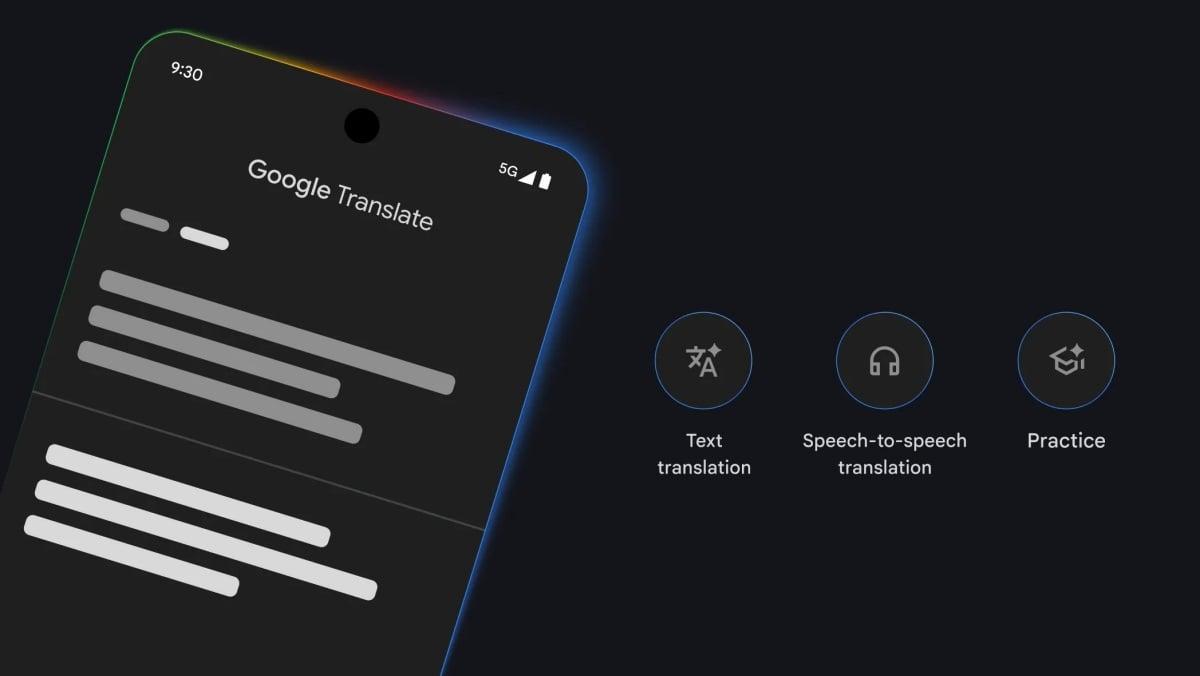
Pokud offline překladač Google nefunguje ani po stažení jazyka, můžete nyní použít řešení, pokud znáte problémy. První věc, kterou uděláte, je Odstraňte problematický jazyk a znovu stáhněte balíček.Chcete-li to provést, otevřete aplikaci Překladač Google, klepněte na svůj profilový obrázek a vyberte možnost Stažené jazyky.
Odtud můžete smazat problematický jazyk a ihned si ho stáhnout. Během stahování... Ujistěte se, že jste připojeni ke stabilní síti Wi-Fi A ujistěte se, že máte dostatek baterie, aby se telefon nepřepnul do úsporného režimu. Pokud pro stahování používáte mobilní data, zkontrolujte, zda máte dobré připojení k internetu. Také zkontrolujte, zda máte dostatek úložného prostoru.
Stejně tak je vhodné, aby Zkontrolujte, zda aplikace neobsahuje nějaké čekající aktualizace. Před stažením stačí přejít do obchodu s aplikacemi, klepnout na svůj profilový obrázek a vybrat možnost Spravovat zařízení a aplikace. Zkontrolujte, zda se aplikace Překladač Google zobrazuje v části Dostupné aktualizace, a nainstalujte požadovanou aktualizaci.
Vymažte mezipaměť aplikace
Vymazání mezipaměti aplikace je užitečné, pokud offline Překladač Google nefunguje, i když jste si stáhli jazykový balíček. To platí zejména. pokud jste museli smazat poškozené balíčky, abyste je mohli znovu nainstalovatVadné zbytkové soubory mohou poškodit nově stažené balíčky a zabránit tak zmizení chyby.
Chcete-li vymazat mezipaměť, jednoduše přejděte do Nastavení – Aplikace a vyberte Překladač Google. V sekci Informace o aplikaci klepněte na Úložiště a poté na Vymazat mezipaměťA pokud problém přetrvává, zkuste tohle. Smazat data smazat všechna nastavení aplikace. Budete ji však muset znovu nastavit přihlášením ke svému účtu a stažením jazykových balíčků. (Viz položka Co vlastně dělá „Vymazat mezipaměť“ oproti „Vymazat data“?).
Pokud offline Překladač Google nefunguje, přeinstalujte aplikaci
Pokud offline Překladač Google stále nefunguje ani po vyzkoušení výše uvedených řešení, je čas jej znovu nainstalovat. Aplikace může být poškozená, takže jediným řešením je čistá instalace. Po odinstalaci restartujte telefon a znovu jej nainstalujte z Obchodu Google Play.Dále si stáhněte jazyky a přepněte telefon do režimu Letadlo, abyste zkontrolovali, zda fungují.
Stručně řečeno, není běžné, že Překladač Google říká jednu věc a dělá druhou, ale může se to stát. V takových případech je nejlepší, co můžete udělat, Odstraňte jazykový balíček a znovu jej správně stáhněte.Takže když jste offline, můžete se spolehnout, že tento vícejazyčný společník porozumí všemu, co vidíte a slyšíte.
Index

Od mládí mě fascinuje všechno vědecké a technologické, zejména ty pokroky, které nám usnadňují a zpříjemňují život. Rád se seznamuji s nejnovějšími zprávami a trendy a sdílím své zkušenosti, názory a tipy týkající se zařízení a gadgetů, které používám. To mě před něco málo přes pěti lety vedlo k tomu, že jsem se stal webovým redaktorem a zaměřil se především na zařízení Android a operační systémy Windows. Naučil jsem se vysvětlovat složité koncepty jednoduchými slovy, aby jim moji čtenáři snadno porozuměli.