- Funkce přeskakování prázdných stránek analyzuje obsah v reálném čase a v oboustranném režimu prázdné stránky zahodí.
- Je možné upravit toleranci citlivosti a barvu papíru, aby se zabránilo smazání stránek s nevýrazným obsahem.
- Konfiguraci lze provést z počítačového softwaru nebo prostřednictvím integrovaného webového serveru tiskárny.
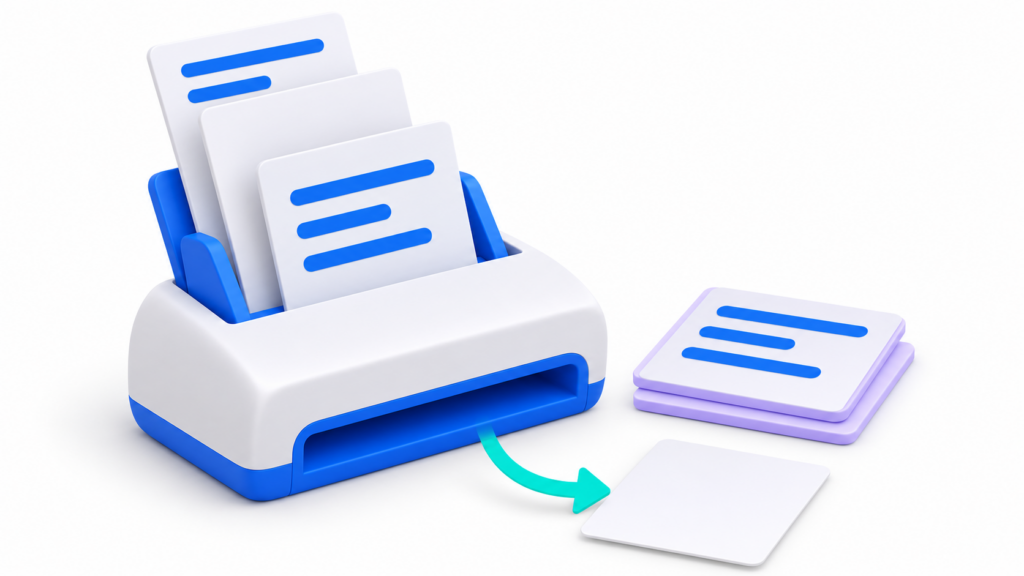
Digitalizace dokumentů je v dnešní době každodenním úkolem, ale někdy se setkáváme s nepříjemností, že při použití oboustranné funkce je výsledný soubor zaplněn prázdnými stránkami, které neslouží žádnému účelu. K tomu dochází zejména tehdy, když smícháme jednostranně potištěné listy s jinými, které mají obsah na obou stranách, což způsobí, že skener systematicky zachytí prázdnou rubovou stranu.
Aby se předešlo nutnosti ručního čištění dokumentu po jeho uložení, většina moderních multifunkčních tiskáren obsahuje nástroje pro detekovat a automaticky přeskočit Ty stránky bez obsahu. V tomto článku se podíváme, jak tyto možnosti nakonfigurovat, od nastavení softwaru až po triky v ovládacím panelu, aby vaše skeny byly bezchybné a profesionální.
Jak funguje přeskakování prázdných stránek
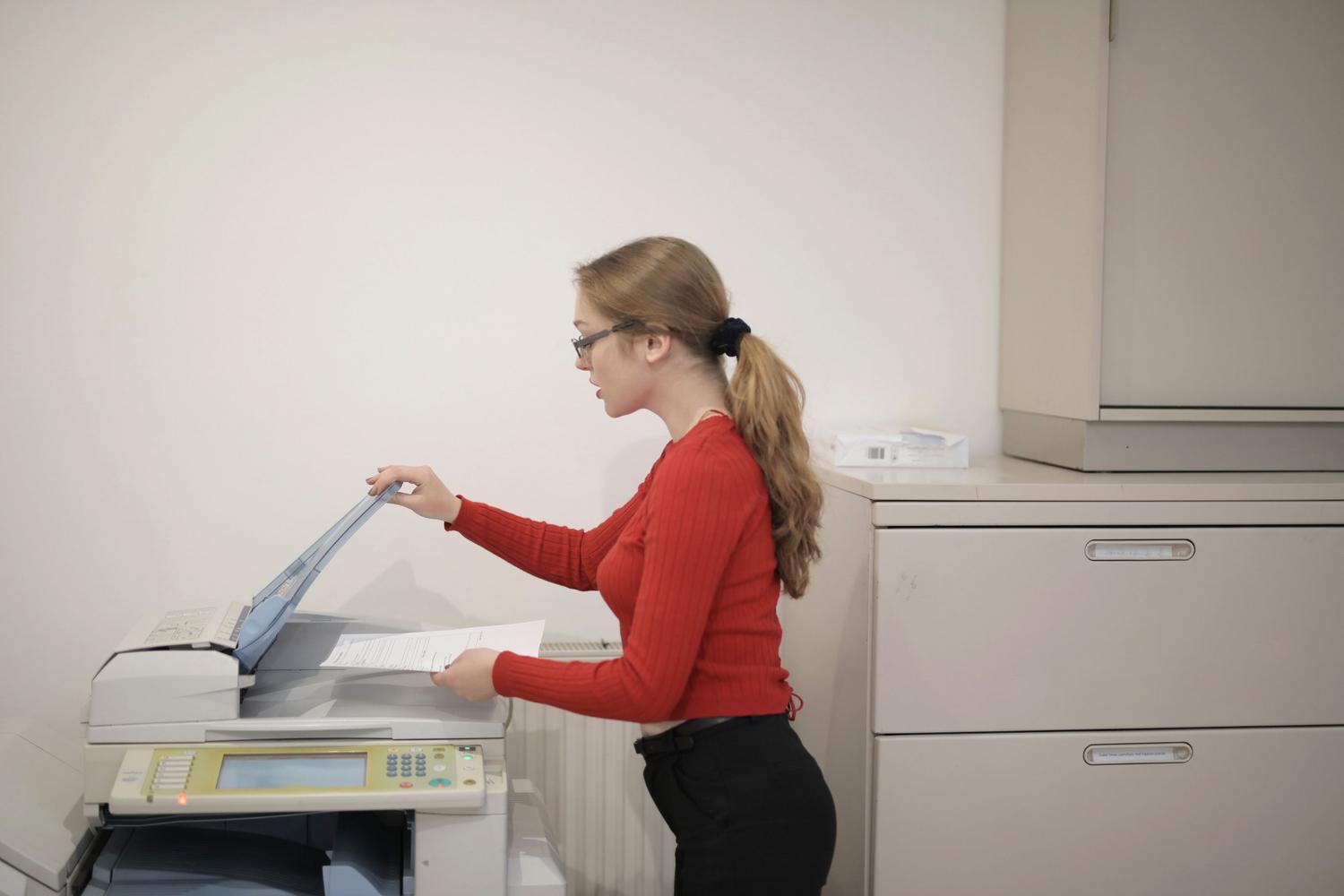
Funkce „přeskočit prázdné originály“ je záchranou při práci s automatickým podavačem dokumentů (ADF). Jejím účelem je analyzovat obraz v reálném čase a pokud zjistí, že papír neobsahuje žádné relevantní informace, odebrat stránku z pracovního postupu před generováním souboru PDF nebo JPG.
V závislosti na modelu vašeho zařízení můžete upravit citlivost tohoto procesu. Existuje eliminační tolerance což vám umožňuje rozhodnout se, jak „prázdný“ musí být list, aby byl zahozen; to je nezbytné, pokud papír obsahuje skvrny, digitální šum nebo barvu mírně odlišnou od čistě bílé.
- Barevný filtr: Některé stroje umožňují zvolit, zda se mají přeskočit všechny prázdné stránky bez ohledu na barvu papíru, nebo se mají vynechat pouze ty, které jsou čistě bílé.
- Omezení cílové destinace: Upozorňujeme, že na některých zařízeních tato funkce není k dispozici, pokud je konečným cílem fax nebo interní e-mailová schránka.
Nastavení oboustranného skenování
Abychom mohli využít eliminaci prázdných listů, musíme nejprve správně nakonfigurovat duplexní režim. Tento systém umožňuje snímání obou stran listu papíru v jednom průchodu, pokud má skener automatický podavač s možností oboustranného tisku.
K nastavení obvykle potřebujete přístup k softwaru pro správu tiskárny (například HP Smart nebo ovládací panel Lexmark a Ricoh) a zaškrtnout políčko oboustranné nebo duplexní skenováníPo aktivaci si můžete zvolit, zda se papír otočí podél delší nebo krátké strany, v závislosti na orientaci originálního dokumentu.
Pokročilá nastavení pro webový server a profesionální tiskárny

V kancelářském prostředí je mnoho tiskáren spravováno prostřednictvím Vestavěný webový server (EWS)Odtud může administrátor definovat globální pravidla, aby všichni uživatelé měli ve výchozím nastavení povoleno čištění prázdných stránek.
V nabídce nastavení digitalizace najdete důležité možnosti, jako například odstranění pozadí a úpravu ostrosti. Tyto nástroje pomáhají senzoru skeneru lépe rozlišit mezi skutečně prázdnou stránkou a stránkou, která má například velmi slabé razítko nebo vodoznak, který chceme zachovat.
Správa složitých originálů a dávek

Někdy se nezabýváme jen vyvážením bílé, ale také tím, jak zvládnout nestandardní dokumenty. Pokud digitalizujete knihu nebo časopis, existují možnosti pro… rozdělit otevřený originál, přičemž levá a pravá stránka budou považovány za samostatné listy.
Navíc, pokud máte horu papírů, které se nevejdou do automatického podavače dokumentů (ADF), můžete použít funkci Stavba nebo stavební práceTo umožňuje skenovat více dávek listů a stroj je všechny seskupit do jednoho finálního souboru, a dokonce i kombinovat stránky prošlé podavačem s ostatními, které jsou ručně umístěny na kopírovací desku.
Tipy pro optimalizaci kvality skenování
Aby se zajistilo, že detekce prázdných stránek neselže a neodstraní důležitý obsah, doporučuje se zkontrolovat rozlišení skenování. Hodnota 300 dpi je ideální standard vyvážit velikost souboru a přesnost analýzy obsahu.
Pokud si všimnete, že skener správně nedetekuje vakuum, zkuste upravit intenzita nebo kontrastAgresivnější kontrast způsobí, že malé prachové částice zmizí, což softwaru usnadní identifikaci stránky jako „prázdné“ a její správné přeskočení.
Systém, který spravuje oboustranné skenování a filtrování prázdných stránek, drasticky optimalizuje čas v kanceláři, snižuje spotřebu zdrojů a eliminuje zdlouhavé následné zpracování PDF. Klíčem je úprava tolerance senzoru a správná konfigurace režimu podávání podle typu zpracovávaného originálu.
Často kladené otázky
Proč můj skener nepřeskakuje prázdné stránky?
Může to být způsobeno velmi nízkou tolerancí mazání nebo tím, že cílové umístění souboru, například fax, tuto funkci nepodporuje.
Co je tolerance mazání prázdných stránek?
Jedná se o nastavení citlivosti, které definuje, kolik obsahu musí být na listu, aby jej skener nepovažoval za prázdný.
Mohu vymazat prázdné stránky, pokud skenuji ručně na skleněnou podložku?
Automatické přeskakování obvykle funguje s podavačem ADF; na skleněné podložce je nutné výběr stránek provádět ručně.
Jak zabránit smazání stránek s vybledlými razítky?
Citlivost odstraňování bílé barvy musí být snížena nebo kontrast upraven tak, aby senzor detekoval tyto značky jako obsah.
Jaký je rozdíl mezi dlouhým a krátkým okrajem při oboustranném skenování?
To se týká směru, kterým tiskárna otáčí list pro skenování rubové strany, což ovlivňuje konečnou orientaci dokumentu.
Mohu seskupit více skenů do jednoho souboru, pokud je podavač malý?
Ano, pomocí funkce Vytvoření úlohy, která umožňuje přidávat dávky stránek do stejného dokumentu.
Index
