Chcete převést více obrázků do jednoho PDF? V závislosti na použitém nástroji to může trvat hodiny nebo to může být jednoduchý úkol. V tomto příspěvku vám řekneme, jak na to. Jak využít potenciál Stirlingu (PDF) dokončit tento úkol během několika minut.
Převod více obrázků do jednoho PDF: snadné se Stirling PDF
Převod více obrázků do jednoho PDF souboru není něco, co děláte každý den. Ale až přijde čas, možná nebudete vědět jak. Kde začít?Možná potřebujete poslat účtenky a faktury z výletu nebo akce do účetnictví, nebo sloučit fotografie poznámek z výuky pořízených telefonem. Co bude dál?
Prvním krokem je vybrat si správný nástroj pro sloučení a převod všech těchto fotografií do jednoho PDF. Existuje mnoho online možností, které slibují rychlé a profesionální výsledky. Jen málo z nich však nabízí tolik výhod a snadného použití jako Stirling PDF. švýcarský armádní nůž pro manipulaci s PDF.
Pokud jste to ještě nevěděli, Stirling PDF je platforma, která nabízí více než 50 nástrojů pro správu PDFKonverze, úpravy, komprese, OCR, digitální podpis a další. Jeho největší výhodou je, že ho můžete používat, jak chcete. online z libovolného prohlížeče, instalací desktopové aplikace (Windows, macOS a Linux) nebo nasazením na váš vlastní lokální server.
V předchozích příspěvcích jsme vysvětlili, jak používat Stirling PDF ke správě a manipulaci s dokumenty. Můžete snadno například přidat vodoznak, podepsat PDF o extrahovat pouze obrázky které obsahuje. Všestrannost tohoto nástroje je jeho největší předností, stejně jako takové efektivní a profesionální výsledky které s ním získáte. Pojďme se nyní podívat, jak ho použít k převodu několika obrázků do jednoho PDF.
Jak převést více obrázků do jednoho PDF pomocí Stirling PDF
Máte složka s desítkami fotografií, které chcete seskupit do jednoho souboruV tomto případě je nejlepší, co můžete udělat, převést všechny tyto obrázky do jednoho PDF. Výsledný soubor bude 100% kompatibilní s jakýmkoli zařízením, menší než sada jednotlivých obrázků a bude vypadat úhledněji a profesionálněji.
Než ale nahrajete obrázky do Stirling PDF, měli byste věnovat několik minut dopřejte jim retušDobrým nápadem je fotografie před převodem číselně přejmenovat (faktura_01, faktura_02 atd.), aby se snáze uspořádaly. Je také užitečné zkontrolovat orientaci, abyste se vyhnuli otočení stránek, a oříznout okraje, abyste odstranili nežádoucí pozadí.
Krok 1: Získejte přístup ke správnému modulu
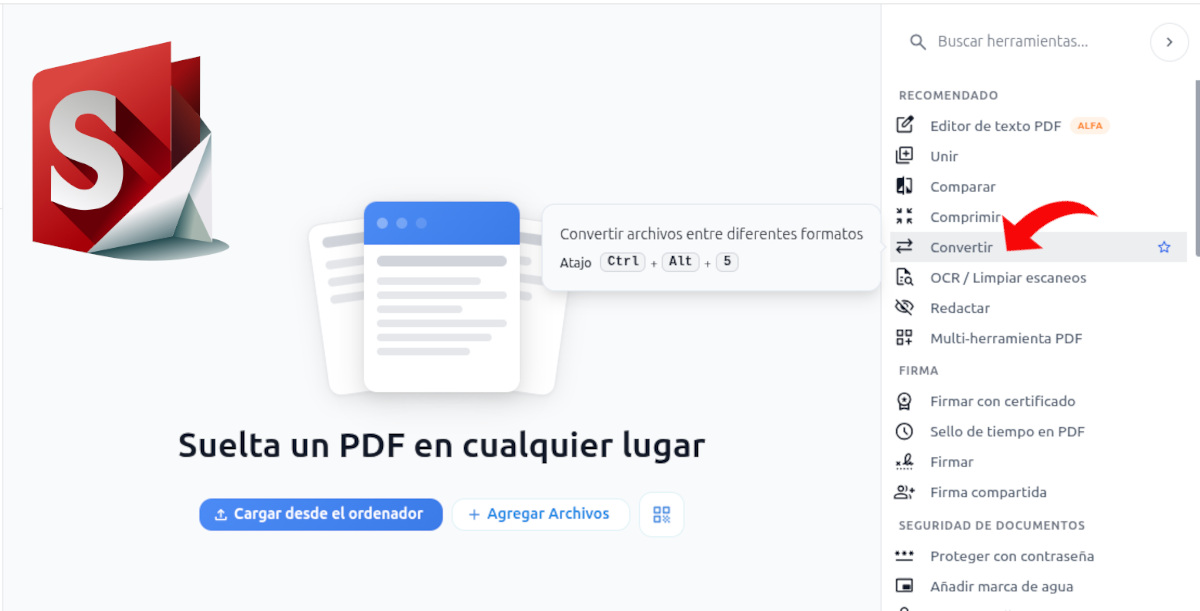
Jakmile to uděláte, můžete pomocí Stirling PDF převést více obrázků do jednoho PDF. Nejprve otevřete nástroj a přihlaste se, buď z desktopové aplikace, online verze nebo verze hostované na vašem serveru. Ať už používáte kteroukoli z nich, bude mít Stejné rozhraní, stejné nástroje a stejné výsledky.
V pravém panelu vidíte všechny dostupné nástroje pro úpravu PDF. V tomto konkrétním případě není relevantní ten, který říká.... Konvertovat: Vyhledejte ji a klikněte na ni. Nyní je čas nahrát fotografie, které chcete sloučit, k čemuž musíte kliknout na příslušnou možnost Přidat soubory.
Dále se otevře Průzkumník souborů, abyste mohli vyhledat a vybrat obrázky které chcete nahrát. Nejjednodušší způsob je mít je všechny ve stejné složce a na snadno dostupném místě. Vyberte je všechny a kliknutím na Otevřít je nahrajte do Stirling PDF.
Krok 2: Uspořádejte obrázky a nakonfigurujte možnosti úprav
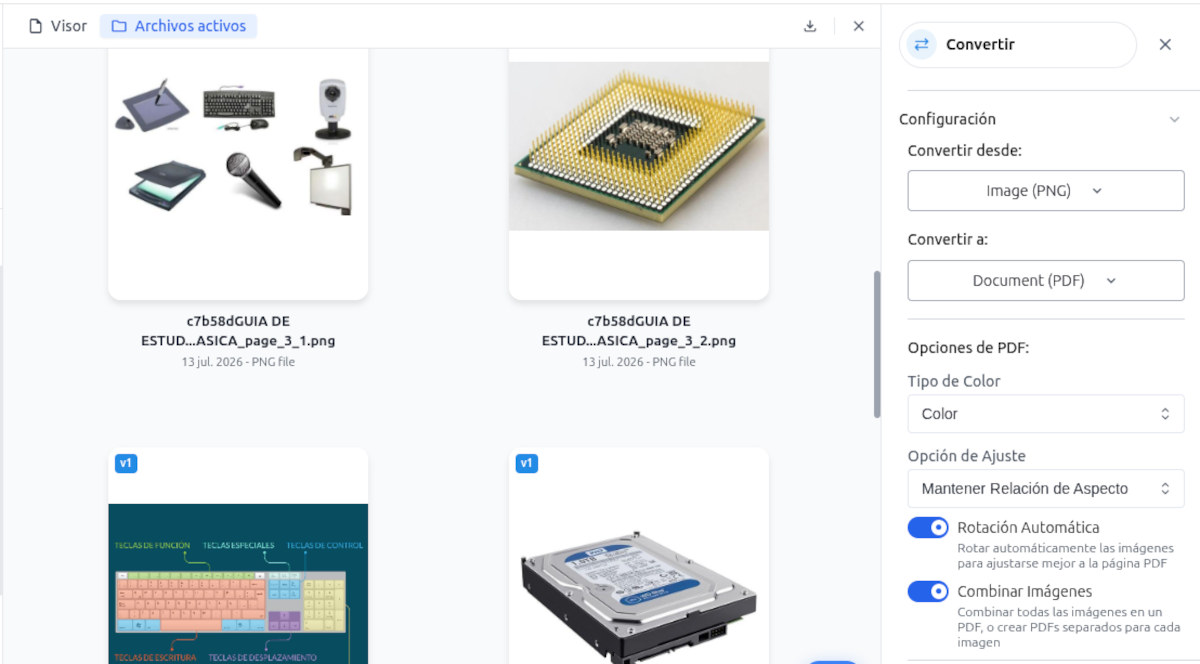
Nyní, když jsou obrázky nahrány, je čas je uspořádat a nakonfigurovat možnosti úprav. Chcete-li je uspořádat, jednoduše klikněte na obrázek a podržte ho. přesuňte jej do požadované polohyV pravém panelu vidíte zdrojový formát (PNG, JPG atd.) a výstupní formát, kterým je v tomto případě PDF.
Níže naleznete další velmi užitečné možnosti pro PDF. První vám umožňuje zvolit, zda chcete, aby se v PDF zobrazovaly obrázky. barevně, ve stupních šedi nebo černobíleFotografie poznámek, faktur nebo účtenek vypadají lépe černobíle, zatímco fotografie lidí nebo míst vypadají lépe barevně.
Dále najdete dva přepínače. První z nich slouží pro Automatická rotaceA to, co dělá, je otočení fotografií, aby se lépe vešly na stránku PDF. Druhá funkce je velmi důležitá, protože umožňuje Sloučit všechny obrázky do jednoho PDF souboruPokud je tato možnost zakázána, Stirling PDF vytvoří pro každý obrázek samostatné PDF soubory, a to není to, co chceme.
Krok 3: Vygenerujte a stáhněte si PDF
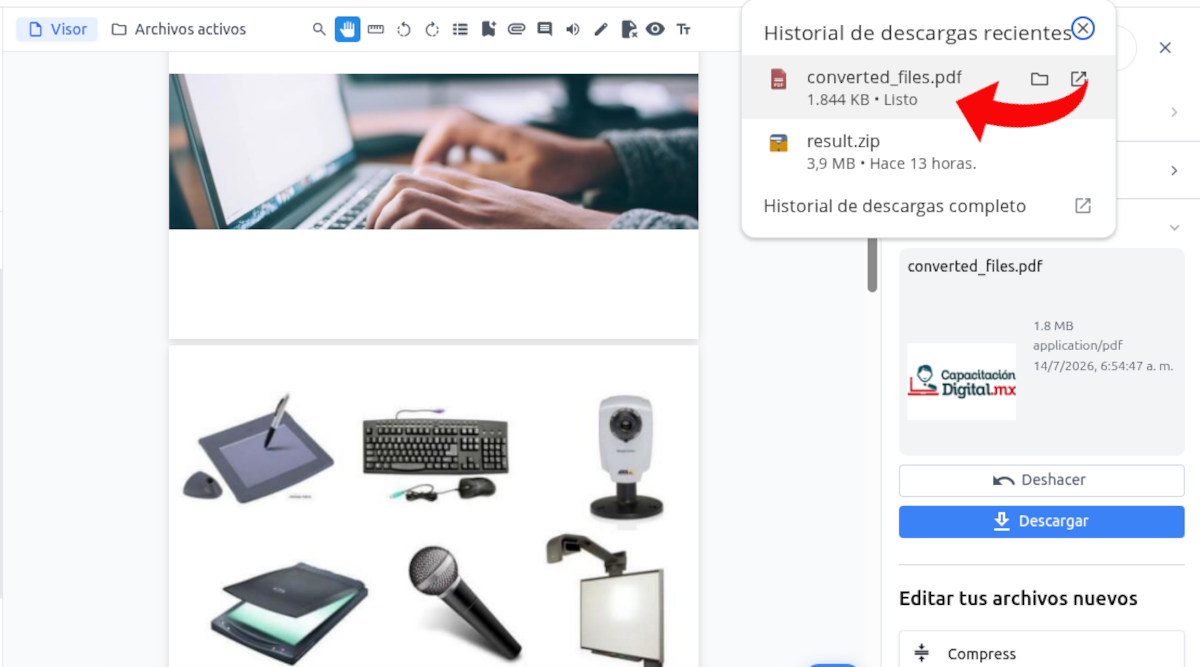
Jakmile použijete nastavení a předvolby, můžete převést více obrázků do jednoho PDF. Stačí kliknout na Konvertovat A Stirling PDF udělá svá kouzla. Během několika sekund převede všechny ty volné obrázky do jednoho PDF souboru s názvem převedené_soubory.pdf.
Znovu se zobrazí náhled PDF souboru se všemi obrázky. Pokud zjistíte, že je některý z nich otočený nebo v nesprávné poloze, můžete se vrátit k předchozí verzi kliknutím na [příslušné tlačítko/odkaz]. Zpět. Naopak, pokud je vše v pořádku, klikněte na Splnit uložit dokument PDF do počítače.
Výsledný soubor bude ve formátu PDF a bude obsahovat všechny obrázky v pořadí a rozvržení, které jste vybrali. To je hodně. Je snazší zobrazit obsah každého obrázku, poslat je e-mailem nebo je sdílet jinými prostředky.Je to hotové!
Převod více obrázků do jednoho PDF: optimalizace výsledného PDF
Pro dosažení nejlepších výsledků při převodu více obrázků do jednoho PDF souboru se doporučuje provést ještě několik úprav. Velikost PDF Konečný výsledek bude záviset na kvalitě obrázku. Pokud je tak špatná, že ji nelze odeslat e-mailem, je nejlepší ji spustit pomocí modulu „Komprimovat“ v programu Stirling PDF.
Na druhou stranu, pokud jsou obrázky, které jste zkombinovali, stránky z knih nebo textových dokumentů, výsledný PDF bude čistě vizuální. Jinými slovy, nebudete moci... vybrat ni hledat v něm slovaChcete-li to opravit, zpracujte soubor v modulu „OCR/Vyčistit skeny“ programu Stirling PDF.
A to je vše! Převod více obrázků do jednoho PDF je se Stirling PDF hračka. Stačí jen pár kliknutí a můžete seskupit desítky obrázků do jednoho PDF souboru, který si snadno prohlížíte a sdílíte. A pokud potřebujete provést další úpravy, Není třeba chodit nikam jinamStirling PDF má vše.
Index
