- Steam Deck umožňuje instalaci Windows a zároveň ponechat SteamOS, a to buď na microSD kartě, externím SSD disku, nebo s duálním bootem na interním SSD disku.
- Pro zajištění kompatibility je nezbytné použít oficiální ISO soubor Windows, Rufus v režimu Windows To Go a všechny ovladače Valve.
- Nástroje jako Playnite, GloSC, Steam Deck Tools a Handheld Companion přibližují zážitek z Windows zážitek z kapesní konzole.
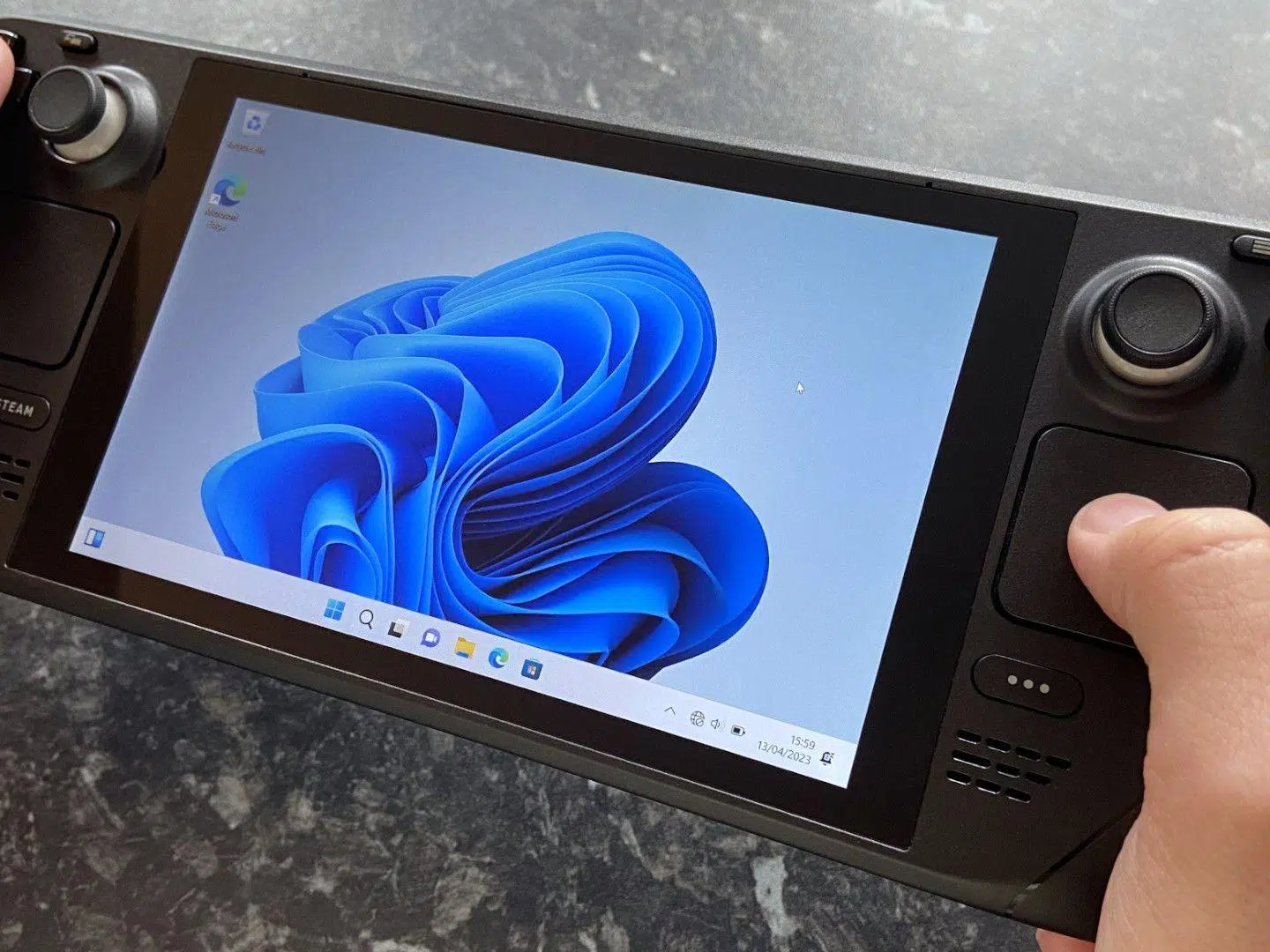
Pokud máte parní plošinu a máte představu Nainstalujte si Windows 11 pro zajištění kompatibility U některých her v tom nejste sami. Konzole od Valve je v podstatě plnohodnotný počítač v přenosném provedení, což otevírá dveře k používání operačního systému od Microsoftu téměř jako notebooku nebo stolního počítače, s jeho výhodami i nevýhodami.
V této příručce najdete dlouhý, ale velmi dobře vysvětlený návod Chcete-li nainstalovat Windows 11 (a Windows 10, pokud chcete) na svůj Steam Deck, ať už na kartu microSD, externí SSD nebo interní SSD s duálním bootováním spolu se SteamOS. Také se dozvíte, jak nainstalovat. všichni oficiální řidičiUpravte si paměť VRAM, optimalizujte napájení, povolte režim pozastavení, nakonfigurujte dotykovou klávesnici, přidejte rozhraní ve stylu konzole a spravujte svůj herní hardware pomocí pokročilých nástrojů, jako jsou Steam Deck Tools nebo Handheld Companion. Pojďme se ponořit do kompletního... Podrobný návod k instalaci Windows 11 na Steam Deck.
Co je Steam Deck vlastně a co byste měli zvážit před jeho instalací na Windows?
První věc, kterou je třeba mít jasno, je to Steam Deck je plnohodnotný počítačMá procesor AMD APU, zvládne spustit prakticky jakýkoli desktopový software, podporuje USB periferie, externí monitory, rozbočovače… Rozdíl oproti notebooku je v podstatě ve tvaru, který připomíná Nintendo Switch nebo PS Vita, ale uvnitř je to skutečný počítač.
Nicméně, Valve navrhl stroj tak, aby Funguje skvěle se SteamOScož je systém založený na Linuxu, vysoce optimalizovaný pro svůj hardware. Spotřeba baterie, chování ventilátorů, ovládání, funkce TDP, limit FPS, režim 40 Hz a celá vrstva herního rozhraní jsou navrženy pro SteamOS. Tam obvykle najdete nejlepší globální zážiteki pro hry mimo Steam, které používají Proton nebo jiné obchody.
Dalším důležitým bodem je to SteamOS je LinuxPokud používáte Windows, může to znít zastrašujícím způsobem, ale je to velmi flexibilní systém: můžete si nainstalovat spoustu aplikací, používat bezplatné alternativy k placenému softwaru a dokonce spouštět programy Windows prostřednictvím vrstev kompatibility. Pro emulátory a vlastní scény je to často ještě výhodnější než Windows.
Při instalaci Windows zjistíte, že Přijdete o značnou část skvělých funkcí SteamOSAutomatická správa napájení, integrované překrytí výkonu, nativní 40Hz režim, vysoce propracovaný režim spánku, integrace přímého ovládání… Windows poskytuje kompatibilitu, ale vyžaduje více manuální práce a v mnoha případech horší výkon nebo vyšší spotřebu energie.
Měli byste to také vědět Společnost Valve oficiálně nepodporuje instalaci Windows na stejný interní SSD disk. kde se nachází SteamOS. Toho lze dosáhnout rozdělením disku a nastavením duálního bootování, ale jakákoli aktualizace SteamOS nebo Windows může proces bootování přerušit a donutit vás jej opakovat. Proto se mnoho lidí rozhodne instalovat Windows na rychlou microSD kartu nebo externí SSD disk a zachovat SteamOS beze změny ve vnitřní jednotce.
Možnosti instalace: microSD, externí SSD nebo interní SSD s duálním bootováním

Než začnete, je dobré se rozhodnout kde chcete hostovat WindowsMáte tři hlavní cesty, každá s klady a zápory:
Za prvé, použijte vysokorychlostní microSD karta Tato verze, určená výhradně pro Windows a jeho hry, je nejbezpečnější volbou, jak se vyhnout SteamOS. V ideálním případě by měla mít alespoň 256 GB, a pokud plánujete instalovat velmi rozsáhlé tituly, 512 GB nebo více. Výkon je o něco nižší než u interního SSD disku, ale pro mnoho her je více než dostačující.
Dva, udělejte totéž, ale v jednom Externí SSD připojený přes USB-CJe to perfektní, pokud máte dokovací stanici nebo dokovací pouzdro s integrovaným SSD diskem. Výkon je obvykle lepší než s kartou microSD a SteamOS zůstane neporušený.
Tři, rozdělte Interní SSD disk Steam Decku ve dvou oddílech a nastavte si tam duální boot Windows/SteamOS. Je to nejprofesionálnější a nejrychlejší metoda z hlediska rychlosti čtení/zápisu, ale je to ta, která Má vyšší riziko zlomení Vyžaduje aktualizace a trochu více údržby. Pokud už máte málo interního úložiště, pravděpodobně to není nejlepší nápad.
Obecně řečeno, pokud si nechcete komplikovat život nebo se bát každé aktualizace, Windows na microSD nebo externím SSD To je nejrozumnější, co můžete udělat. SteamOS necháte tak, jak je, a když chcete Windows, tak stačí nabootovat z externího disku pomocí správce spouštění v BIOSu.
Co potřebujete k instalaci Windows 10 nebo 11 na Steam Deck
Pro jakoukoli z variant budete potřebovat řadu základní hardwarové a softwarové prvkyZapište si seznam a ujistěte se, že máte vše po ruce.
Co se týče hardwaru, budete potřebovat počítač se systémem Windows K přípravě instalačního média budete také potřebovat kvalitní kartu microSD nebo externí SSD disk (v závislosti na zvolené metodě) a pro přímou instalaci na interní SSD disk... USB 3.0 flash disk s kapacitou alespoň 16 GB pro instalační program a pokud chcete, další pro nástroje pro obnovení SteamOS.
Také se důrazně doporučuje mít USB-C hub s více portyTo je obzvláště důležité při instalaci z USB disku na zařízení a současném připojení klávesnice a myši. Periferie nejsou povinné, ale práce s dotykovou obrazovkou v režimu na výšku a trackpadem během instalace může být trochu problematická, takže vám USB myš (nebo bezdrátová s donglem) ušetří čas a frustraci.
Co se týče softwaru, zásadní je mít Oficiální ISO soubor Windows 10 nebo 11který můžete získat z webových stránek společnosti Microsoft pomocí nástroje pro tvorbu médií nebo stažením ISO souboru přímo v případě systému Windows 11. Použijete také program s názvem Rufus (nejlépe verze 3.22 nebo podobné) pro vytvoření bootovacího USB disku nebo karty microSD pomocí režimu „Windows To Go“, pokud chcete, aby systém běžel přímo z tohoto disku.
Nakonec si budete muset stáhnout Všechny oficiální ovladače Steam Decku pro Windows Z webových stránek podpory Valve: Ovladače pro APU (GPU/CPU), WiFi, Bluetooth, čtečku karet, zvuk a další dostupné ovladače. Je vhodné je předem extrahovat do složky a poté je zkopírovat do kořenového adresáře karty microSD nebo USB disku, abyste je mohli postupně nainstalovat hned po spuštění systému Windows.
Instalace Windows 11/10 na microSD nebo externí SSD pomocí Windows To Go

Nejčistší metodou pro zachování SteamOS je Nainstalujte Windows přímo na kartu microSD nebo externí SSD. V režimu Windows To Go v Rufusu budete mít „manuální“ duální bootování: jednoduše vyberte externí disk ve Správci spouštění a máte hotovo, aniž byste se museli dotýkat jakýchkoli interních oddílů.
První věc, kterou musíte udělat, je stáhnout si Obraz systému Windows, který chcete použítMůžete si vybrat mezi Windows 10 nebo 11; postup je prakticky stejný. Z oficiálních webových stránek si stáhněte nástroj pro vytváření médií, spusťte ho a na jiném počítači vyberte možnost „Vytvořit instalační médium“.
Pokračujte v průvodci výběrem možnosti jazyk a vydání podle toho, co preferujete. Pokud vám systém nabídne možnost mezi USB a ISO souborem, v tomto případě vyberte možnost vytvořit soubor ISOUložte si ho do přístupné složky, například na plochu, abyste ho v Rufusu snadno našli.
Jakmile máte ISO soubor připravený, stáhněte si ho a otevřete. Rufus Do počítače vložte kartu microSD (v případě potřeby použijte adaptér USB) nebo připojte externí SSD. V aplikaci Rufus vyberte v poli „Zařízení“ správný disk a v části „Výběr spouštění“ označte, že chcete použít ISO disk nebo obraz a vyberte soubor, který jste právě stáhli.
V části „Možnosti obrázku“ vyberte možnost Windows na cestyDíky tomu bude možné spustit systém Windows z daného disku bez tradiční instalace. Pro zajištění kompatibility s deckem nakonfigurujte „Schéma oddílů“ jako MBR a „Cílový systém“ jako BIOS (nebo UEFI-CSM). Ponechte souborový systém jako NTFS, přiřaďte jmenovku svazku bez mezer (například WINDOWS) a povolte rychlé formátování.
Jakmile je vše nastaveno, klikněte na „Start“. Rufus naformátuje disk. Windows bude nainstalován na microSD nebo externí SSD.Tento proces může chvíli trvat, proto prosíme o trpělivost. Mezitím si můžete v počítači extrahovat všechny ovladače Steam Decku a připravit je ve složce pro pozdější zkopírování.
Až Rufus skončí, okopíruj všechny složky ovladačů do kořenového adresáře karty microSD nebo externího SSD disku. Bezpečně vyjměte disk z počítače, zcela vypněte Steam Deck a vložte kartu microSD nebo připojte SSD disk k portu USB-C konzole.
Nyní podržte stisknuté tlačítko tlačítko pro snížení hlasitosti Stisknutím tlačítka napájení otevřete Správce spouštění/BIOS zařízení. Po zobrazení seznamu zařízení vyberte kartu microSD nebo SSD s Windows. Obrazovka se přepne do režimu na výšku; to je normální. Postupujte podle pokynů průvodce počátečním nastavením systému Windows stejně jako na počítači.
Jakmile se dostanete na plochu, přejděte do kořenového adresáře disku, kde jste nechali ovladače, a nainstalujte je přibližně v tomto pořadí: Řadiče APU, čtečka karet, WiFi, Bluetooth A nakonec zvuk. V balíčku zvuku najdete několik souborů .inf (cs35l41.inf, NAU88L21.inf, amdi2scodec.inf). Klikněte pravým tlačítkem myši na každý z nich a vyberte „Instalovat“. Ve Windows 11 budete možná muset kliknout na „Zobrazit další možnosti“, abyste viděli možnosti instalace.
Odteď se budete muset kdykoli přihlásit do Windows Zopakujte proces spouštění ze Správce spouštěníVypněte zařízení, podržte tlačítko pro snížení hlasitosti a napájení, vyberte microSD kartu nebo externí SSD a je to. Pokud se během aktualizace nebo restartu vrátíte do režimu SteamOS, nebojte se; jednoduše jej vypněte a znovu spusťte s výběrem disku s Windows.
Duální boot na interním SSD disku: sdílení Windows a SteamOS
Pokud máte chuť doladit a mít Windows a SteamOS na stejném interním SSD diskuMůžete to provést vytvořením vyhrazeného oddílu pro Windows a konfigurací správce spouštění, který vám umožní vybrat operační systém při zapnutí konzole. Je to složitější proces, ale pokud budete postupovat podle kroků, je docela zvládnutelný.
Prvním krokem je připravit USB disk pro obnovení systému SteamOS Pomocí oficiálních nástrojů od Valve můžete spustit systém Deck do režimu obnovení, přistupovat k pracovní ploše KDE a pomocí Správce oddílů KDE upravovat oddíly bez ztráty dat. Přesto je vhodné zálohovat vše důležité, protože s tím vždy souvisí určité riziko.
S připraveným USB diskem SteamOS jej připojte k konzoli pomocí rozbočovače USB-C. Vypněte konzoli a podržte tlačítko pro snížení hlasitosti a tlačítko napájení. Otevřete Správce spouštění a vyberte USB se SteamOSNabíjení může trvat poměrně dlouho (v některých případech až 15–20 minut), takže se nelekejte, pokud se zdá, že nic nedělá.
Po přihlášení na plochu SteamOS otevřete nabídku a vyhledejte aplikaci. KDE Partition ManagerUvnitř uvidíte všechna úložná zařízení: USB disk, interní SSD disk a pokud ho máte, kartu microSD. Pečlivě vyhledejte hlavní SSD disk, který je obvykle označen názvem modelu a velikostí (například kolem 512 GB nebo 256 GB v závislosti na verzi vaší mechaniky).
V rámci interního SSD disku vyberte největší oddíl (ten, který zabírá téměř celý disk) a klikněte na „Změnit velikost/Přesunout“. Zobrazí se posuvník: modrá část představuje prostor, který SteamOS ponechá, a tmavá část představuje prostor, který přidělíte. rezerva pro WindowsPro Windows můžete přidělit 100 až 200 GB, v závislosti na tom, kolik prostoru plánujete nainstalovat. Mějte na paměti velikost her jako Warzone, které mohou snadno překročit 150 GB.
Upravte velikost, potvrďte tlačítkem OK a aplikujte změny. Jakmile se hlavní oddíl zmenší, budete mít nepřidělené volné místo. Vyberte jej a vytvořte nový oddíl se souborovým systémem NTFSKlikněte na „Použít čekající operace“ a počkejte na dokončení. To bude budoucí „domov“ Windows na vašem interním SSD disku.
Nyní je čas připravit si USB flash disk s instalačním programem systému WindowsV počítači použijte nástroj Microsoft Media Creation Tool a tentokrát zvolte místo ISO možnost „USB flash disk“. Nechte jej dokončit a budete mít bootovací USB disk se systémem Windows 10 nebo 11.
Vypněte zařízení a připojte USB disk s Windows pomocí rozbočovače USB-C, znovu podržte tlačítka pro snížení hlasitosti a napájení a vyberte USB disk ve Správci spouštění. Instalace se zobrazí svisle, ale je plně funkční. Postupujte podle kroků, dokud se nedostanete na obrazovku, kde vyberete, odkud se má systém spustit. nainstalovat Windows vlastním způsobem.
Tento seznam zobrazí všechny oddíly SSD. Pečlivě identifikujte soubor, který jste dříve vytvořili pro Windows (podle velikosti a typu souborového systému) Vyberte jej. Smažte pouze daný oddíl (pokud se objeví nějaké automaticky vytvořené přidružené oddíly, nechte je Windows zpracovat) a pokračujte v instalaci. Nedotýkejte se hlavního oddílu SteamOS ani žádných přidružených oddílů pro obnovení.
Po dokončení procesu se systém Windows spustí z interního SSD disku. Dokončete základní nastavení a stejně jako předtím nainstalujte všechny Oficiální ovladače Steam Decku (APU, síť, Bluetooth, čtečka, zvuk) z USB disku nebo z připravené lokální složky.
V tomto okamžiku budete mít k dispozici „manuální“ duální bootování: ve Správci spouštění, když zapnete konzoli se sníženou hlasitostí, uvidíte položky SteamOS a Windows. Můžete si vybrat kteroukoli z nich. Pokud chcete zážitek dále doladit, existuje skript s názvem steamdeck_dualboot (na GitHubu, projekt DeckWizard), který nainstaluje rEFInd jako bootovací manažer a nabízí vám příjemné a pohodlné úvodní menu pro výběr systému bez nutnosti držet tlačítka.
Správná instalace a pořadí ovladačů Steam Deck ve Windows
Jedním z klíčových bodů pro hladký chod Windows na platformě Deck je Nainstalujte všechny ovladače správně.Společnost Valve nabízí oficiální balíčky, které zahrnují integrovanou grafickou kartu, WiFi, Bluetooth, čtečku microSD a řadu zvukových ovladačů specifických pro hardware konzole.
Stáhněte si ze stránky podpory Valve Ovladač APU/GPURozbalte soubor a po spuštění Windows on the Deck spusťte soubor setup.exe. Tím se nainstalují základní ovladače grafické karty a procesoru, aby vše fungovalo správně a byla povolena 3D akcelerace.
Dále nainstalujte Ovladač WiFi kartyTo se obvykle provádí pomocí souboru install.bat nebo instalačního souboru, který je součástí ZIP archivu. Tím získáte přístup k bezdrátovému internetu, který je nezbytný pro stahování aktualizací systému Windows, dalších ovladačů nebo softwaru, jako je Playnite, Steam Deck Tools atd.
Dále přichází řada na BluetoothSpusťte odpovídající instalační program (často soubor .cmd), abyste aktivovali vestavěný modul gramofonu a povolili používání ovladačů, bezdrátových sluchátek a dalších bezdrátových zařízení. Pokud vás k tomu instalační program vyzve, je důležité restartovat počítač.
Nezapomeňte na Ovladač čtečky karet microSDTento ovladač se instaluje pomocí souboru setup.exe a zajišťuje, že systém Windows spolehlivě a rychle rozpozná karty, které používáte pro hry nebo další úložiště. I když se to může zdát jako drobnost, správný ovladač výrazně zlepšuje zážitek, pokud instalujete hry přímo na kartu microSD.
Nejcitlivější částí je obvykle zvukSpolečnost Valve distribuuje dva zvukové balíčky obsahující několik souborů .inf. Musíte si oba stáhnout, rozbalit a v každé složce kliknout pravým tlačítkem myši na soubory cs35l41.inf a NAU88L21.inf (a také na amdi2scodec.inf, pokud je k dispozici) a vybrat možnost „Instalovat“. Ve Windows 11 budete možná nejprve muset v kontextové nabídce vybrat možnost „Zobrazit další možnosti“. Poté a po aktualizaci ovladačů APU by měl zvuk fungovat jak přes reproduktory, tak i přes konektor pro sluchátka.
Občas to stojí za to Znovu zkontrolujte stránku podpory Zkontrolujte, zda Valve nevydala nové verze ovladačů. Scéna se rychle mění a aktualizace ovladačů grafické karty nebo zvuku mohou zlepšit stabilitu nebo výkon, zejména ve Windows 11.
Základní nastavení Windows ve Steam Decku: aktualizace, nafouknutí a správný čas
Jakmile máte Windows a ovladače nainstalované, stojí za to strávit pár minut uvést systém do provozuschopného stavu Pro použití na přenosném zařízení, jako je Deck. Není to totéž jako používání stolního počítače, který je neustále připojen k síti, oproti používání zařízení s vybitou baterií.
Prvním krokem je přejít do služby Windows Update a Nechte stáhnout všechny čekající aktualizace.Dělejte to trpělivě, protože to může vyžadovat několik restartů, zejména poprvé. Pokud používáte kartu microSD, všimnete si, že proces není zrovna rychlý, ale stojí za to vše aktualizovat od začátku.
Pak se podívejte na „Aplikace a funkce“ v ovládacím panelu nebo v nastavení a Odinstalujte veškerý software, který nebudete používatCrazyware, OEM nástroje, zbytečné služby… Čím méně se toho načítá při spuštění, tím více paměti a CPU budete mít volné pro hry a tím méně bude trpět vaše baterie. Zvažte utility jako PowerToys zlepšit produktivitu.
Existuje jeden detail, který často způsobuje problémy: systémový časSteamOS a Windows nezpracovávají časová pásma úplně stejně a je velmi běžné, že se čas při přepínání mezi systémy nesynchronizuje, což může způsobovat problémy s cloudovými hrami nebo online službami. Chcete-li to ve Windows vyřešit, otevřete „Příkazový řádek“ jako správce a spusťte tento příkaz:
reg add "HKEY_LOCAL_MACHINE\System\CurrentControlSet\Control\TimeZoneInformation" /v RealTimeIsUniversal /d 1 /t REG_DWORD /f
To říká Windows, aby s časem v BIOSu zacházeli jako s UTC, stejně jako to dělá Linux, a tanec vřetena skončíPo restartu by mělo vše fungovat, aniž byste se museli čehokoli dotýkat.
Optimalizace baterie a výkonu: VRAM, režim spánku a obnovovací frekvence
Akcie APU Steam Deck Paměť RAM s integrovanou grafickou kartouVe výchozím nastavení má Valve v BIOSu nakonfigurováno 1 GB VRAM, což pro SteamOS funguje docela dobře. Ve Windows však některé hry využívají zvýšení tohoto množství pro zlepšení grafického výkonu.
Pokud si po testování všimnete, že FPS je nižší, než se očekávalo, můžete Deck spustit podržením tlačítka pro zvýšení hlasitosti spolu s tlačítkem napájení, čímž se dostanete do režimu... Nástroj pro nastavení systému BIOSUvnitř přejděte do sekce Upřesnit > Velikost vyrovnávací paměti UMA Frame Buffer a změňte hodnotu z 1 GB na 4 GB. Uložte změny, restartujte počítač a zkuste hry znovu. Pokud zjistíte, že RAM není dostatečná pro jiné úlohy, můžete se vždy vrátit k původní hodnotě.
Na druhou stranu, správa spánku ve Windows na Decku není tak propracovaná jako na SteamOS. Pro zlepšení zážitku je vhodné... zakázat hibernaciZnovu otevřete „Příkazový řádek“ jako správce a zadejte:
powercfg.exe /hibernate off
Díky tomu se Windows více zaměří na rychlé pozastavení a zabrání podivnému chování při vypínání, spouštění nebo zavírání her. I tak je třeba předpokládat, že Pozastavení/obnovení pracovního poměru nikdy nebude takhle v pořádku. jako v systému od Valve.
Velmi oblíbenou funkcí systému SteamOS je Režim 40 HzTo vám umožňuje omezit panel na 40 FPS, což šetří baterii a zároveň zachovává poměrně slušný výkon. Ve Windows můžete něco podobného replikovat pomocí CRU (Custom Resolution Utility) a specifického profilu pro displej přehrávače.
Stáhněte si CRU a soubor profilu upravený pro Steam Deck, rozbalte je do vhodné složky (například C:\SteamDeck\CRU), spusťte soubor CRU .exe a pomocí možnosti „Importovat“ načtěte profil. Po přijetí a restartu přejděte na plochu Windows, klikněte pravým tlačítkem myši, vyberte „Nastavení zobrazení“ > „Upřesnit nastavení zobrazení“ a poté „Vlastnosti grafického adaptéru“. Tam si můžete zobrazit seznam všech režimů a vybrat si ten, který preferujete. Rozlišení 1280×800 při 40 Hz.
Od té chvíle, pokud si před hraním vyberete tento režim, Omezíš FPS na 40což snižuje spotřebu a zahřívání s velmi slušným plynulým pocitem na 7palcové obrazovce.
Vylepšete dotykový zážitek: virtuální klávesnice a hlavní panel
Práce s Windows na přenosné konzoli vyžaduje velké spoléhání se na klávesnice na obrazovceZvláště pokud nemáte připojenou fyzickou klávesnici. Upřímně řečeno, dotyková klávesnice ve Windows 11 nechává pro použití s Deckem mnoho prostoru pro zlepšení, takže stojí za to upravit některá nastavení.
Pro začátek můžete přidat přímý přístup k dotykové klávesnici Na hlavním panelu klikněte pravým tlačítkem myši na hlavní panel, přejděte do části „Nastavení hlavního panelu“ a povolte možnost dotykové klávesnice. Od té chvíle budete mít v rohu ikonu, na kterou můžete klepnout, když potřebujete psát.
Pokud vám klávesnice ve Windows 11 přijde obzvlášť nepohodlná, existuje trik, jak... Obnovte klasickou klávesnici Windows 10což se obvykle mnohem lépe hodí na obrazovku programu Deck. Otevřete nabídku Start, zadejte „Regedit“ a spusťte Editor registru. Přejděte na následující cestu:
HKEY_LOCAL_MACHINE\SOFTWARE\Microsoft\TabletTip\1.7
V pravém panelu klikněte pravým tlačítkem myši, vyberte „Nový > Hodnota DWORD (32 bitů)“ a pojmenujte ji. ZakázatNewKeyboardExperiencePoté otevřete tuto hodnotu, změňte data na 1 a potvrďte. Po restartu se otevře virtuální klávesnice Windows 10, která je na zařízení, jako je Steam Deck, mnohem lépe ovladatelná. Pokud dáváte přednost grafickému nástroji pro nastavení, můžete použít Winaero Tweaker.
Konzolové rozhraní ve Windows: Playnite jako velitelské centrum
Jednou z běžných kritik používání čistých Windows on the Deck je, že Rozhraní počítače není určeno pro gaučový notebookAbyste to vyřešili, důrazně doporučujeme nastavit vrstvu typu „konzole“, která seskupí všechny vaše hry do zobrazení na celou obrazovku a kterou můžete ovládat pomocí ovládacích prvků balíčku.
Jednou z nejlepších bezplatných možností je playnitePlaynite je frontend, který centralizuje knihovny z různých obchodů: Steam, Epic, GOG, Ubisoft Connect, Xbox Game Pass atd. Nejprve si nainstalujte všechny launchery pro různé platformy, které používáte (Battle.net, EA App/Origin atd.), a poté si stáhněte a nainstalujte Playnite z jeho oficiálních webových stránek.
Během počátečního nastavení vás Playnite požádá o Propojte své účty a vyberte knihovny, které chcete integrovatNeváhejte si pročíst možnosti a rozhodnout se, které katalogy chcete zobrazit. Jakmile budete hotovi, budete moci spustit téměř jakoukoli hru z jednoho rozhraní, ať už v režimu okna nebo na celou obrazovku, což je ideální pro obývací pokoj nebo postel.
V Playnite je velmi zajímavý doplněk s názvem Měnič rozlišeníTato funkce umožňuje přizpůsobit rozlišení a obnovovací frekvenci pro každou hru, což je na konzoli velmi užitečné pro úpravu spotřeby energie a výkonu za chodu. Můžete si ji nainstalovat ze Správce doplňků Playnite vyhledáním výrazu „Resolution Changer“ a jeho přidáním do konfigurace.
Naše doporučení, abyste použili Playnite normal (ne Fullscreen) pro instalaci a organizaci herProtože procházení katalogů a konfigurace možností je tímto způsobem obvykle pohodlnější. Jakmile máte vše nastavené, pak ano, můžete téměř vždy použít režim celé obrazovky k hraní s integrovanými ovládacími prvky.
Konfigurace ovládacích prvků Steam Decku ve Windows pomocí GloSC a Steamu

Aby byl zážitek úplný, je nezbytné, aby Integrované ovládací prvky konzole The Deck vypadají jako standardní ovladač pro Xbox. A právě zde přicházejí na řadu nástroje jako GloSC (nebo jeho modernější forky), které vytvářejí virtuální ovladače s využitím vstupního systému Steamu. To je srovnáváno s Windows a Playnite, a to i u her mimo Steam.
Typický postup je stáhnout a nainstalovat GloSC (nebo GlosSI, v závislosti na používané verzi) ve Windows. Během instalace si program vyžádá povolení k instalaci dalšího ovladače, který virtualizuje ovladač; potvrďte, protože to umožní službě Steam a hrám vidět integrované ovládací prvky jako plnohodnotný gamepad.
Dále otevřete Steam ve Windows a přidejte GloSC jako „hra, která není ze Steamu“Spusťte jej přímo z knihovny, abyste použili vstupní vrstvy Steamu. V rozhraní GloSC vytvořte nový profil (například s názvem „Playnite“), povolte možnosti „Povolit překrytí“ a „Povolit virtuální ovladače“ a v poli „Spustit hru“ vyberte soubor Playnite.FullscreenApp.exe ze složky, kam jste nainstalovali Playnite.
Uložte profil a pomocí možnosti „Přidat vše do služby Steam“ vytvořte přímý záznam pro daný profil ve vaší knihovně. Restartujte Steam a zavřete GloSC. Odteď, když spustíte Playnite na celou obrazovku ze SteamuProfil GloSC se načte s virtuálním ovladačem a hry rozpoznávají ovládání balíčku, jako by se jednalo o ovladač pro Xbox, včetně překrytí Steam.
Aby byl tento zážitek téměř jako SteamOS, můžete nakonfigurovat Playnite (nebo související profil GloSC) tak, aby Spustit automaticky při spuštění Windows.Vytvořte zástupce na ploše stisknutím kláves Win + R, zadáním shell:startup a přetažením zástupce do složky Po spuštění. Tímto způsobem se pokaždé, když spustíte Windows on the Deck, dostanete přímo do herního rozhraní.
Pokročilá správa: Nástroje Steam Deck a kapesní průvodce
Pro ty, kteří chtějí z konzole ve Windows vytěžit maximum, existují balíčky jako Nářadí pro parní palubu o Ruční společníkTy nabízejí rychlý panel pro změnu TDP, FPS, jasu, rychlosti ventilátoru, rozložení ovládacích prvků, nastavení klávesnice atd. Jsou o něco pokročilejší, ale dokážou zážitek mnohem více přiblížit tomu, co nabízí SteamOS.
Nástroje Steam Deck Tools si můžete stáhnout z repozitáře GitHub. Po stažení souboru setup.exe jej nainstalujte a ujistěte se, že Vyberte možnosti, aby se různé moduly spouštěly společně s Windows.Obvykle mimo jiné instalují Rivatuner a několik služeb, které jsou hostovány v systémové liště (vedle hodin).
Po instalaci otevřete všechny vytvořené zástupce (obvykle čtyři nástroje) a přejděte do systémové lišty. Z kontextové nabídky každé ikony budete moci vyberte automatické spuštění a upravovat parametry, jako je maximální TDP, křivky ventilátorů nebo výkonnostní profily, podle hry.
V online hrách s agresivním anti-cheatem je moudré být opatrný, protože některé funkce, které Upravují jádro Windows Tato nastavení mohou vzbudit podezření. Samotný nástroj často zobrazuje varování, pokud se k těmto oblastem přiblížíte. U kampaní a offline her však můžete s těmito možnostmi poměrně dost experimentovat, abyste snížili spotřebu zdrojů nebo získali pár FPS navíc.
Jako integrovanější alternativu nabízí Handheld Companion další all-in-one aplikaci, která sjednocuje správu ovládání, TDP a FPS v jednom rozhraní. Je také distribuována přes GitHub a instalace je poměrně jednoduchá: stáhněte si soubor .exe nejnovější verze, spusťte ho a po konfiguraci budete mít rychlý přístup k překryvné okně pomocí kombinací tlačítek na decku.
Strávení nějakého času s těmito nástroji vám umožní přiblížit pocit z používání Windows na Steam Decku... něco mnohem víc jako přenosná konzoles okamžitým přístupem ke změně limitů napájení, obnovovací frekvence nebo chování ventilátorů, aniž byste museli neustále procházet systémové nabídky.
Po tom všem sem a tam získáte Steam Deck schopný Spuštění Windows 10 nebo 11 z microSD, externího SSD nebo interního duálního bootuSe všemi aktualizovanými ovladači, více než slušnou pamětí VRAM a nastavením napájení, rozumnou dotykovou klávesnicí, herním rozhraním podobným konzoli s Playnite a dobře namapovaným ovládáním díky GloSC a Steamu, plus výkonnými nástroji, jako jsou Steam Deck Tools a Handheld Companion, které doplňují balíček; s tím vším můžete využít výhod extra kompatibility s Windows, když ji potřebujete, a nadále si užívat SteamOS, když chcete ten nejpropracovanější zážitek, a přepínat mezi systémy podle potřeby. Nyní víte o svém SteamOS mnohem více. Parní paluba.


Již od mala byl nadšený pro techniku. Miluji být aktuální v oboru a především o něm komunikovat. Proto se už řadu let věnuji komunikaci na technologických a videoherních webech. Najdete mě, jak píšu o Androidu, Windows, MacOS, iOS, Nintendo nebo o jakémkoli jiném souvisejícím tématu, které vás napadne.