Chcete mít Přístup k široké škále živých televizních kanálů ze Španělska a Latinské Ameriky? Při instalaci postupujte podle tohoto návodu addon Fenix Mac na Kodi a sledujte seznamy IPTV. Proces je velmi jednoduchý a doplněk je kompatibilní s nejnovějšími verzemi Kodi.
Návod k instalaci addon Fenix Mac na Kodi

Pokud jste se právě připojili ke komunitě Kody, Určitě chcete naplno využít veškerý jeho potenciál. Tato platforma vám nejen umožňuje spravovat a přizpůsobovat vaše multimediální zážitky, ale také otevírá dveře široké škále zábavy. K tomu potřebujete vědět nainstalovat doplňky nebo rozšíření, lépe známé jako addon, mezi nimiž je nejpozoruhodnější addon Fenix Mac.
Než se pustíme do tématu, připomínáme, že máme několik článků, které vám pomohou se v tom vyznat jak Kodi funguje o jak to nastavit. V předchozích příspěvcích jsme také vysvětlili Jak nainstalovat doplněk Vavoo TV na Kodi y Jak nainstalovat doplněk Balandro na Kodi. Ale nyní se podívejme na postup instalace doplňku Fenix Mac na Kodi a tak mají přístup k desítkám seznamů IPTV.
Doplněk Kodi známý jako Fenix Mac je populární rozšíření, které umožňuje sledovat různé živé televizní kanály z různých zemí. Jakmile jej nainstalujete na Kodi, budete mít přístup k různým seznamům IPTV s vynikající rozmanitostí obsahu ze Španělska a Latinské Ameriky.
Rozšíření se stalo velmi dobrou alternativou pro uživatele Kodi, které jim umožňuje užívat si regionální kanály, sport, zprávy, filmy, dokumenty, seriály a další obsah. Vše na stejné platformě, pod stejným rozhraním a bez dalších nákladů. Po instalaci doplňku Fenix Mac na Kodi navíc nezaznamenáte žádné problémy s kompatibilitou, protože funguje perfektně na nejnovějších verzích platformy. Jak to nainstalovat?
Dejte společnosti Kodi oprávnění k instalaci neoficiálních doplňků
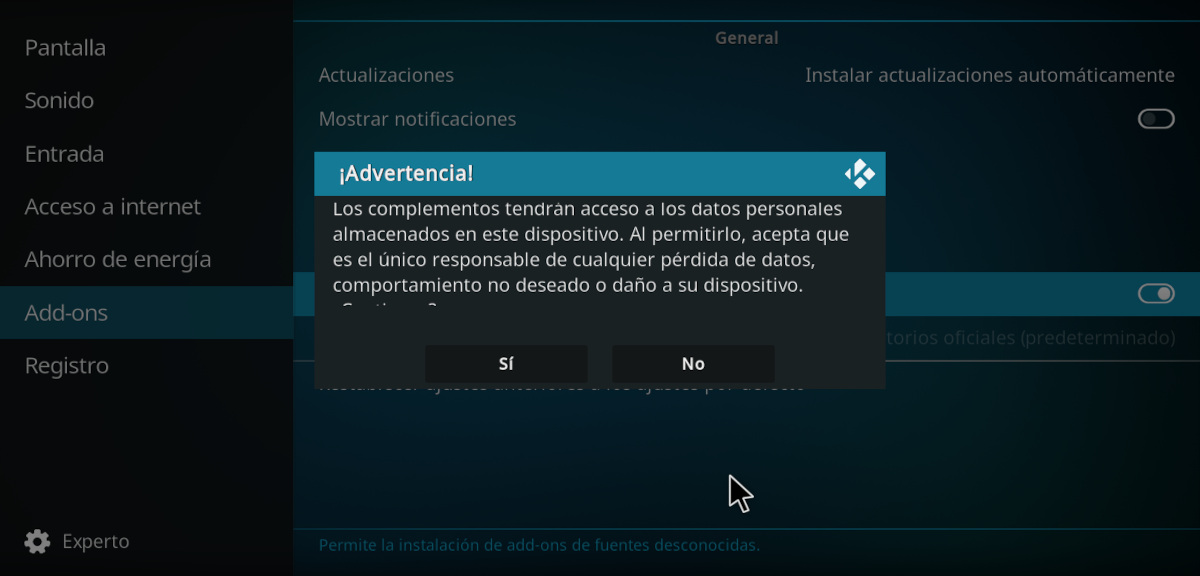
Pokud je to vaše první instalace doplňku třetí strany na Kodi, budete mu k tomu muset dát povolení. Platforma ve výchozím nastavení blokuje přístup k jakýmkoli neoficiálním doplňkům. To se děje z bezpečnostních důvodů, ale pokud chcete nainstalovat doplněk Fenix Mac na Kodi, musíte tuto možnost zakázat. Samozřejmě, tak činíte na vlastní nebezpečí, protože při instalaci neoficiálních rozšíření na tyto platformy vždy existují rizika.
na Dejte společnosti Kodi oprávnění k instalaci neoficiálních doplňků, Následuj tyto kroky:
- Otevřete Kodi a přejděte na nastavení kliknutím na ikonu ozubeného kola.
- Nyní klikněte na tuto možnost Systém.
- V postranní nabídce přejděte na položku Doplňky.
- V centrální nabídce najděte možnost Neznámý původ.
- Posunutím přepínače aktivujte možnost a přečtěte si upozornění.
- Pokud souhlasíte, Klikněte na tlačítko Ano a aktivuje se možnost Neznámé zdroje.
Kroky k instalaci doplňku Fenix Mac na Kodi
Zde jsou kroky k instalaci doplňku Fenix Mac na Kodi z počítače. Postup je stejný, pokud máte aplikaci nainstalovanou na Smart TV.
- Otevřete Kodi a přejděte na nastavení - Správce souborů.
- V levé postranní nabídce vyberte možnost Přidat zdroj.
- Nyní musíte přidat adresu URL zdroje a jeho název. Do prostoru pro URL zapište https://dregs1.github.io a jako název použijte ten, který chcete identifikovat (zde budeme používat Fenix Mac). Potom klepněte na tlačítko OK.
- Vraťme se a zadejte možnost Doplňky.
- V něm klikneme na Nainstalujte ze souboru .zip.
- V dalším okně klikneme na název, který jsme dali písmu (Fenix Mac). Poté dvakrát klikneme na soubor .zip uvnitř.
- Čekáme, až se objeví upozornění, že soubor byl spuštěn.
- Přejdeme do předchozí nabídky a vybereme možnost Nainstalujte z úložiště. V seznamu úložišť vybereme Úložiště DreGs.
- V dalším okně vybereme Doplňky Videa. Otevře se další seznam, kde musíme vyhledat doplněk Fenix Mac. Otevřeme jej a klikneme na tlačítko Instalovat – přijmout. A je to!
Je nutné mít nainstalované úložiště F4mtester
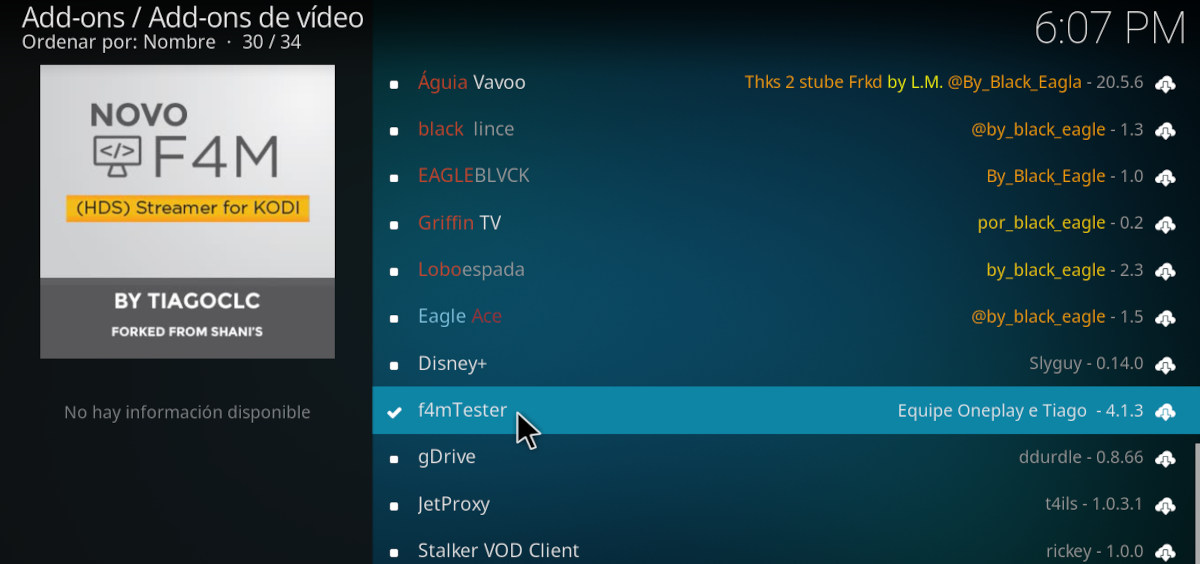
Pokud je to vaše první instalace doplňku na Kodi, Aby Fenix Mac fungoval správně, budete muset nainstalovat úložiště F4mtester.. Nebojte se, je to docela jednoduché. Po dokončení výše uvedeného postupu stačí provést tyto kroky:
- Otevřete Kodi a přejděte na nastavení a pak do Doplňky.
- Vyberte možnost Doplňky Videa.
- V seznamu vyhledejte možnost F4mtester a klikněte na něj.
- V dalším okně klikněte na tlačítko Nainstalovat.
- Počkejte, až se objeví oznámení o úspěšné instalaci, a je to.
Tímto krokem zajistíte, že nainstalujete doplněk Fenix Mac na Kodi, aby fungoval hladce. Nyní se podívejme, jak si začít užívat všechny programy dostupné v tomto rozšíření, jako jsou seznamy IPTV.
Jak získat přístup k seznamům IPTV z Fenix Mac na Kodi
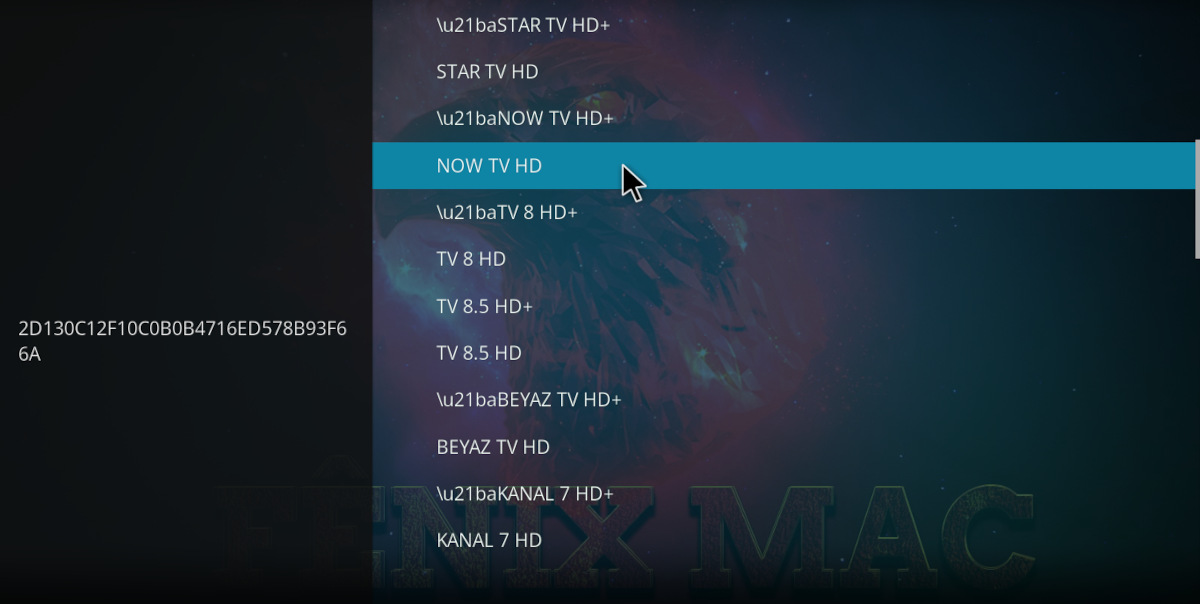
Instalace doplňku Fenix Mac na Kodi vám nabízí širokou škálu zábavy. I když je to hodně v portugalštině, K dispozici jsou také seznamy se španělskými a latinskými kanály. Pokud chcete najít programování, které hledáte, je nejlepší strávit nějaký čas prozkoumáním všech možností. První kroky jsou uvedeny níže:
- Otevřete Kodi a v postranní nabídce kliknete na Doplňky.
- V postranní nabídce vyberte možnost Doplňky Videa.
- V centrálním seznamu klikněte na Ikona Fenix Mac.
- Uvidíte několik dostupných položek. Klikněte na kteroukoli z nich přístup k seznamům kanálů.
- V tomto okamžiku je možné identifikovat typ programování podle název každého seznamu. Příklady: Události, sport, zpravodajské dokumenty. Klikněte na jeden.
- Nyní klikněte tam, kde je uvedeno Stáhnout celý seznam.
- Uvidíte a ikona stahování v pravém horním rohu. Když dosáhne 100 %, zobrazí se seznam kanálů.
- Vyberte kanál a počkejte, až se obsah přehraje.
Jak můžete vidět, instalace doplňku Fenix Mac na Kodi je poměrně jednoduchá a začít si užívat jeho obsah je také snadné. V tomto okamžiku jste připraveni prozkoumat všechny dostupné programy a vytěžit tak maximum z přední platformy pro správu streamovacích služeb.

Od útlého dětství jsem byl velmi zvědavý na vše, co souvisí s vědeckým a technologickým pokrokem, zejména na ty, které nám usnadňují a zpříjemňují život. Rád sleduji nejnovější zprávy a trendy a sdílím své zkušenosti, názory a rady ohledně vybavení a gadgetů, které používám. To mě před více než pěti lety vedlo k tomu, že jsem se stal webovým spisovatelem, primárně zaměřeným na zařízení Android a operační systémy Windows. Naučil jsem se jednoduchými slovy vysvětlit, co je složité, aby to moji čtenáři snadno pochopili.