- Znalost a úprava rozlišení monitoru z Windows zabraňuje většině vizuálních chyb.
- Aktualizace a správná instalace ovladačů je klíčem k optimálnímu zobrazení.
- Pro případy, kdy systém Windows nedokáže detekovat nebo aplikovat změny, existují pokročilá řešení a externí nástroje.
Zjistili jste někdy, že obrazovka vašeho počítače nevypadá tak, jak by měla, ikony vypadají obrovské nebo malé, objevují se otravné čáry nebo prostě nemůžete změnit rozlišení na požadované? Tento typ Problémy s rozlišením obrazovky jsou mnohem častější, než si myslíme.a může zcela zničit uživatelský zážitek, ať už pracujete, hrajete si nebo jen prohlížíte web na počítači.
Dobrou zprávou je, že Většinu problémů s rozlišením obrazovky ve Windows lze vyřešit. A ve velké většině případů k opravě nemusíte být počítačový expert. V tomto článku se dozvíte, zda je konflikt způsoben nesprávnou konfigurací, selháním ovladače, hardwarovými nebo softwarovými omezeními. Všechny vyčerpávající metody pro identifikaci, diagnostiku a řešení nejčastějších a nejskrytějších chybPojďme na to.
Co je rozlišení obrazovky a proč je důležité?
Rozlišení obrazovky se vztahuje k počet pixelů zobrazených monitorem horizontálně a vertikálně. Například rozlišení 1920×1080 (Full HD) znamená, že obrazovka má 1920 pixelů na šířku a 1080 pixelů na výšku. Tato hodnota určuje ostrost obrazu, velikost vizuálních prvků a množství informací, které můžete najednou vidět. Výběr optimální jasnosti je zásadní, protože pokud použijete nižší rozlišení, než je nativní rozlišení vašeho monitoru, text a grafika se mohou jevit rozmazané, zkreslené nebo oříznuté.
Měli byste však vědět, že Systém Windows obvykle automaticky detekuje a doporučí nejlepší rozlišení. na základě nainstalovaného hardwaru, ale může docházet ke konfliktům v důsledku aktualizací, chyb ovladačů, ručních konfigurací, nekompatibilit nebo používání aplikací a her, které mění nastavení.
Hlavní problémy ovlivňující rozlišení obrazovky ve Windows
Existuje mnoho důvodů, proč se na vašem počítači mohou vyskytnout chyby s rozlišením. Toto jsou ty nejčastější:
- Doporučené rozlišení se nezobrazuje nebo jej nelze vybrat (šedé možnosti).
- Velikost ikon nebo písem je abnormální (příliš velké nebo malé).
- Nelze změnit rozlišení i když otevřete nastavení displeje.
- Externí displeje nefungují tak, jak by měly (zkreslení, černé okraje, roztažený obraz atd.).
- Čáry, mihotání, podivné barvy nebo zmrazený obraz po změně rozlišení.
- Chyby po instalaci nového ovladače, aktualizaci systému Windows nebo výměně grafické karty.
Pojďme se jeden po druhém podívat na původ těchto problémů a na nejkomplexnější řešení, která jsou v současnosti k dispozici.
Jak správně změnit rozlišení obrazovky ve Windows 10 a 11

Prvním krokem by mělo být vždy zkusit upravit rozlišení z vlastních možností operačního systému:
- Klikněte pravým tlačítkem myši na plochu a vyberte Nastavení obrazovky.
- Cestovat do Měřítko a design a hledejte sekci Rozlišení obrazovky.
- Vyberte možnost označenou jako (Doporučeno) pro váš monitor. Pokud doporučená hodnota není uvedena, může se jednat o problém s ovladačem, hardwarem nebo konfigurací, jak uvidíme později.
- Na stejné kartě můžete upravit škálování textu a aplikací pokud si všimnete, že všechno vypadá příliš velké nebo příliš malé.
Rada: Pokud máte více displejů, nezapomeňte nejprve v oblasti „Změnit uspořádání displejů“ vybrat displej, který chcete upravit.
Důvody, proč nelze změnit rozlišení obrazovky, a jejich řešení
Pokud jsou možnosti zakázány, zobrazují se šedě nebo jednoduše nelze změnit rozlišení, příčiny mohou být různé:
- Zastaralé, poškozené nebo nekompatibilní ovladače.
- Hardware nepodporuje rozlišení, které se pokoušíte nastavit.
- Konflikt s aplikacemi nebo programy pro přizpůsobení.
- Omezení po aktualizaci systému Windows nebo ovladače.
- Malware nebo chyby v systémových souborech.
- Konfigurace omezená připojením monitoru nebo kabelu, který nepodporuje vysoké rozlišení.
Níže se podrobně zabýváme každým scénářem a postupem:
Aktualizace, přeinstalace nebo vrácení zpět ovladačů grafické karty

Nejčastější problém je obvykle s ovladači grafické karty, zejména po instalaci aktualizací systému, změně hardwaru nebo instalaci softwaru pro přizpůsobení. Musíte zkontrolovat:
- Otevřete Správce zařízení (Windows + X a vyberte požadovanou možnost).
- Rozvinout Grafické adaptéry, klikněte pravým tlačítkem myši na graf a vyberte Aktualizovat ovladač (můžete vyhledávat automaticky nebo si stáhnout nejnovější verzi z webových stránek výrobce).
- Pokud se chyba objevila po aktualizaci, zkuste vrátit se k předchozí verzi ovladače z vlastností adaptéru.
- V proprietárních ovládacích panelech (NVIDIA GeForce Experience, AMD Radeon, Intel Arc) hledejte možnost aktualizace ovladačů a přizpůsobení rozlišení.
- Pokud problémy přetrvávají i po aktualizaci, zkuste úplně odinstalujte ovladač a restartujte počítač, aby systém Windows automaticky nainstaloval základní verzi. Poté nainstalujte doporučený program z příslušných oficiálních webových stránek.
Poznámka: Grafické karty specifické pro jednotlivé výrobce, jako například NVIDIA, AMD nebo Intel, mají vlastní nástroje pro pokročilé nastavení rozlišení, obnovování a škálování. Tyto nástroje umožňují vynucovat rozlišení, vytvářet vlastní hodnoty a detekovat nekompatibility.
Hardwarová příčina: monitor, kabely a fyzické limity
V mnoha případech je důvodem, proč nemůžete zvolit vyšší rozlišení, to, že ani monitor, ani používaný kabel nepodporují požadované rozlišení/obnovovací frekvenci.
- Zkontrolujte přesný model vašeho monitoru (vyhledejte si to na Googlu s odkazem na zadním štítku) a zkontrolujte maximální podporované rozlišení a obnovovací frekvenci.
- Pokud jste monitor připojili přes staré kabely (VGA, jednoduchý DVI nebo nekvalitní HDMI) nemusí podporovat rozlišení 4K nebo vyšší. Pro vysoké rozlišení a vysoké obnovovací frekvence je obvykle vyžadován standardní HDMI (kategorie 3 a vyšší) nebo DisplayPort.
- Pokud používáte adaptéry (např. HDMI na VGA), často omezují maximální rozlišení. Zkuste vyměnit kabel nebo port.
- Některé notebooky, zejména ty levnější, mají panely s omezeným rozlišením (např. 1366×768) a za žádných okolností nebudou schopny zobrazovat vyšší rozlišení, i když to hardware podporuje přes HDMI výstup na kompatibilní externí monitor.
- Pokud se po připojení externího monitoru nezobrazí všechna rozlišení, přejděte do ovládacího panelu určené grafické karty (NVIDIA/AMD) a vytvořit vlastní rozlišení nebo se pokuste identifikovat monitor z Windows.
Chyby po instalaci nových aktualizací systému Windows
Některé automatické aktualizace mohou nahradit ovladače nekompatibilními verzemi nebo dočasně omezit dostupné možnosti. Chcete-li to opravit:
- Přístup Konfigurace > Aktualizace systému Windows a hledejte volitelné aktualizace, zejména ovladače v sekci „volitelné“.
- Pokud se chyba objevila ihned po aktualizaci, můžete odinstalujte nejnovější problematickou aktualizaci z „Zobrazit historii aktualizací“.
- Někdy se vracím k předchozí verzi Windows (Obnovení systému dokáže vyřešit konflikty vzniklé v důsledku nedávných změn.
Rychle restartujte ovladač displeje
Systém Windows umožňuje resetovat ovladač grafické karty pomocí jednoduché kombinace:
- Tisk Win + Ctrl + Shift + B. Uslyšíte pípnutí a obrazovka krátce zabliká. Tím se resetuje ovladač grafické karty bez restartování počítače, což může opravit občasné chyby ovladače.
Opakujte postup a zkuste to znovu. Pokud první řešení nefunguje, ale chyba přetrvává, měli byste vyzkoušet následující alternativy.
Chybné konfigurace způsobené programy pro přizpůsobení
Existují aplikace třetích stran, které upravují nabídku Start, hlavní panel nebo tapetu nad rámec toho, co systém Windows umožňuje. Tyto programy mohou způsobovat vážné konflikty, bránit změně rozlišení nebo generovat abnormální chování.
- Odinstalujte všechny neoficiální programy pro úpravu a zkontrolujte, zda chyba zmizela.
- Vyhněte se instalaci aplikací, které slibují zlepšení vizuálního vzhledu vynucením změn systémových souborů.
- Někdy je po odstranění těchto programů nutné Restartujte počítač a obnovte výchozí nastavení obrazu..
Problémy se změnou velikosti, DPI a velikostí ikon a písma
Na monitorech s vysokým rozlišením (4K, 2K) a kompaktních rozměrech se běžně zobrazují ikony a texty. příliš malý. Systém Windows umožňuje snadno upravit měřítko:
- Jdi na Nastavení obrazovky.
- En Měřítko a design, upravte procento dle libosti. Běžná hodnota je 125 % nebo 150 % na kompaktních 4K monitorech.
- Vyhněte se ruční změně DPI pomocí funkce Vlastní škálování, pokud nemáte pokročilé dovednosti, protože by to mohlo vést k rozmazanému nebo nečitelnému textu a aplikacím.
- Pokud máte po změně měřítka potíže s návratem k předchozím hodnotám, restartujte počítač a postup opakujte s výběrem doporučené hodnoty.
Některé programy se mohou s určitými hodnotami škálování jevit rozmazané nebo nekompatibilní.. V těchto případech vyzkoušejte různá procenta, dokud nedosáhnete nejlepšího výsledku.
Pokročilá řešení: Externí nástroje pro správu řešení problémů
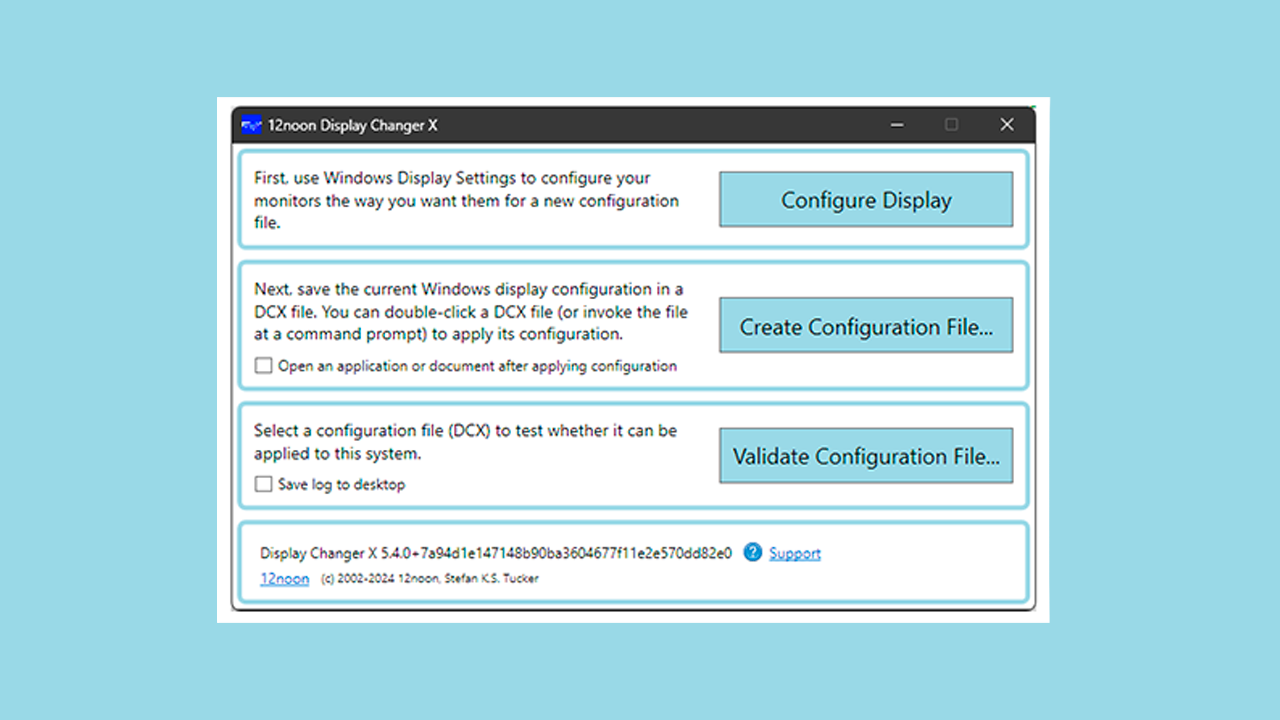
Pokud i přes vše výše uvedené nemůžete změnit rozlišení z Windows, existují specializované nástroje třetích stran:
- Nástroj pro vlastní rozlišení (CRU): Umožňuje vytvářet vlastní rozlišení, přidávat pokročilá nastavení a vybrat požadovaný monitor, pokud používáte nastavení s více monitory.
- Měnič displeje XPokročilý nástroj pro správu všech nastavení displeje (displejů), včetně vynucení rozlišení, které systém Windows nerozpozná, a obnovení původního nastavení při zavření aplikací.
Pozor: Řízení těchto programů vyžaduje středně vysoké znalosti. Používejte je pouze tehdy, pokud máte jasno v tom, co děláte., protože vynucení nekompatibilních rozlišení může vést k černým obrazovkám nebo nežádoucím výsledkům. Vždy si vytvořte záložní kopie své předchozí konfigurace.
Úloha systémových souborů a přítomnost malwaru

Někdy může být zdrojem problémů s rozlišením poškozené systémové soubory nebo působení škodlivého softwaru.
- Běží na Příkazový řádek (cmd) jako administrátor příkaz:
sfc /scannow. Tento proces prohledá a opraví poškozené soubory ve vašem systému, které by mohly ovlivnit váš displej. - Průkaz kompletní antivirová a malwarová kontrola pomocí programu Windows Defender nebo jiného důvěryhodného antiviru. Existují viry, které mohou změnit nastavení displeje a blokovat určité funkce.
Pokud problémy přetrvávají i po vyčištění počítače, zvažte obnovení systému do předchozího stavu, kdy fungoval správně.
Obnovení systému: Návrat do bodu, kdy vše fungovalo
Systém Windows umožňuje návrat v čase, pokud máte povolené body obnovení, což může být záchranou, když konvenční řešení nefungují.
- Udělejte vyhledat „Ovládací panely“ v nabídce Start a přístup.
- Zadejte «Systém» a poté v «Pokročilá nastavení systému"
- Vyberte Karta „Ochrana systému“ a stiskněte dál Obnovení systému.
- Vyberte bod před vznikem problému s rozlišením a postupujte podle uvedených kroků.
Pokud nemáte vytvořené žádné body obnovení, Je vhodné je aktivovat pro budoucí použití., protože zabírají málo místa a mohou vám ušetřit spoustu času a starostí.
Další specifická řešení běžných problémů

Nejde změnit rozlišení jen v jednom programu nebo hře?
Někdy se problém vyskytuje pouze v určité aplikaci, například ve videohře, která neumožňuje vybrat požadované rozlišení nebo vynutit režim zobrazení v okně. Obvykle je to proto, že hra je v režim okna nebo okno bez okrajů, který používá rozlišení a frekvenci počítače, nikoli hry. Oprava:
- Spusťte hru v režim celé obrazovky, což vám umožní nezávisle změnit rozlišení.
- Pokud se možnost zobrazení na celou obrazovku nezobrazí, může to být proto, že omezení grafiky nebo konfigurace samotné grafické karty hra.
- Zkontrolujte, zda jsou ovladače aktualizované, protože chyby v nich mohou zabránit změnám.
Zobrazuje se na obrazovce pruhy, bliká nebo se na ní objevují podivné barvy?
Tyto příznaky často souvisí s závažné selhání hardwaru nebo ovladačůDoporučené kroky jsou:
- Aktualizujte ovladače grafické karty.
- Zkontrolujte stav kabelu a konektorů (pokud je to možné, vyměňte kabel nebo port).
- Zkuste jiný monitor vyloučit fyzické selhání.
- Pokud se problém vyskytuje pouze při vysokém rozlišení, je pravděpodobné, že některé komponenty to nepodporují.
Zdá se vám obrazovka po aktualizaci příliš velká nebo malá?
Obvykle se to stává proto, že rozlišení nebylo správně nastaveno nebo se změnilo měřítko. Jdi na Nastavení obrazovky a upravte oba parametry na doporučenou hodnotu.
Zakázat automatické vylepšení videa ve Windows
Nejnovější verze systému Windows obsahují automatické funkce pro „vylepšení“ kvality videa, ale ty mohou ovlivnit kompatibilitu rozlišení na některých počítačích. Přístup k Konfigurace > Systém > Obrazovka, vyhledejte možnost související s automatickým zpracováním videa a deaktivujte ji, pokud máte podezření, že po povolení způsobila konflikt.
Co dělat, když žádné z výše uvedených řešení nefunguje?
Pokud všechny výše uvedené alternativy selžou, zbývají pouze dvě možnosti: provést čistou přeinstalaci systému Windows nebo posoudit možné fyzické závady (v grafické kartě, displeji nebo základní desce). Nezapomeňte se informovat u oficiální technický servis Pokud je vaše zařízení v záruce, obraťte se na specializované odborníky, pokud zjistíte příznaky přetrvávající poruchy nebo černou obrazovku ihned po spuštění.
Často kladené otázky týkající se problémů s řešením
- Proč se na monitoru nezobrazují všechna možná rozlišení? Vaše grafická karta nebo kabel nemusí být kompatibilní nebo jsou nainstalovány nesprávné ovladače.
- Co se stane, když se na monitoru po změně rozlišení zobrazí černý obraz? Počkejte několik sekund; Systém Windows se obvykle automaticky vrátí k předchozí hodnotě, pokud nezjistí signál.
- Mohu vynutit nepodporované rozlišení? Ano, s pokročilými programy jako CRU nebo z panelů NVIDIA/AMD, i když se to nedoporučuje, pokud to monitor fyzicky nepodporuje, protože by to mohlo poškodit zařízení nebo dočasně znemožnit používání obrazovky.
- Proč se některé texty a nabídky po úpravě měřítka jeví rozmazané? Některé starší aplikace nejsou připraveny na škálování s vysokým DPI. Zkuste jiné procentuální hodnoty nebo spusťte aplikaci v režimu kompatibility.
Závěrečná doporučení, jak se v budoucnu vyhnout problémům s řešením problémů
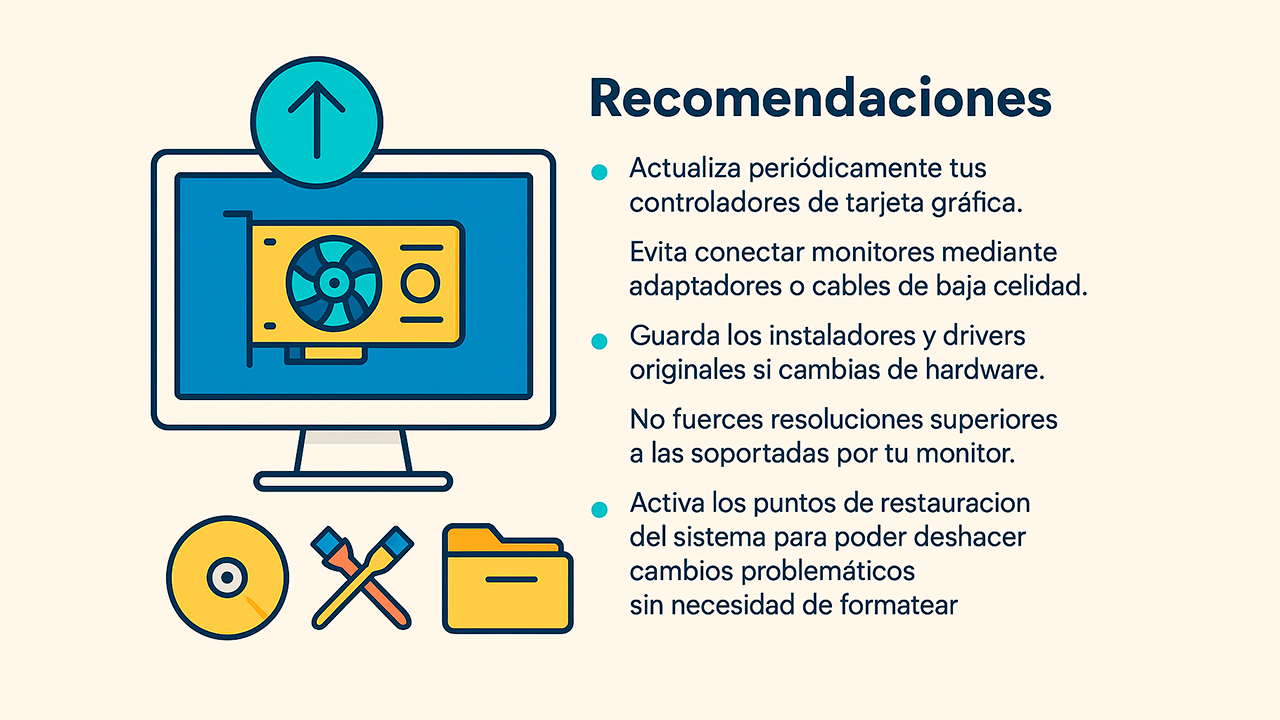
- Pravidelně aktualizuje ovladače vaší grafické karty.
- Vyhněte se připojení monitorů přes nekvalitní adaptéry nebo kabely.
- Ponechte původní instalační programy a ovladače pokud změníte hardware.
- Nevynucujte vyšší rozlišení k těm, které váš monitor podporuje.
- Aktivace bodů obnovení systému aby bylo možné vrátit problematické změny zpět bez formátování.
S tímto souhrnem technik, doporučení a nástrojů máte k dispozici komplexního a snadno dostupného průvodce pro řešení prakticky jakéhokoli souvisejícího konfliktu. Ať už se jedná o špatnou konfiguraci, selhání ovladačů, hardwarová omezení, konflikty aplikací nebo problémy vyplývající z aktualizací, Vždy existuje řešení, které vám zabrání v formátování nebo výměně zařízení. předem.
Podstatné je v každém případě postupujte podle příslušných kroků, zkontrolujte všechny zúčastněné prvky a nespěchejte s drastickými řešeními, aniž byste nejprve vyčerpali všechny méně invazivní alternativy. Pokud máte jakékoli pochybnosti, pamatujte, že Vždy se můžete obrátit na profesionální technickou podporu nebo specializované komunity., ale většina nejčastějších chyb je nyní na dosah každému uživateli, který je ochoten dodržovat podrobný plán.

Jsem technologický nadšenec, který ze svých „geekovských“ zájmů udělal profesi. Strávil jsem více než 10 let svého života používáním nejmodernějších technologií a vrtáním se všemi druhy programů z čisté zvědavosti. Nyní se specializuji na počítačovou techniku a videohry. Je to proto, že již více než 5 let píšu pro různé webové stránky o technologiích a videohrách a tvořím články, které se vám snaží poskytnout informace, které potřebujete, v jazyce, který je srozumitelný všem.
Pokud máte nějaké dotazy, mé znalosti sahají od všeho, co se týká operačního systému Windows a také Androidu pro mobilní telefony. A můj závazek je vůči vám, jsem vždy ochoten strávit pár minut a pomoci vám vyřešit jakékoli otázky, které můžete mít v tomto internetovém světě.