- Prohlížeč Mullvad kombinuje zesílený prohlížeč s ochranou proti sledování s VPN Mullvad, aby se snížila viditelná IP adresa, soubory cookie a digitální stopa zařízení.
- Prohlížeč je bezplatný, open source, vyvinutý projektem Tor pro použití s VPN a je předkonfigurovaný s anonymním režimem a blokováním sledovacích zařízení.
- Je k dispozici pro Windows, macOS a Linux, s instalací přes repozitář nebo přímým stažením a přenositelnými možnostmi, které v systému nezanechávají žádné stopy.
- Mullvad VPN zvyšuje soukromí díky anonymním účtům, robustnímu šifrování, žádným protokolům a aplikacím s minimální telemetrií a dalšími bezpečnostními kontrolami.

La Soukromí online se stalo vzácným zbožím V prostředí, kde vlády, technologickí giganti a reklamní společnosti sledují prakticky každé naše kliknutí, se Mullvad rozhodl jít ještě o krok dál. Spolu se svou VPN nabízí vlastní prohlížeč navržený tak, aby minimalizoval sledování a vytváření digitální stopy uživatele. Prohlížeč Mullvad.
Tento prohlížeč vznikl ze spolupráce mezi Projekt Tor a VPN Mullvad Je určen pro ty, kteří chtějí procházet web s minimálním sledováním, ale bez spoléhání se na síť Tor. Jeho princip je jasný: zkombinujte prohlížeč odolný proti sledování s důvěryhodnou VPN, abyste třetím stranám výrazně ztížili propojení vaší aktivity s vaší skutečnou identitou.
Co je prohlížeč Mullvad a proč byl vytvořen?
Prohlížeč Mullvad je bezplatný prohlížeč s otevřeným zdrojovým kódem Vyvinuto týmem projektu Tor a distribuováno společností Mullvad VPN, bylo oficiálně spuštěno 3. dubna 2023. Sdílí mnoho bezpečnostních mechanismů prohlížeče Tor, ale s jedním klíčovým rozdílem: je navrženo pro použití s VPN (například Mullvad VPN) spíše než se sítí Tor.
Hlavním účelem prohlížeče je minimalizovat sledování, hromadný dohled a cenzuruDělá to tak, že útočí na jednu z obvyklých slabin soukromí: techniky snímání otisků prstů, které kombinují parametry zařízení (nainstalované fonty, velikost obrazovky, hardwarová API, vykreslování obsahu atd.), aby vás identifikovaly, i když změníte svou IP adresu nebo smažete soubory cookie.
Podle Mullvada a projektu Tor byl prohlížeč navržen tak, aby homogenizovat chování a konfiguraci uživatelů, aby byl váš prohlížeč co nejvíce podobný prohlížečům všech ostatních. Čím méně jste z technického hlediska unikátní, tím obtížnější je pro třetí strany spojit vaši aktivitu s vaším profilem.
Filozofie, která se za tím skrývá, je stejná jako ta, která inspiruje Mullvad VPN: bránit síť bez hromadného sledování a datových trhůkde se vaše osobní údaje nestanou produktem, který si může kdokoli koupit, ani neustálým zdrojem kontroly ze strany států a společností.
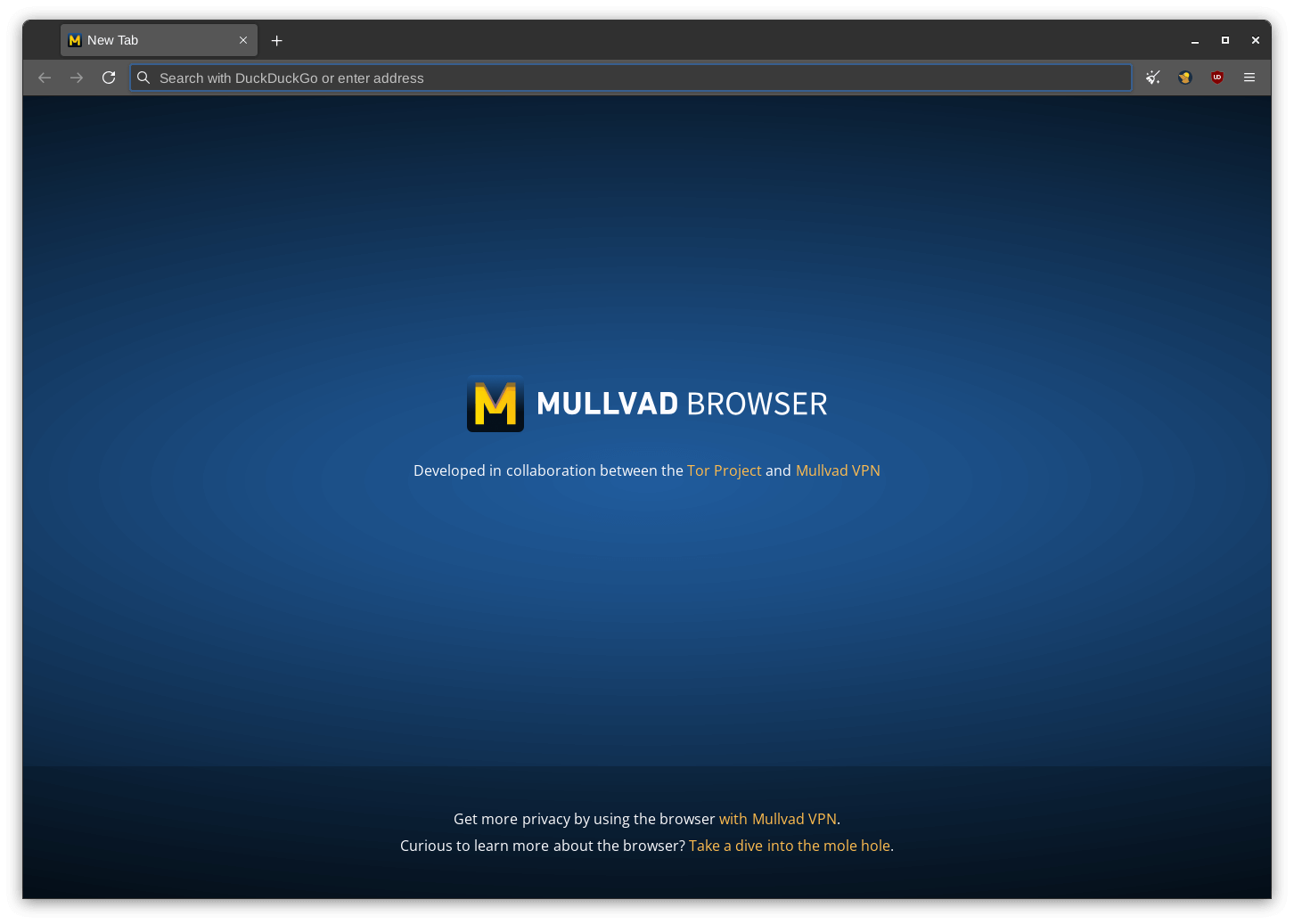
Soukromí ve výchozím nastavení: co chrání prohlížeč Mullvad
Jednou z klíčových vlastností prohlížeče Mullvad je, že je dodáván s agresivní nastavení soukromí již povolenonavrženo tak, aby se uživatel nemusel od první minuty potýkat s tisíci nabídkami, aby byl relativně chráněn.
Pro začátek je prohlížeč nakonfigurován pro práci v trvalý anonymní režimTo znamená, že ve výchozím nastavení neuchovává historii prohlížení jako běžný prohlížeč a po odhlášení se minimalizuje množství lokálních stop zanechaných na vašem zařízení.
Navíc prohlížeč Mullvad Automaticky blokuje sledovací nástroje a soubory cookie třetích stran.To ztěžuje reklamním sítím a velkým poskytovatelům sledování sledování vašich pohybů z webových stránek na webové stránky pomocí souborů cookie nebo vložených prvků, jako jsou sledovací pixely a externí skripty.
Další důležitou frontou je boj proti digitální stopě. Prohlížeč zahrnuje specifické úpravy a záplaty pro maskování systémových parametrů které se obvykle používají k vaší identifikaci: sada dostupných písem, podrobnosti o tom, jak se stránky vykreslují, informace vrácené rozhraními API pro zvuk, video nebo grafiku a dokonce i data z připojených zařízení.
Mullvad VPN: Ideální společník v prohlížeči
Prohlížeč je navržen pro použití ve spojení s Mullvad VPN, virtuální privátní síť zaměřený na soukromí a s velmi specifickým přístupem k datům svých uživatelů.
Jednou z nejvýraznějších vlastností této služby je její účetní systém: Není vyžadována žádná e-mailová adresa ani osobní údaje. při registraci. Místo toho se náhodně vygeneruje 16místné číslo účtu, které slouží jako jedinečný identifikátor a přihlašovací údaje.
Pokud jde o platbu, Mullvad to umožňuje anonymní metody, jako je zasílání hotovosti poštou a kryptoměny (Bitcoin, Bitcoin Cash a Monero), kromě tradičních možností, jako je karta, bankovní převod, PayPal nebo Swish. V roce 2022 zrušili opakované předplatné právě proto, aby ukládali ještě méně dat souvisejících s uživateli.
Na technické úrovni služba využívá silné šifrování typu AES-256-GCM, 4096bitové RSA certifikáty s SHA-512 k ověřování serverů a aplikuje dokonalou dopřednou důvěrnost, což ztěžuje dešifrování minulých relací, i když je klíč v budoucnu ohrožen.
Také integruje ochrana proti únikům DNS a IPv6Nabízí také různé možnosti obfuskace pro obcházení blokování VPN v podnikových sítích nebo pod státní cenzurou. Navíc poskytuje přesměrování portů pro pokročilé uživatele, kteří to vyžadují.
Prohlížeč navržený pro boj proti hromadnému sledování
Mullvad prezentuje své produkty jako příspěvek k obraně svobodná společnost, kde je soukromí skutečným právemPodle jejich názoru je digitální infrastruktura, která zaznamenává veškerý váš pohyb, spojení a zvyky, přímou hrozbou pro občanské svobody.
Kombinace Mullvad VPN a Mullvad Browser si klade za cíl drasticky snížit množství informací které o vás mohou shromažďovat třetí strany: na jedné straně je vaše IP adresa a poloha skryta za VPN servery; na druhé straně prohlížeč omezuje sledování pomocí souborů cookie, skriptů a otisků prstů.
Sdělení společnosti je jasné: Svobodný internet je internet bez hromadného sledování, bez systematické cenzury. A bez datových tržišť, kde je váš online život komodifikovaný bez vaší kontroly. Zachování přiměřené anonymity online není jen otázkou pohodlí, ale základní součástí otevřené a demokratické společnosti.
Používání spolehlivé VPN, jako je Mullvad, je již velkým krokem; její kombinace s prohlížečem Mullvad posiluje blokování soubory cookie třetích stran a sofistikovanější technologie sledovánícož inzerentům a datovým makléřům ztěžuje vytváření přesných profilů vašich zvyků.
Jak funguje Mullvad VPN a proč je kompatibilní s prohlížečem Mullvad
Když aktivujete Mullvad VPN, váš provoz opouští vaše zařízení přes šifrovaný tunel k jednomu z jejich VPN serverůOdtud pokračujte na webovou stránku nebo službu, ke které chcete přistupovat. Webová stránka, kterou navštívíte, vidí pouze IP adresu serveru Mullvad, nikoli vaši skutečnou IP adresu.
Váš poskytovatel internetu je také omezený: Vidíte, že jste připojeni k Mullvadu.Neodhaluje však, které webové stránky navštěvujete, jaký obsah konzumujete ani jaké služby používáte. Tím se odřízne jeden z klasických způsobů, jakými provozovatelé a třetí strany, které tyto záznamy kupují nebo si je vyžádají, monitorují a shromažďují data.
Pro webové stránky a trackery, které integrují, přestává být vaše veřejná IP adresa spolehlivým identifikátorem, zejména v kombinaci s prohlížečem, který minimalizovat vystavení unikátních dat zařízeníPřesně zde přichází na řadu prohlížeč Mullvad, který posiluje vrstvu prohlížeče proti sledování.
Mullvad VPN primárně používá protokol WireGuard, známý pro svou efektivitu a rychlostTo pomáhá udržovat dobré rychlosti, aniž by se vybíjela baterie mobilních zařízení. WireGuard se stal de facto standardem v mnoha moderních službách právě díky této rovnováze mezi zabezpečením a výkonem.
V nedávných srovnáních je Mullvad uznáván pro své silný závazek k ochraně soukromí a transparentnostiJe však také třeba poznamenat, že jiní poskytovatelé, jako je NordVPN, nabízejí větší serverové sítě a širší škálu dalších funkcí. Přesto mnoho analytiků nadále zdůrazňuje Mullvad jako jednu z nejlepších možností pro ty, kteří upřednostňují anonymitu a jednoduchost.
Instalace prohlížeče Mullvad ve Windows krok za krokem
Ve Windows se prohlížeč Mullvad instaluje pomocí spustitelný soubor (.exe) stažený z oficiálních webových stránek z Mullvadu. Po stažení stačí dvakrát kliknout a spustit průvodce instalací.
Během procesu vás instalační program požádá o výběr Typ instalace: Standardní nebo PokročiláDoporučuje se Standardní možnost, protože umístí prohlížeč do složky uživatele a usnadňuje aktualizace i budoucí odinstalace.
Pokud zvolíte Pokročilou instalaci, můžete aktivovat režim přenosná (samostatná) instalaceTím se prohlížeč umístí do složky na ploše, podobně jako v předchozích verzích, které systém sotva upravily. Mullvad však doporučuje neměnit výchozí instalační cestu na umístění jako „C:\Program Files“, protože by to mohlo způsobit chyby při aktualizaci nebo odinstalaci.
V prostředích, kde je potřeba tiché nasazení, je možné přidejte do spustitelného souboru parametr "/S" provést instalaci bez dialogových oken, což je užitečné ve firmách nebo pro automatizované skripty.
Po instalaci ve standardním režimu můžete otevřít prohlížeč Mullvad pomocí zástupce z plochy nebo z nabídky StartV případě samostatné instalace bude zástupce umístěn ve složce „Mullvad Browser“, která bude vytvořena na ploše.

Správa prohlížeče Mullvad jako výchozího prohlížeče a jeho odinstalace ve Windows
Ve Windows je možné nastavit prohlížeč Mullvad pouze jako výchozí prohlížeč, pokud byla vybrána standardní instalaceChcete-li jej nakonfigurovat, můžete v nabídce Start vyhledat „Výchozí aplikace“ a v této sekci nastavení vybrat v sekci webového prohlížeče možnost Prohlížeč Mullvad.
Pokud potřebujete podrobnějšího průvodce, Mullvad doporučuje Postupujte podle pokynů, které Mozilla poskytuje pro Firefox. jako výchozí prohlížeč, přičemž v každém kroku jednoduše nahrazuje Firefox prohlížečem Mullvad.
Když jej odinstalujete ve standardním režimu, program automaticky neodstraní váš složky profilu (záložky, nastavení atd.)Pokud je chcete smazat, musíte si před odinstalací poznamenat jejich umístění. Můžete to provést tak, že přejdete na about:profilesVyhledání profilu, který indikuje, že je používán, a otevření souvisejících složek pomocí tlačítek „Otevřít složku“.
Pokud si přejete uložit záložky a nastavení, Nemažte tyto adresářePokud naopak chcete systém nechat zcela čistý, můžete tyto adresáře ručně smazat po odinstalování prohlížeče z nabídky „Přidat nebo odebrat programy“ nebo z nabídky Start kliknutím pravým tlačítkem myši a výběrem možnosti Odinstalovat.
V případě samostatných instalací, Neexistuje žádný odinstalační program Uživatelský profil je uložen ve vlastní složce programu, takže jednoduše zavřete prohlížeč, smažte složku „Mullvad Browser“ z plochy a vyprázdněte koš, abyste jej úplně odstranili.
Instalace a správa prohlížeče Mullvad v systému macOS
V systému macOS je tento proces typický pro mnoho aplikací: nejprve si stáhnete Soubor .dmg z webových stránek MullvaduOtevřete jej dvojitým kliknutím a přetažením ikony prohlížeče Mullvad do složky Aplikace v zobrazeném okně.
Po zkopírování lze prohlížeč otevřít z Launchpad nebo přímo ze složky AplikaceJe to velmi známý postup pro každého uživatele Macu, bez zvláštních kroků nebo exotických nastavení.
Chcete-li jej nastavit jako výchozí prohlížeč v systému macOS, musíte Otevřete prohlížeč Mullvad, přejděte do nabídky v pravém horním rohu a zadejte Nastavení.V sekci Obecné najdete tlačítko „Nastavit jako výchozí“ a po jeho stisknutí se vás systém zeptá, zda chcete používat prohlížeč Mullvad jako hlavní prohlížeč; jednoduše potvrďte.
Pokud se jej kdykoli rozhodnete odstranit, proces odinstalace proběhne Úplně ukončete prohlížeč. (Soubor → Konec nebo Command + Q), otevřete složku Aplikace, klikněte pravým tlačítkem myši na prohlížeč Mullvad a vyberte možnost „Přesunout do koše“.
Chcete-li také smazat uživatelská data, musíte přejít na ~/Library/Application Support, vyhledejte složku MullvadProhlížeč a také ji odešlete do koše. Nakonec stačí vyprázdnit koš v Docku, abyste odstranili aplikaci i s ní spojená data.
Prohlížeč Mullvad v Linuxu: Instalace s repozitářem a bez něj
V Linuxu nabízí Mullvad dva hlavní způsoby instalace prohlížeče: prostřednictvím oficiálního repozitáře nebo přímým staženímPro uživatele Ubuntu, Debianu a Fedory se doporučuje použít repozitář Mullvad, který zjednodušuje aktualizace a v některých případech přidává další vrstvy zabezpečení.
V systémech založených na Debianu nebo Ubuntu je prvním krokem obvykle nainstalujte curl (ne verzi Snap)Stáhněte si klíč repozitáře a přidejte odpovídající položku do zdrojového souboru APT. Po aktualizaci indexů pomocí sudo apt update, balíček lze nainstalovat mullvad-browser z nově přidaných repozitářů.
Ve Fedoře konfigurace zahrnuje použití správce konfigurace dnf pro přidání repozitáře Mullvad. V novějších verzích se tato možnost používá --from-repofile s URL adresou souboru .repo, zatímco v předchozích verzích se používala --add-repo se stejnou adresou. Po přidání stačí jen sudo dnf install mullvad-browser.
Pokud vaše distribuce není přímo podporována, můžete zvolit instalace bez repozitářeTo zahrnuje stažení souboru .tar.xz z oficiálních webových stránek (nebo pomocí příkazu) wget (ukazující na nejnovější verzi pro Linux x86_64) a ručně jej rozbalte do složky Stažené soubory nebo do jiné složky dle vašeho výběru.
Dekompresi lze provést z terminálu s dehtem Nebo můžete prohlížeč extrahovat pomocí grafického prostředí (například GNOME) kliknutím pravým tlačítkem myši na soubor a výběrem možnosti „Extrahovat zde“ nebo podobné možnosti. Tím se vytvoří složka „mullvad-browser“, ze které můžete prohlížeč přímo spustit.
Aplikace Mullvad VPN a její vztah s prohlížečem Mullvad
Mullvad nabízí vlastní VPN aplikace pro Windows, macOS, Linux, iOS a AndroidKromě toho umožňuje ruční konfiguraci pomocí WireGuardu a OpenVPN pro ty, kteří preferují používání oficiálních klientů pro tyto protokoly. To umožňuje bezproblémovou integraci s prohlížečem Mullvad na téměř jakémkoli zařízení.
Například na Androidu distribuuje Mullvad aplikaci, která Jako primární protokol používá WireGuard. Pro rychlé připojení s minimální spotřebou baterie. Odtud můžete chránit svůj mobilní provoz a poté používat prohlížeče odolné proti sledování, jako je Mullvad Browser na počítači, nebo pokud to není možné, podobné konfigurace na mobilních zařízeních.
Aplikace obsahuje Velmi omezená telemetrieNavrženo tak, aby se zabránilo propojení s vaším číslem účtu, IP adresou nebo jinými identifikovatelnými údaji. Protokoly aplikací se nikdy neodesílají automaticky; opouštějí zařízení pouze tehdy, pokud se uživatel výslovně rozhodne je sdílet s technickou podporou.
Systém také provádí kontrola verzí každých 24 hodinTyto kontroly se provádějí výhradně za účelem zjištění, zda je k dispozici aktualizace a zda je aktuálně používaná verze stále kompatibilní. Tyto kontroly se v žádném případě nepoužívají ke sledování aktivity uživatelů.
Při použití funkce rozděleného tunelování může aplikace číst Seznam aplikací nainstalovaných v zařízení To vám umožňuje rozhodnout se, který provoz prochází VPN a který ne. Tento seznam je přístupný pouze v zobrazení konfigurace rozděleného tunelování a nikdy se z vašeho zařízení neodesílá na servery Mullvadu.
Celkově Mullvadova strategie spočívá v minimalizovat uložená a zpracovávaná data jak ve službě VPN, tak v klientských aplikacích, a tuto politiku posiluje prohlížeč, který si svým designem klade za cíl zanechat na webu co nejmenší možnou stopu.
Každý, kdo se rozhodne spolehnout na prohlížeč Mullvad spolu s Mullvad VPN, učiní důležitý krok k… anonymnější prohlíženísnížení technické a komerční stopy, kterou obvykle zanechává každodenní digitální život, aniž by se bylo nutné zcela vzdát pohodlí a rychlosti dobře udržovaného konvenčního prohlížeče.

Redaktor specializovaný na problematiku technologií a internetu s více než desetiletými zkušenostmi v různých digitálních médiích. Pracoval jsem jako editor a tvůrce obsahu pro e-commerce, komunikaci, online marketing a reklamní společnosti. Psal jsem také na weby o ekonomice, financích a dalších odvětvích. Moje práce je zároveň mou vášní. Nyní prostřednictvím mých článků v Tecnobits, snažím se prozkoumat všechny novinky a nové možnosti, které nám svět technologií každý den nabízí, abychom zlepšili náš život.