- Funkce automatického otevírání bezpečných souborů v Safari může váš Mac vystavit malwaru a virům.
- Zakázáním této možnosti v obecném nastavení Safari si můžete zachovat původní soubor .zip.
- macOS nativně nepodporuje formáty jako RAR a vyžaduje externí aplikace, jako je The Unarchiver.
- V systému iOS se správa komprimovaných souborů provádí přímo z aplikace Soubory.

Apple se někdy chová až příliš přátelsky, když se nám snaží zjednodušit život, a nakonec udělá věci, o které jsme nežádali. Jasným příkladem je, když si stáhneme komprimovaný soubor ve formátu .zip pomocí Safari a systém se bez varování spustí. Okamžitě jej dekomprimuje a odstraní původní soubor., takže nám zbude pouze výsledná složka.
I když se to může zdát pohodlné, tato funkce může být skutečnou otravou, pokud chceme zachovat původní obal nebo, co je ještě horší, vážné riziko pro bezpečnost našeho MacuAutomatickým otevíráním souborů z webových stránek, které neznáme, bychom mohli nevědomky usnadnit vstup škodlivého softwaru.
Jak zabránit Safari v automatickém rozbalování ZIP souborů

Pokud chcete mít kontrolu nad stahováním a zabránit prohlížeči v samostatné reakci, řešení je velmi jednoduché a vyžaduje jen několik kliknutí. Chcete-li začít, otevřete prohlížeč Safari a přejděte do sekce Nastavení systému nebo předvolby (v závislosti na tom, jakou verzi macOS používáte).
Jakmile jste uvnitř, přejděte na kartu s názvem GenerálPokud přejdete na konec panelu, najdete zaškrtávací políčko s nápisem „Otevřít „bezpečné“ soubory při stažení“. Stačí jen… zrušte tuto možnostOd tohoto okamžiku již Safari nebude považovat soubory ZIP, PDF, obrázky ani videa za soubory, které by se měly otevírat automaticky, a budete muset ručně přejít do složky Stažené soubory, dvakrát kliknout na soubor a extrahovat jeho obsah.
Skryté nebezpečí automatické dekomprese
Nejde jen o organizaci souborů; je to nezbytné ochranné opatření. Někteří výzkumníci varují, že existují exploity navržené speciálně pro Safari které tuto funkci zneužívají. Kyberzločinec by nás mohl oklamat a přimět k návštěvě škodlivé webové stránky, která stáhne infikovaný ZIP soubor, jenž po rozbalení nechá otevřené dveře pro instalaci spyware nebo malware.
V některých případech se po automatické dekompresi může zobrazit vyskakovací okno s žádostí o povolení ke spuštění aplikace. Pokud uživatel, který důvěřuje systému, povolení udělí, útočník by mohl převzít dálkové ovládání zařízeníZakázání automatického otevírání je proto nejlepší bariérou proti těmto typům útoků, které obcházejí obvyklou obranu macOS.
Způsoby správy komprimovaných souborů na Macu
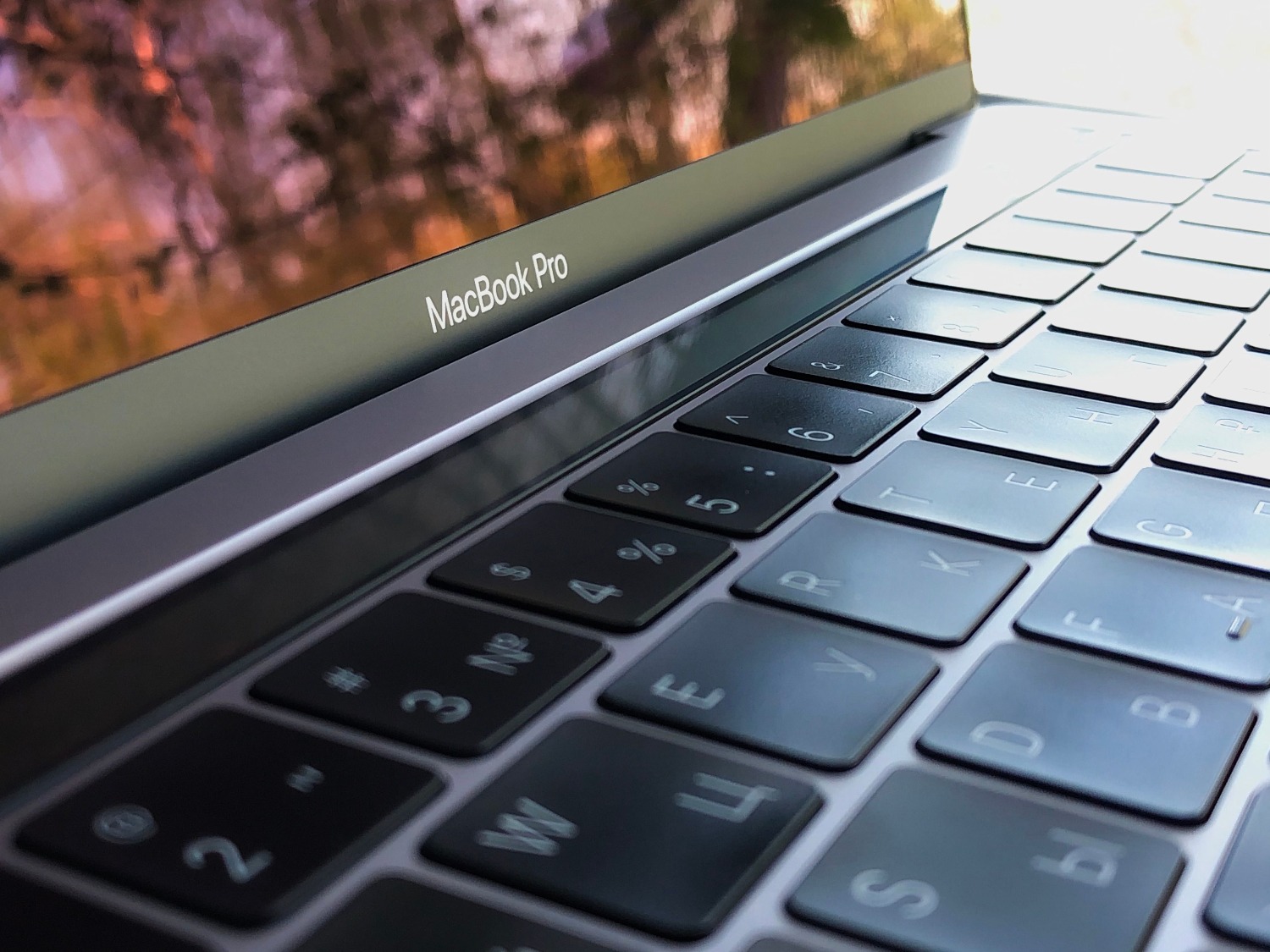
Pokud se nechcete spoléhat na prohlížeč, macOS nabízí velmi efektivní nativní nástroje. Chcete-li položku komprimovat, jednoduše klikněte pravým tlačítkem myši na soubor nebo složku a vyberte možnost KomprimovatPokud vyberete více položek najednou, systém vytvoří soubor s názvem „Archive.zip“. Nejrychlejší metodou pro extrahování obsahu je... dvakrát klikněte na ZIP balíčekTím se vygeneruje složka se soubory na stejném místě.
Existují však některé formáty, které macOS nativně nepodporuje, například soubory RAR nebo 7z. V těchto případech systém zobrazí chyby jako „nelze rozbalit zip“ nebo „operace není povolena“. Nejlepším řešením pro vyřešení tohoto problému je použít... software třetích stran, jako je například The UnarchiverBezplatný a lehký nástroj, který podporuje obrovské množství formátů (RAR, 7-zip, Tar, Gzip atd.) a správně zpracovává kódování názvů souborů, aby se zabránilo zobrazení podivných znaků. Pokud potřebujete extrahovat více balíčků, podívejte se na [odkaz na nástroj]. Jak dekomprimovat soubory pomocí programu Unarchiver.
Správa PSČ na zařízeních iOS

Pokud používáte iPhone nebo iPad, postup je podobný, ale provádí se prostřednictvím aplikace SouboryChcete-li vytvořit komprimovaný soubor, musíte vybrat požadované dokumenty, stisknout tlačítko „Více“ (tři tečky) a zvolit možnost KomprimovatPodobně, k dekompresi stačí přehrát ZIP soubor a systém automaticky vytvoří složku se vším jejím obsahem.
Mít úplnou kontrolu nad tím, co se v našem počítači otevírá a co ne, je nezbytné pro udržení digitální hygieny. Ať už jde o vypnutí automatických možností Safari, používání souborového nástroje Finder nebo spoléhání se na externí aplikace pro složité formáty, důležité je... upřednostňovat bezpečnost a manuální řízení souborů, které stahujeme z internetu. Více podrobností o těchto krocích naleznete v našem průvodci o Jak komprimovat soubory na Macu.
Často kladené otázky
Proč Safari po stažení smaže soubor ZIP?
K tomu dochází, protože máte povolenou možnost automatického otevírání bezpečných souborů, což způsobí, že systém rozbalí obsah a odstraní původní balíček.
Je pro Safari nebezpečné automaticky dekomprimovat soubory?
Ano, protože někteří kyberzločinci používají škodlivé ZIP soubory, které po rozbalení mohou spustit malware nebo umožnit vzdálené ovládání počítače.
Kde je v Safari možnost zakázat dekompresi?
Nachází se v nabídce Nastavení prohlížeče nebo Předvolby, konkrétně na kartě Obecné, ve spodní části panelu.
Co dělat, když macOS nemůže otevřít soubor ZIP a zobrazí se chyba?
Soubor může být poškozený nebo v nepodporovaném formátu, jako je RAR. V takovém případě se doporučuje stáhnout si aplikaci třetí strany, například The Unarchiver.
Jak mohu na Macu komprimovat více souborů najednou?
Musíte vybrat všechny položky, kliknout na ně pravým tlačítkem myši a zvolit možnost Komprimovat, která vygeneruje soubor s názvem File.zip.
Můžete rozbalit ZIP soubor na iPhonu nebo iPadu?
Ano, jednoduše otevřete aplikaci Soubory, vyhledejte balíček ZIP a klepněte na něj, aby systém automaticky vytvořil složku se soubory.
Index
