- Senzor úložiště automatizuje uvolňování disku ve Windows 11.
- Nastavení umožňuje ovládat, které soubory chcete mazat a jak často.
- Další nástroje pomáhají identifikovat a vyčistit soubory, které zabírají hodně místa.
Úložiště je jedním z těch aspektů počítače, který, i když mu ne vždy věnujeme zaslouženou pozornost, se může stát bolestí hlavy, když to nejméně čekáte. V tomto smyslu Inteligentní úložiště ve Windows 11 Je to klíčová funkce pro ty, kteří chtějí zapomenout na občasné ruční čištění.
Pokud jste se někdy setkali klasické varování „nedostatek místa“ Zrovna když jste potřebovali nainstalovat aktualizaci nebo uložit důležitý soubor, bude vás zajímat, co bude následovat. Zde se dozvíte, jak funguje Inteligentní úložiště ve Windows 11, jak si ho nakonfigurovat podle svých potřeb a jaké další možnosti máte k dispozici pro udržení místa na disku pod kontrolou.
Co je Inteligentní úložiště ve Windows 11?
El Snímač úložiště es funkce zabudovaná do systému Windows 11, která vám pomáhá automaticky spravovat dostupný prostor. Díky této funkci dokáže systém mazat dočasné soubory a další nepotřebné položky, aniž byste museli neustále zasahovat. Tímto způsobem můžete zabránit zaplňování pevného disku digitálním odpadem a zajistit bezproblémový chod počítače.
Tento nástroj Smažte soubory, které již nepotřebujete., například dočasné soubory generované samotným systémem nebo aplikacemi, a také položky v koši. Kromě toho nabízí možnost správy složek, které jsou obzvláště problematické z hlediska spotřeby místa, například Složka ke staženía soubory uložené v OneDrive nebo jiné cloudové služby.
Výhody použití senzoru úložiště
Správné povolení a konfigurace nabídek služby Windows 11 Storage Sense řada jasných výhod:
- Úspora času a úsilíZapomeňte na ruční čištění dočasných složek a souborů, které systém zvládne sám.
- Automatická údržba systému: Uvolní se místo na disku, což může předejít problémům při instalaci programů, aktualizaci systému Windows nebo prostě při běžném používání počítače.
- Vyhněte se pádům a chybám způsobeným nedostatkem místa: Když je úložná jednotka plná, mohou být ovlivněny i ty nejzákladnější operace.
- Vlastní ovládání: Sami se rozhodnete, zda chcete, aby se určité soubory mazaly automaticky, nebo zda nad nimi chcete mít ruční kontrolu.
Jak povolit Inteligentní úložiště ve Windows 11
Zprovoznění Storage Sensoru je opravdu jednoduché a Vyžaduje to pouze několik kroků v nastavení systému.:
- Klikněte na tlačítko Start a vyberte aplikaci Konfigurace.
- V nabídce vlevo klikněte na Systém a pak jít do Skladování.
- V sekci Úložiště vyhledejte možnost s názvem Snímač úložiště a aktivujte ho.
Po aktivaci, Systém tuto funkci automaticky spustí, jakmile zjistí, že je málo volného místa., smazáním nepotřebných souborů pro uvolnění místa na disku.
Přizpůsobení senzoru úložiště
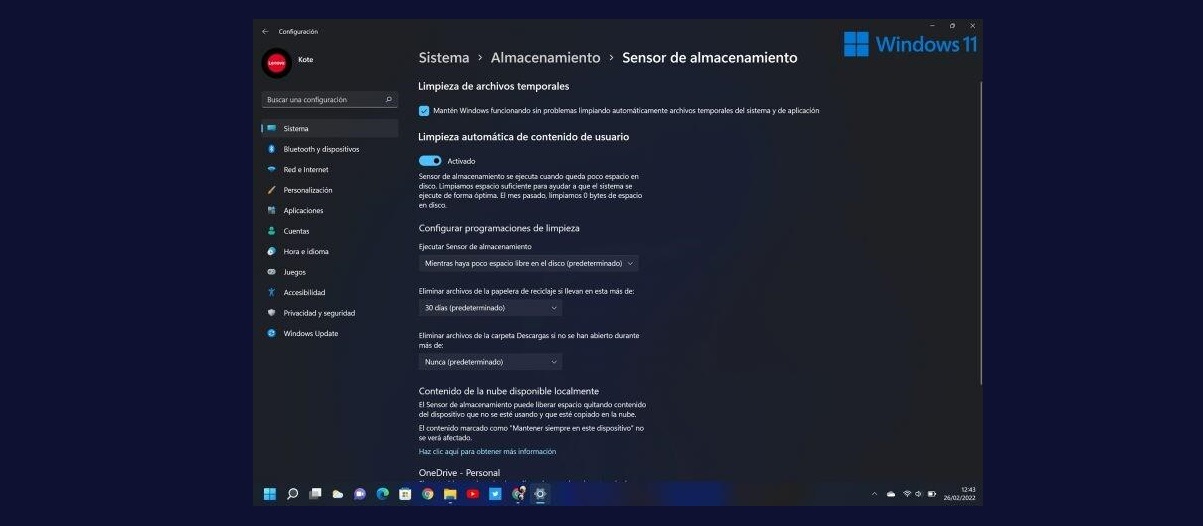
Jednou z velkých výhod této funkce je, že kromě její aktivace Tuto funkci můžete podrobně nakonfigurovat a rozhodnout se, které soubory chcete mazat a jak často.. Mezi nejzajímavější možnosti přizpůsobení patří:
- Frekvence čištění: Vyberte, zda má senzor fungovat denně, týdně, měsíčně nebo pouze při nedostatku volného místa.
- Správa koše: Určuje, zda chcete, aby se soubory starší než určitý počet dní (1, 14, 30 nebo 60) automaticky mazaly z koše.
- Složka ke stažení: Nastavte, zda chcete, aby se soubory v této složce automaticky mazaly, pokud nejsou po určitou dobu otevřeny. S touto volbou buďte opatrní, protože byste mohli přijít o důležité soubory.
- Soubory v cloudu (OneDrive)Umožňuje systému převést soubory, které jste delší dobu neotevřeli, do režimu „pouze online“, čímž se uvolní místo na pevném disku a zároveň zůstanou přístupné z cloudu.
Jak zjistit, co zabírá místo na disku
Než se ohledně úklidu rozhodnete razantně, je dobré vědět co přesně zaplňuje váš pevný disk. Windows 11 to usnadňuje díky vizuálnímu informačnímu panelu v nastavení úložiště.
Z Nastavení > Systém > Úložiště Můžete vidět velmi grafické rozložení toho, jak je využití místa na disku rozděleno. Uvidíte kapacitu obsazenou aplikacemi, dočasnými soubory, dokumenty, fotografiemi, videi, hudbou a dalšími položkami. Pokud máte v počítači více disků, můžete si je prohlížet jednotlivě a pomocí pokročilých možností si dokonce prohlédnout podrobnější kategorie.
Kdy zvolit ruční čištění
Senzor úložiště ve Windows 11 je velmi užitečný, ale někdy Nestačí, pokud patříte k těm, kteří stahují velké množství souborů nebo hromadí stará videa a programy.. V takovém případě je vhodné provést podrobnější manuální kontrolu.
Zkontrolujte klasické složky, kde se obvykle ukládají velké soubory: Stahování, dokumenty, obrázky, videa a hudbaPoužijte Průzkumník souborů a seřaďte je podle velikosti, abyste snadno našli to, co zabírá nejvíce místa.
- Smazat zapomenuté nebo nepotřebné soubory v těchto složkách.
- Pokud je nechcete mazat, ale nepotřebujete je mít vždy po ruce, Přesuňte tyto soubory na externí disk, například na USB disk nebo SD kartu.
- Dělejte to pravidelně a budete mít pocit, že systém je vždy agilní a přehledný.
Systémem rezervované úložiště
Kromě osobních a dočasných souborů, Systém Windows 11 si rezervuje určité množství místa na disku, aby zajistil správný chod systému.. Toto „rezervované úložiště“ se používá pro aktualizace, důležité dočasné soubory a mezipaměti.
Jeho hlavním cílem je Zabraňte selhání aktualizací z důvodu nedostatku místa a zachovejte výkon. Když systém naléhavě potřebuje prostor, může dokonce část této rezervy uvolnit. Rezervované místo si můžete ověřit uvnitř Nastavení > Systém > Úložiště > Zobrazit další kategorie.
Toto rezervované úložiště není možné ve výchozím nastavení zakázat, ale můžete ovládat ostatní soubory, které zabírají místo, a maximalizovat tak celkovou dostupnost.
Správa úložiště ve Windows 11 je mnohem jednodušší, než se zdá, a to díky nástroji Storage Sense a automatickým a vizuálním nástrojům, které jsou součástí systému. Dodržováním těchto kroků a tipů budete mít svůj počítač vždy v perfektním stavu, bez překvapení způsobených nedostatkem místa..

Redaktor specializovaný na problematiku technologií a internetu s více než desetiletými zkušenostmi v různých digitálních médiích. Pracoval jsem jako editor a tvůrce obsahu pro e-commerce, komunikaci, online marketing a reklamní společnosti. Psal jsem také na weby o ekonomice, financích a dalších odvětvích. Moje práce je zároveň mou vášní. Nyní prostřednictvím mých článků v Tecnobits, snažím se prozkoumat všechny novinky a nové možnosti, které nám svět technologií každý den nabízí, abychom zlepšili náš život.