
Pokud jste si do telefonu nainstalovali Shazam, chcete využít jeho snadné identifikace skladeb během několika sekund. Proto je frustrující, že i po udělení oprávnění k používání mikrofonu... Aplikace se zdá být hluchá.Neodinstalujte ho! Nejprve si řekneme, co dělat, když Shazam nerozpoznává skladby, i když je mikrofon autorizovaný.
Co dělat, když Shazam nerozpoznává skladby, i když je mikrofon autorizovaný
Který Shazam Jeho schopnost identifikovat hudbu, filmy a dokonce i reklamy se zdá být jako kouzlo. Stačí mu „poslouchat“ jen několik sekund, aby s úžasnou přesností rozpoznal melodii a poskytl vám informace a přístup k ní. Nepřeháním: tato aplikace Má úspěšnost přes 90 %.a poskytuje přesné výsledky i v hlučném prostředí nebo prostředí s rušením.
Proto je tak překvapivé, když Shazam neidentifikuje skladby, i když je mikrofon zapnutý. A kromě toho, že je to překvapivé, je to také frustrující, zvláště pokud danou skladbu už nikdy neuslyšíte. Stalo se vám to někdy? Zaprvé, Nespěchejte s myšlenkou, že aplikace ztrácí své funkce a že je lepší ho smazat nebo hledat alternativu.
První věc, kterou je třeba udělat, je ověřte, zda má aplikace skutečně oprávnění k používání mikrofonuShazam samozřejmě toto oprávnění potřebuje k tomu, aby mohl „naslouchat“ tomu, co se kolem vás děje. Toto je jedno z prvních oprávnění, které aplikace požaduje, a my vám ho rádi udělujeme.
Vždy je ale dobré zkontrolovat, zda má stále přístup k mikrofonu a zda nebyl odebrán žádným nastavením zabezpečení. Chcete-li to provést, jednoduše přejděte do Nastavení – Aplikace a v seznamu vyhledejte Shazam. Klepněte na Oprávnění aplikací a ověřte, zda má přístup k mikrofonu. Vše v pořádku? Pak Vyzkoušejte následující řešení.
Shazam neidentifikuje skladby: Je mikrofon zablokovaný?
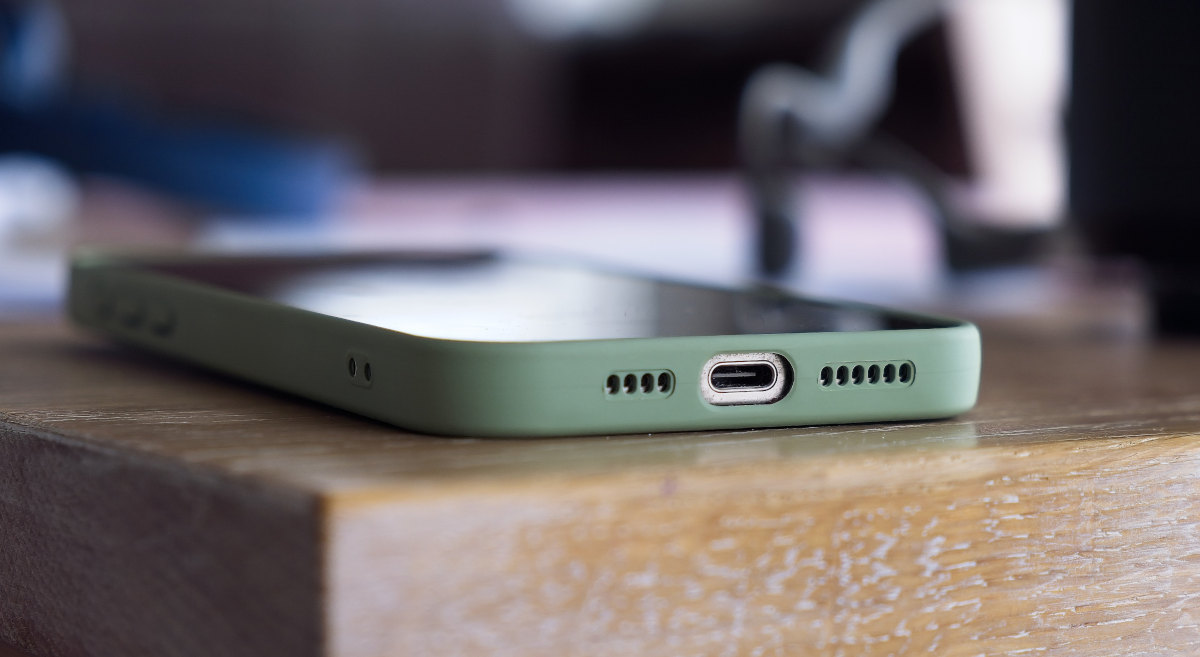
Ve vzácných případech, kdy Shazam nedokáže identifikovat skladby, může být problém fyzický, nikoli digitální. Pokud Mikrofon telefonu je blokován žmolky, prachem nebo špatně navrženým ochranným pouzdrem.Zvuk dosahující procesoru bude nekvalitní. Nebo přinejmenším ne natolik dobrý, aby aplikace dokázala vytvořit jasný digitální otisk prstu a porovnat ho se svou databází.
Pokud jste tuto možnost nezvážili, měli byste. Zkontrolujte otvory mikrofonu v telefonu. Pokud vidíte nějaké překážky, K jejich čištění použijte kartáč s měkkými štětinamiNevkládejte do mikrofonu kovové předměty, mohlo by dojít k poškození membrány senzoru. Pro správné fungování Shazamu je nezbytné zbavit mikrofon jakýchkoli překážek. (Viz záznam) Jak vyčistit mikrofon mého mobilního telefonu).
Co když mikrofon používá současně jiná aplikace?
Co dalšího můžete dělat, když Shazam neidentifikuje skladby, i když je mikrofon autorizován? Zkontrolujte, zda v době rozpoznávání skladby mikrofon nepoužívá jiná aplikace. Pokud ano, je možné, že... Shazam nic neslyší, protože mikrofon je již používán..
Například, pokud Hovoríte telefonicky nebo přes WhatsAppShazam nelze použít k identifikaci vyzváněcího tónu. V takovém případě musíte hovor zavěsit, abyste zapnuli ztlumení mikrofonu. Totéž platí, pokud máte otevřenou aplikaci pro videokonference, jako je Zoom, Teams nebo Meet.
Řešení? Zavřete všechny aplikace, které mohou používat mikrofon.V systému Android můžete stav mikrofonu zkontrolovat ve stavovém řádku. V systému iOS hledejte oranžovou tečku v horní části obrazovky. Pokud se zobrazí, znamená to, že mikrofon používá jiná aplikace.
Pokud Shazam nerozpoznává skladby, zkontrolujte připojení k internetu.
Toto je základní, ale nezbytné pro kontrolu, zda Shazam neidentifikuje skladby, i když je mikrofon autorizovaný. Nemyslím si, že tato služba funguje výhradně lokálně. Pravdou je, že Shazam zachytí vzorek neboli zvukový otisk prstu a odešle ho na své servery.Tam jej porovnává se svou obrovskou databází, dokud nenajde přesnou shodu.
Pokud však není k dispozici dobré připojení k internetu, proces se nezdaří: aplikace buď uvízne v režimu „Poslouchání“, nebo oznámí, že melodii nerozpoznává. Toto je obzvláště běžné, když se připojujete k internetu z veřejné sítěnapříklad v kavárně. Pokud je systém nefunkční nebo má aktivní omezení a bloky, Shazam může narazit na potíže při pokusu o nahrání zvukového vzorku.
Pokud tedy máte dobrý signál, vypněte Wi-Fi a K rozpoznávání využívá mobilní data.Pokud aplikace ihned poté funguje, víte, že problém není v aplikaci, ale v nějakém omezení sítě Wi-Fi.
Automatický režim a aktivita na pozadí
Jednou z velmi užitečných funkcí Shazamu je Automatický režim: aplikace poslouchá na pozadíI když se nedíváte na telefon ani nepoužíváte jiné aplikace, Shazam poslouchá a ukládá seznam všech skladeb, které se kolem vás přehrávají. Je to skvělé pro využití každé příležitosti k identifikaci nových skladeb.
Ale pokud Aktivita na pozadí je omezenaShazam nerozpoznává skladby, ani když je zapnutý mikrofon a je aktivní „Automatický režim“. Řešením v těchto případech je snížit nastavení úspory baterie.
- En Android, To se provede v Nastavení – Baterie – Optimalizace aplikací. Najděte Shazam a vyberte Žádná omezení. Také přejděte do Nastavení – Aplikace – Shazam a ujistěte se, že může běžet na pozadí.
- En iOS, Jednoduše přejděte do Nastavení – Baterie a vypněte režim nízké spotřeby. Ujistěte se, že má Shazam povolení k aktualizaci na pozadí.
Vymazání mezipaměti pro vylepšení offline režimu
Posledním případem k projednání je, když Shazam neidentifikuje skladby v offline režimu.Tento režim je sám o sobě omezený, ale může trpět ještě více, pokud má aplikace poškozenou mezipaměť. Pokud není k dispozici připojení k internetu, Shazam uloží do mezipaměti tag skladby a zpracuje ho při opětovném připojení.
Pokud se ale po připojení telefonu k internetu nenajdou žádné shody, problém spočívá v mezipaměti. Nejlepším řešením je ji vymazat v Nastavení – Aplikace – Shazam – Úložiště a výběrem možnosti Vymazat mezipaměť. V přetrvávajících případech, kdy se zdá, že nic nefunguje, zkuste... Odinstalujte aplikaci a znovu ji nainstalujte.

Od mládí mě fascinuje všechno vědecké a technologické, zejména ty pokroky, které nám usnadňují a zpříjemňují život. Rád se seznamuji s nejnovějšími zprávami a trendy a sdílím své zkušenosti, názory a tipy týkající se zařízení a gadgetů, které používám. To mě před něco málo přes pěti lety vedlo k tomu, že jsem se stal webovým redaktorem a zaměřil se především na zařízení Android a operační systémy Windows. Naučil jsem se vysvětlovat složité koncepty jednoduchými slovy, aby jim moji čtenáři snadno porozuměli.